Live-Surf- und Windvorhersage für deine WordPress-Website
Zeig Ridern Wind und Wellen dieser Woche an deinem Spot, direkt auf der Website deiner Schule, und lass sie mit einem Klick buchen. Zwei Blöcke, kein Code zum Kopieren, und die Vorhersage aktualisiert sich von selbst.
Kostenlos auf WordPress.org. Erfordert WordPress 6.3 und PHP 7.4 oder neuer.
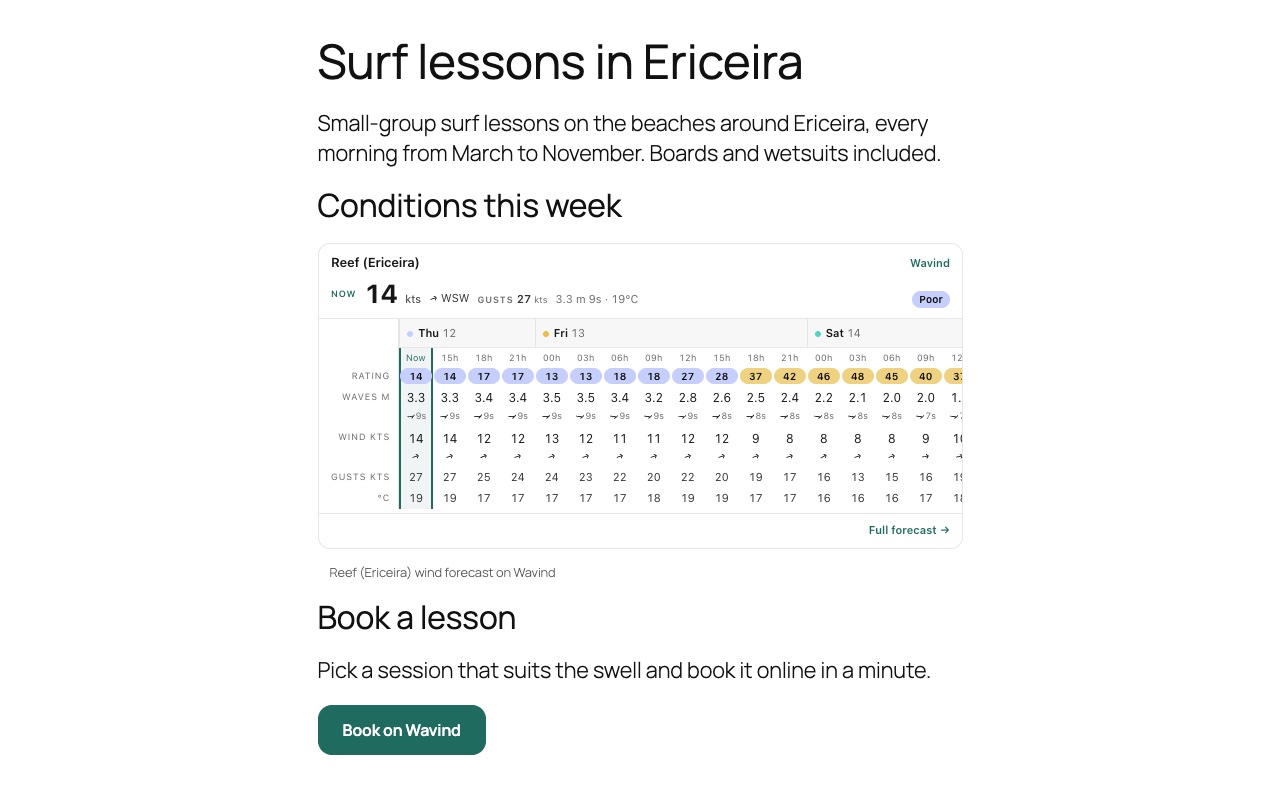
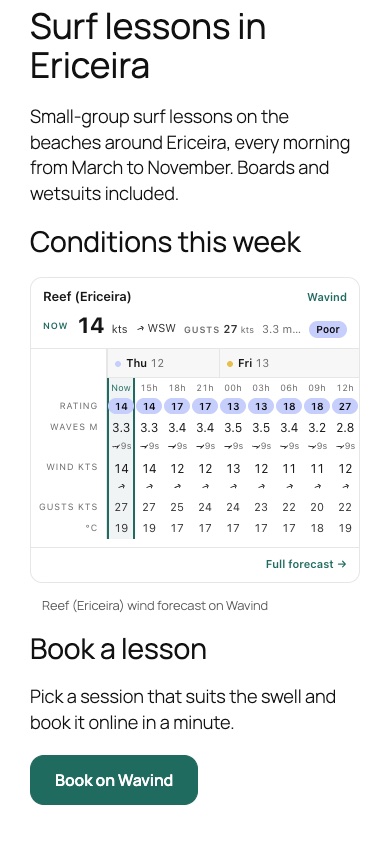
Gemacht für Websites von Schulen und Verleihen
Installiere es wie jedes andere Plugin und füge dann einen Block dort ein, wo die Vorhersage oder der Button stehen soll.
Block für die Live-Vorhersage
Bis zu sieben Tage in Drei-Stunden-Schritten: Wind, Böen, Wellen, Temperatur und eine Session-Bewertung für deinen Sport.
Button „Auf Wavind buchen“
Ein Button, der deine Wavind-Buchungsseite öffnet. Dort wählen Rider ein Angebot und buchen.
Spot per Name finden
Tipp im Editor einen Strand oder Ort ein und wähle aus den öffentlichen Wavind-Spots.
Sechs Sprachen
Englisch, Portugiesisch, Spanisch, Französisch, Deutsch und Polnisch. Es folgt der Sprache deiner Website, außer du wählst eine andere.
Passt zu deinem Theme
Vorhersage hell, dunkel oder automatisch und ein Button in Petrol, Dunkel oder Hell mit deinem eigenen Text.
Schont deine Website
Kein Skript auf deinen Seiten und keine Cookies durch die Vorhersage. Der Button schickt Besucher nur zu Wavind, wenn sie ihn anklicken.
Einrichten im Editor, den du schon nutzt
Beide Blöcke laufen im WordPress-Block-Editor. Such deinen Spot, wähle das Aussehen und sieh das Live-Ergebnis, bevor du veröffentlichst.
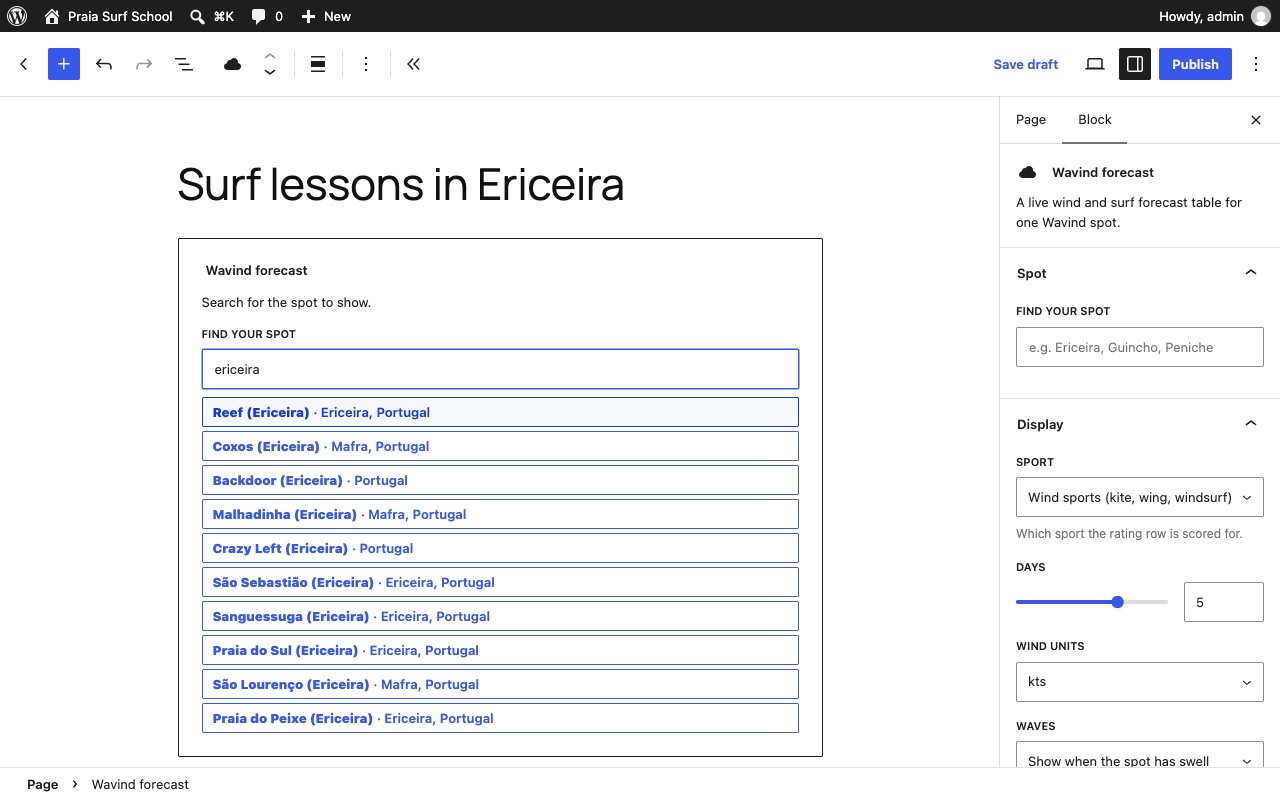
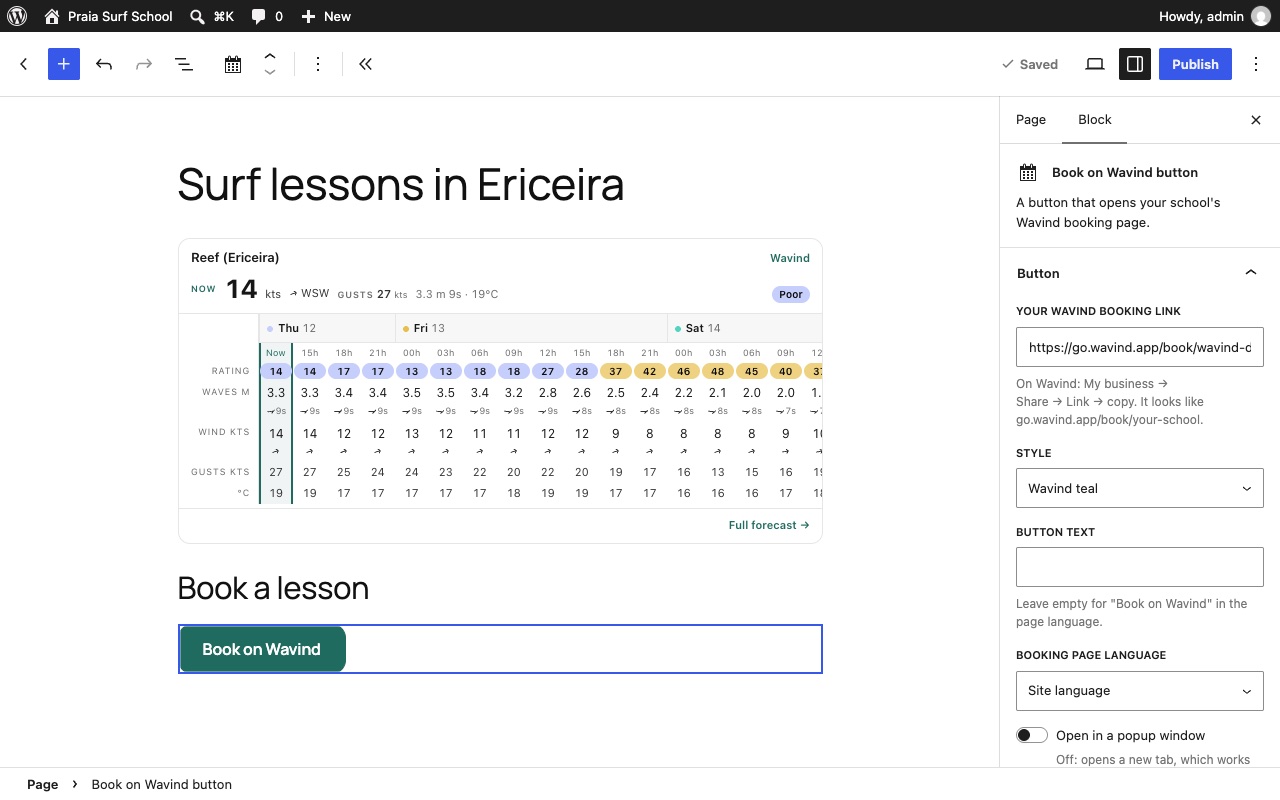
Der Vorhersage-Block
Ein öffentlicher Wavind-Spot pro Block, immer aktuell. Zum Anzeigen brauchst du kein Wavind-Konto.
-
Die Bewertung für deinen Sport
Lass die Bewertungszeile nach Windsport, Surfen oder beidem rechnen, damit die Farben zu deinem Unterricht passen.
-
Deine Einheiten
Knoten, m/s oder km/h, °C oder °F und Wellen in Metern oder Fuß – angezeigt, wenn der Spot Swell hat, oder ausgeblendet.
-
1 bis 7 Tage
Zeig nur heute oder die ganze Woche, in Drei-Stunden-Schritten.
-
Vorschau im Editor
Der Block zeigt die Live-Vorhersage schon beim Bearbeiten, in der Sprache deiner Website.
-
Optionaler Quellenhinweis
Eine kleine Zeile mit Link zu Wavind unter der Vorhersage. Standardmäßig ausgeschaltet.
-
Nur öffentliche Spots
Private Spots, die du in deinem Wavind-Konto angelegt hast, lassen sich nicht einbetten.
Der Buchungsbutton
Füge den Buchungslink deiner Wavind-Unternehmensseite ein, den Rest erledigt der Button.
-
Dein Buchungslink
Öffne auf Wavind Mein Betrieb → Teilen → Link und kopiere ihn in den Block.
-
Drei Stile
Wavind-Petrol, Dunkel oder Hell, mit „Auf Wavind buchen“ oder deinem eigenen Text.
-
Neuer Tab oder Popup
Öffnet standardmäßig einen neuen Tab oder auf Computern ein Popup-Fenster. Auf Handys immer ein Tab.
-
Buchungen kostenlos annehmen
Dein Eintrag ist immer kostenlos. Buchungen sind bis zum 31. Dezember 2027 kostenlos, ohne Provision.
Shortcodes für den klassischen Editor und Page Builder
Du nutzt den Block-Editor nicht? Füge einen Shortcode in einen Shortcode-Block oder das Shortcode-Element deines Page Builders ein.
-
[wavind_forecast]
Gib die Vorhersage-URL deines Spots an und Optionen wie Sport, Tage, Einheiten, Wellen, Design und Sprache.
-
[wavind_booking]
Gib deinen Buchungslink an und nach Wunsch Stil, Button-Text, Sprache und Popup-Option.
-
Gleiches Ergebnis
Blöcke und Shortcodes zeigen genau dieselbe Vorhersage und denselben Button.
In wenigen Minuten eingerichtet
- 01
Plugin installieren
Öffne in WordPress Plugins → Neues Plugin hinzufügen, such nach „Wavind“, installiere und aktiviere es.
- 02
Vorhersage hinzufügen
Füge den Block Wavind forecast hinzu, such nach deinem Strand oder Ort und wähle deine Optionen.
- 03
Button hinzufügen
Füge den Block Book on Wavind button hinzu und setz den Buchungslink deiner Wavind-Unternehmensseite ein.
- 04
Veröffentlichen
Prüf die Seite auf dem Computer und auf dem Handy und veröffentliche sie dann.
FAQ zum WordPress-Plugin
Ist das Plugin kostenlos?
Ja. Das Plugin und die Vorhersage sind kostenlos. Ein Wavind-Unternehmenseintrag ist ebenfalls kostenlos, und Buchungen sind bis zum 31. Dezember 2027 kostenlos.
Brauche ich ein Wavind-Konto?
Für die Vorhersage nicht. Für den Buchungsbutton brauchst du eine sichtbare Wavind-Unternehmensseite mit eingeschalteten Buchungen und mindestens einem Angebot.
Welche Spots kann ich zeigen?
Jeden öffentlichen Wavind-Spot. Such im Editor nach dem Namen eines Strands oder Orts. Private Spots aus einem Wavind-Konto lassen sich nicht einbetten.
Funktioniert es mit meinem Theme oder Page Builder?
Die Blöcke funktionieren im WordPress-Block-Editor. Mit dem klassischen Editor oder einem Page Builder nutzt du die Shortcodes [wavind_forecast] und [wavind_booking].
Was wird an Wavind gesendet?
Die Browser deiner Besucher laden die Vorhersage mit dem Spot und den Anzeigeeinstellungen von Wavind, dazu die üblichen Anfragedaten. Die Vorhersage setzt keine Cookies. Spotsuchen im Editor laufen über deine WordPress-Website. Der Button schickt Besucher nur beim Anklicken zu Wavind.
Ich nutze kein WordPress. Kann ich die Vorhersage trotzdem einbinden?
Ja. Öffne auf Wavind Mein Betrieb → Teilen → Website für den Code des Vorhersage-Widgets und des Buchungsbuttons, oder wähle Einbetten im ⋯-Menü eines öffentlichen Spots. Füge ihn in Wix, Squarespace oder jeden Website-Baukasten ein, der HTML erlaubt.
Mehr von Wavind
- Surf-Vorhersage Swell, Periode, Wind und Gezeiten in einer Bewertung. Mehr erfahren
- Kitesurf-Vorhersage Wind, Böen und Richtung, bewertet fürs Kitesurfen. Mehr erfahren
- iPhone-App Vorhersagen, Session-Bewertungen, Boards und Alarme in einer nativen iPhone-App. Mehr erfahren
- Android-App Dieselben Vorhersagen, Boards und Alarme auf Android. Mehr erfahren
Bring die Vorhersage auf deine Website
Installiere das kostenlose Plugin von WordPress.org und füge deinen Spot in wenigen Minuten hinzu.