← Für Unternehmen

Wavind für Unternehmen · ein Rundgang

Ihre nächste Session. Deine nächste Buchung.

Vom ersten Interesse bis zur Teilnehmerliste. Sieh dir an, wie deine Kunden buchen und wie du den Tag organisierst.

Keine Anmeldung. Kein Download. Schau dich in Ruhe um.

Kites und Wings auf der Wiese eines belebten Startplatzes, weitere Kites am Himmel
Eine fiktive Schule, echte Wavind-Ansichten.

Wähle einen Ablauf. Starte am Anfang.

Zwei getrennte Rundgänge: wie ein Kunde einen Kurs bucht und wie ein Unternehmen Buchungen vorbereitet und verwaltet. Du kannst jederzeit die Rolle wechseln.

Als Kunde buchen

Du bist der Kunde. Wähle einen Kurs, eine Zeit und deine Plätze und finde vor der Session alle Details wieder.

Schritt 1 von 5 · Kundenseite

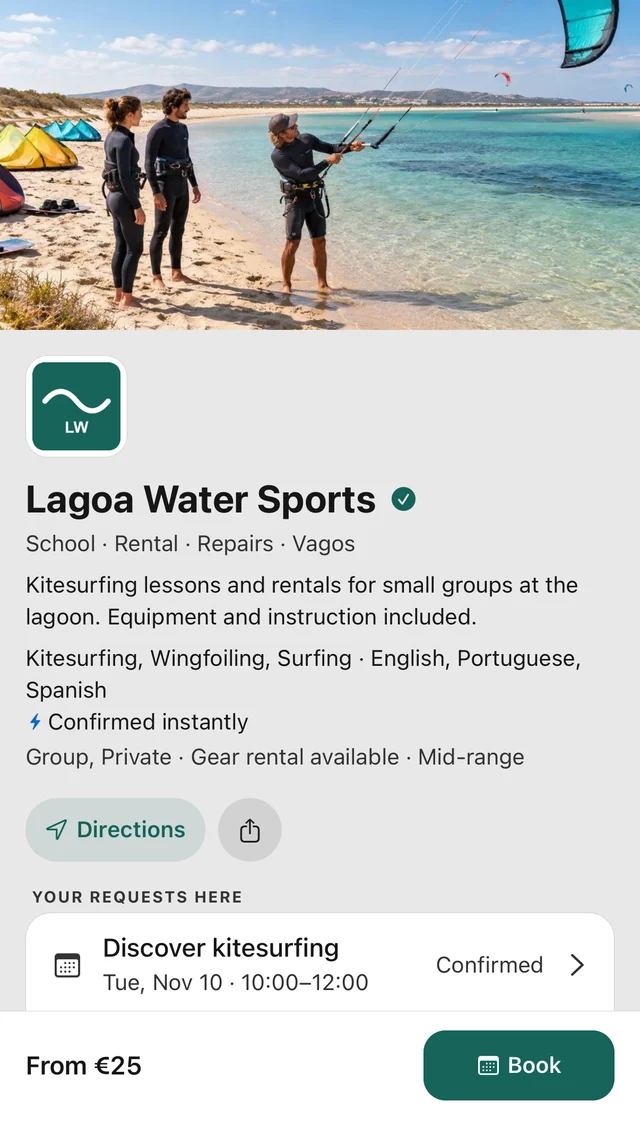
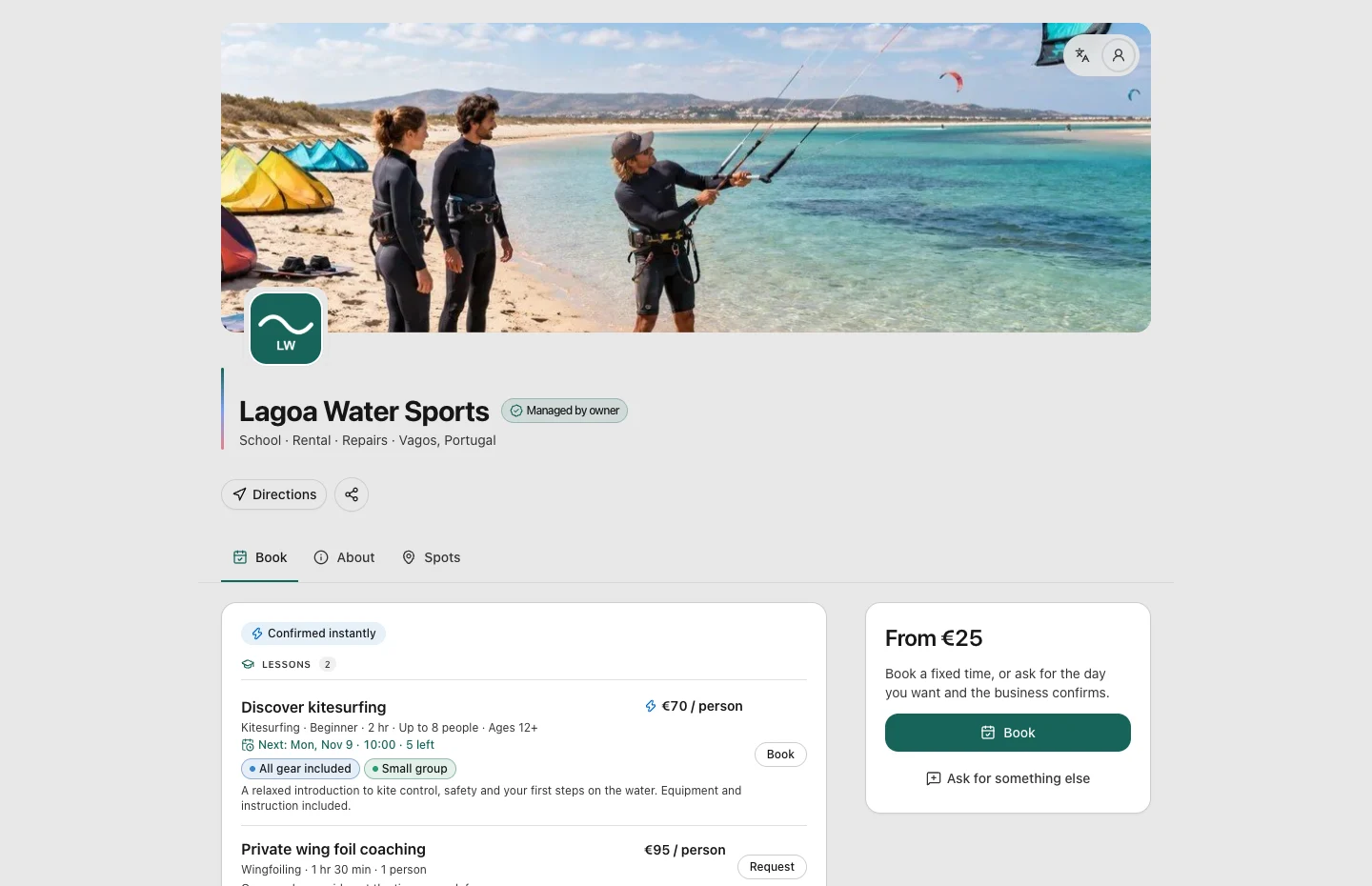
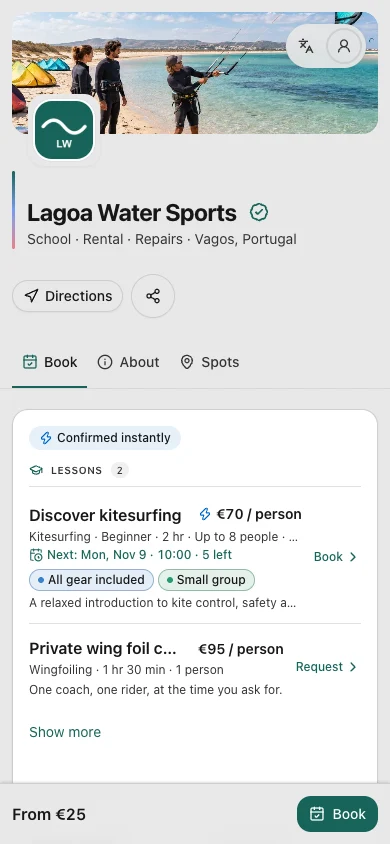
Eine Seite zum Teilen

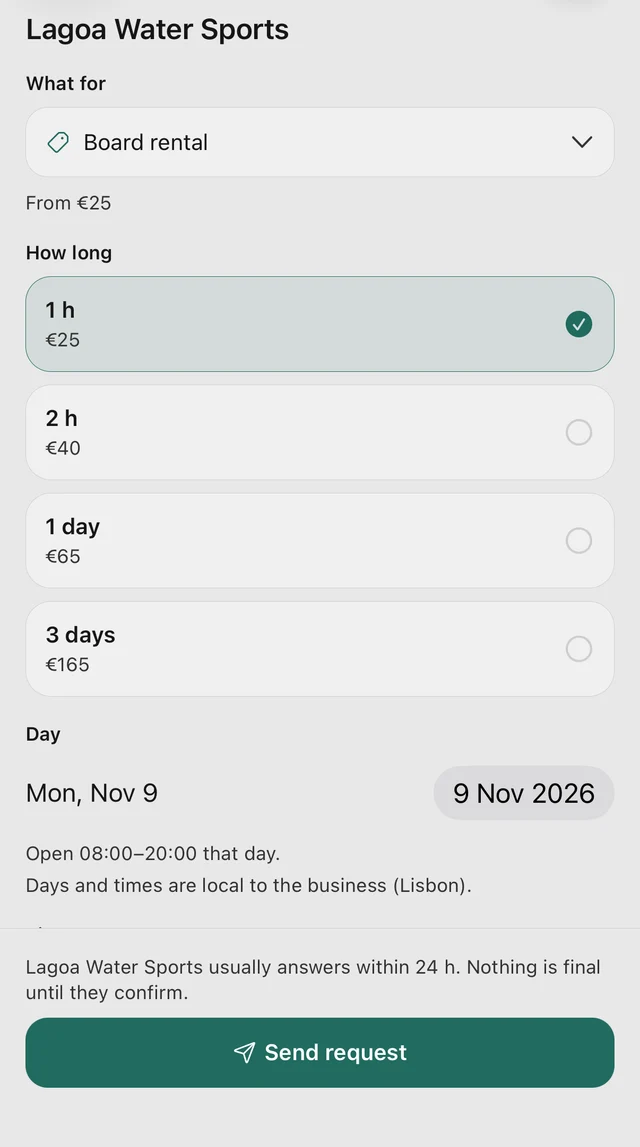
Du öffnest die Buchungsseite über die Website, eine Nachricht oder ein soziales Profil der Schule. Vor der Kurswahl vergleichst du Angebote, Preise und Buchungsarten.

In dieser Ansicht

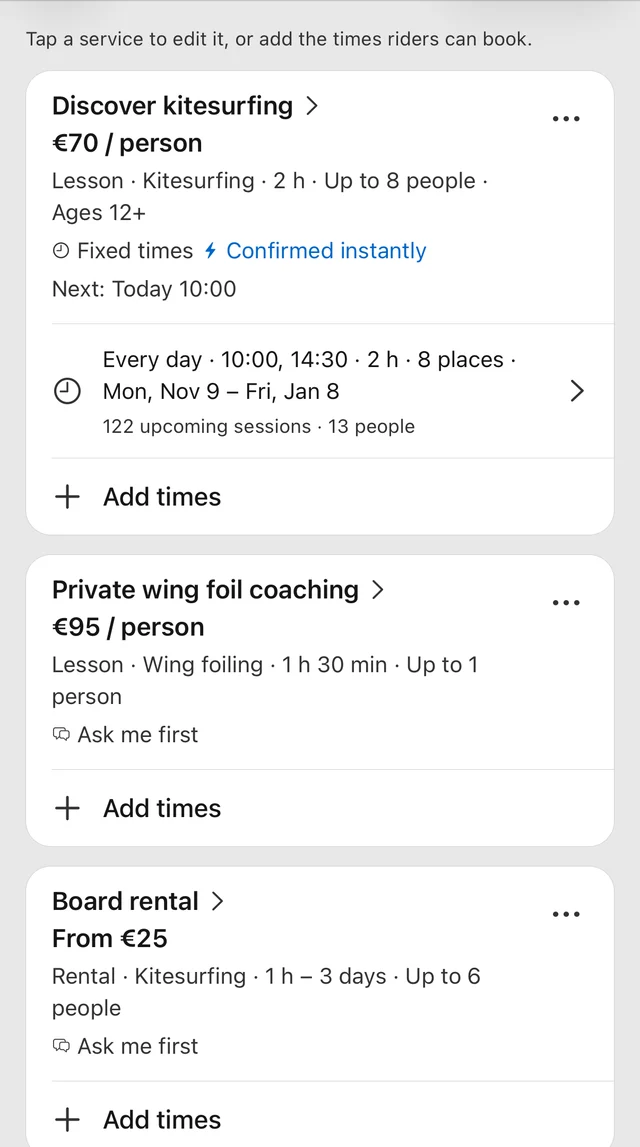
Öffne Discover kitesurfing in der Angebotsliste. Die Schule legt Preise fest und entscheidet, welche Angebote sofort buchbar sind.
Was danach passiert

Du weißt, was die Schule anbietet und welches Angebot du buchen möchtest.
Schritt 2 von 5 · Kundenseite

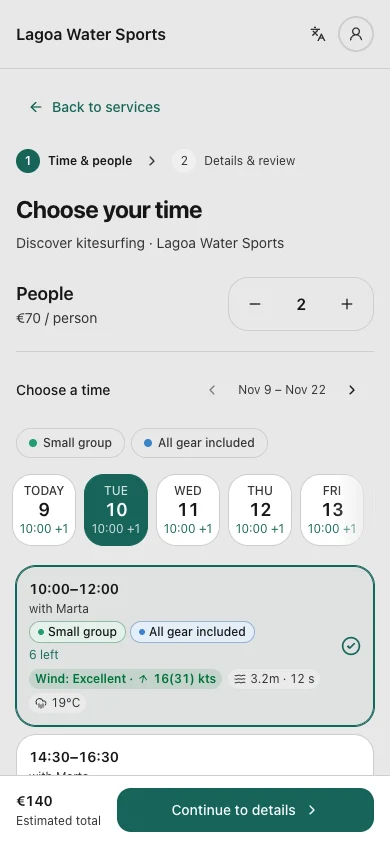
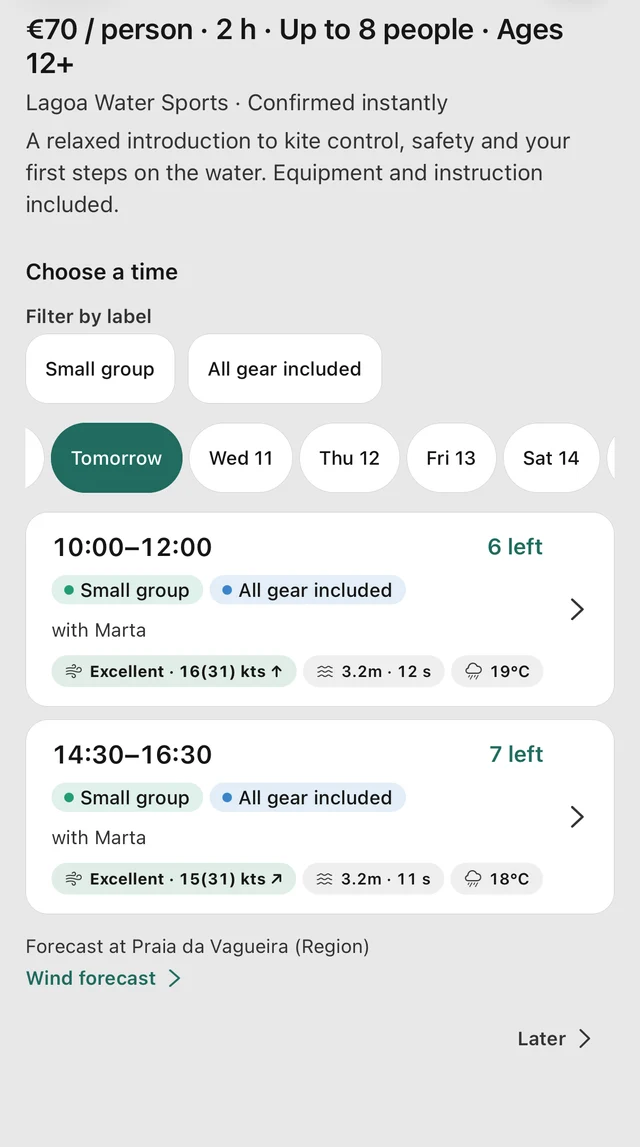
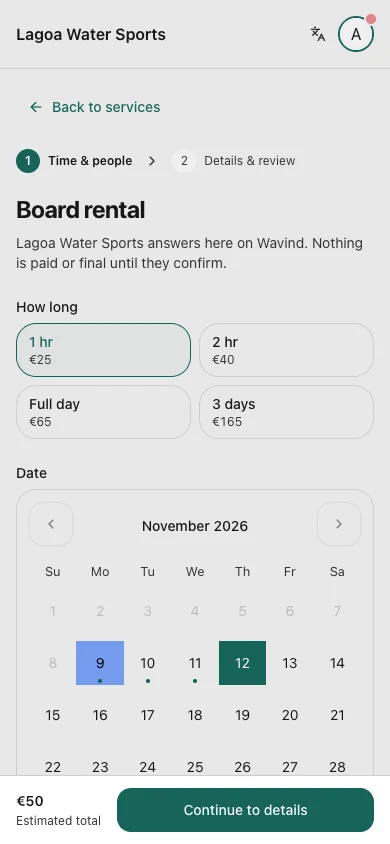
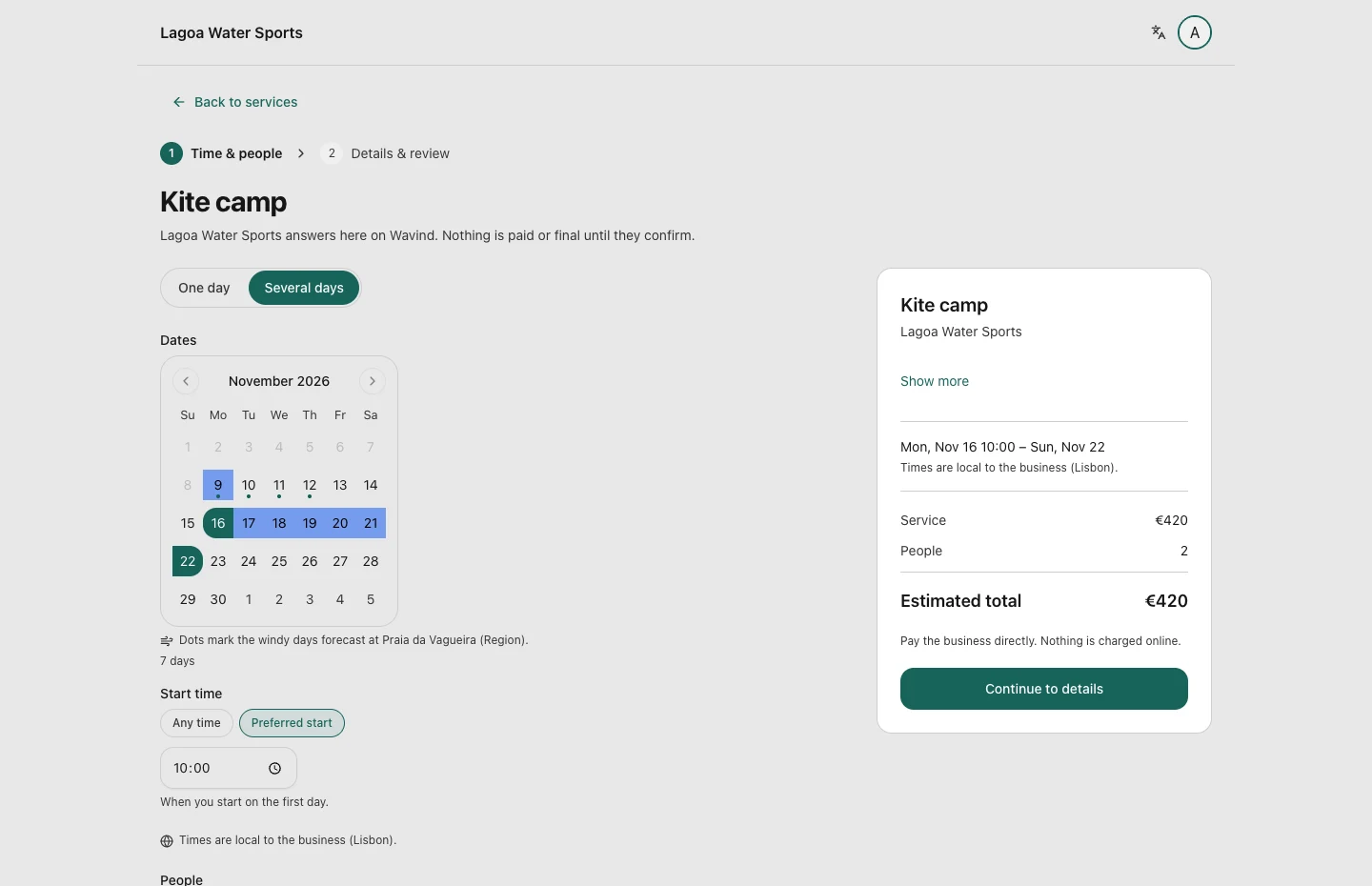
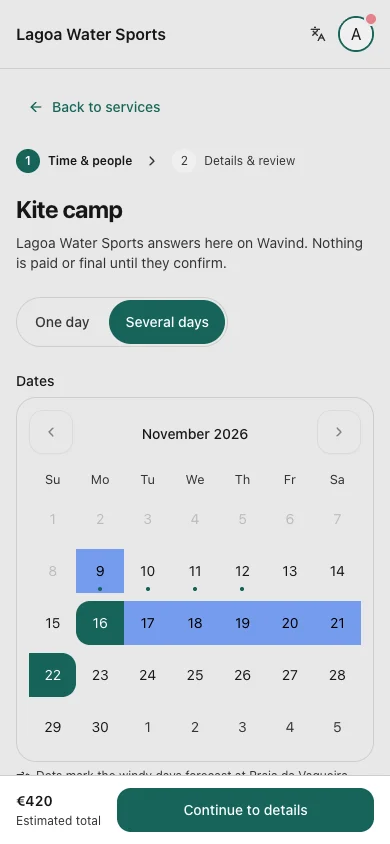
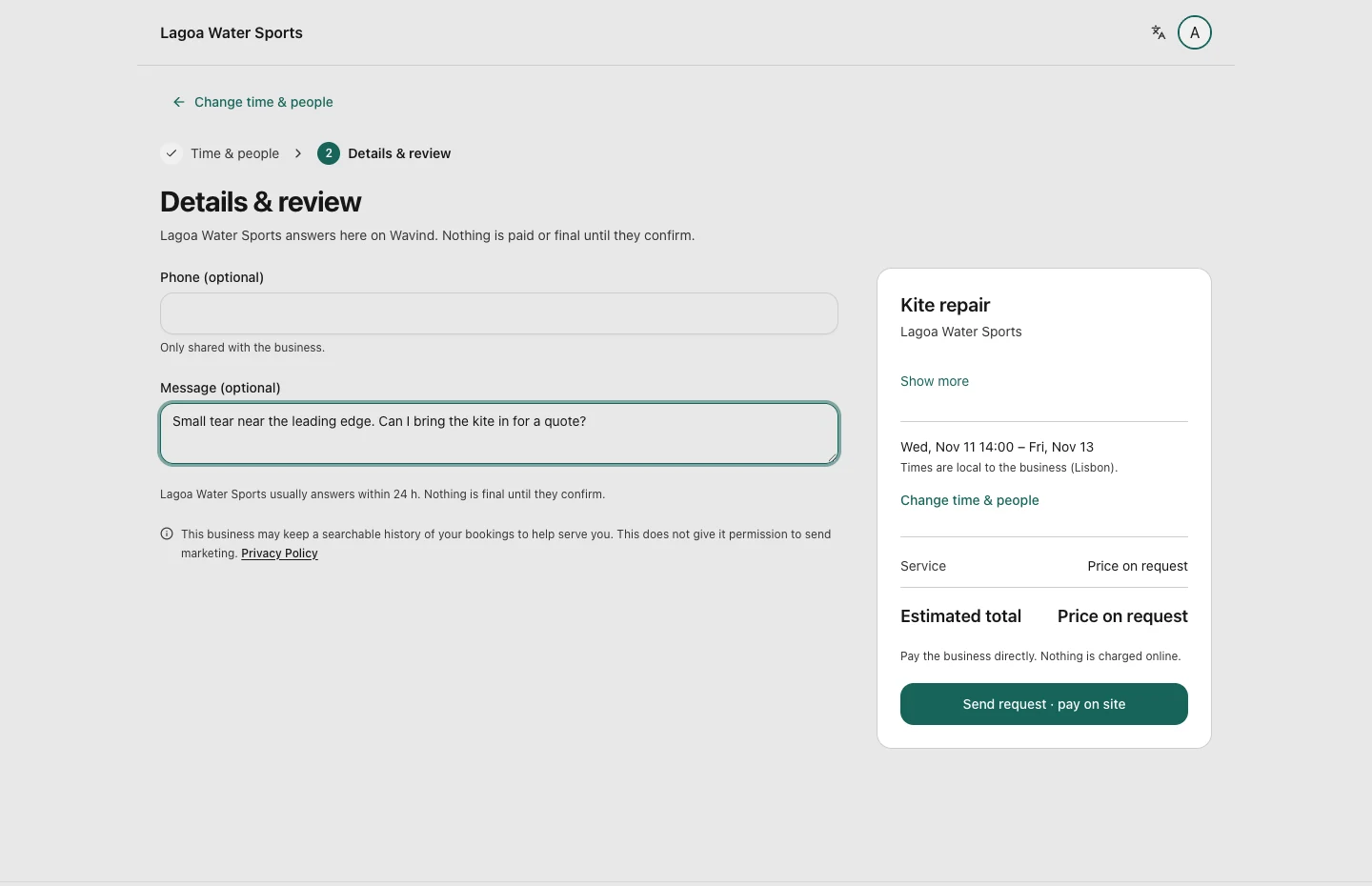
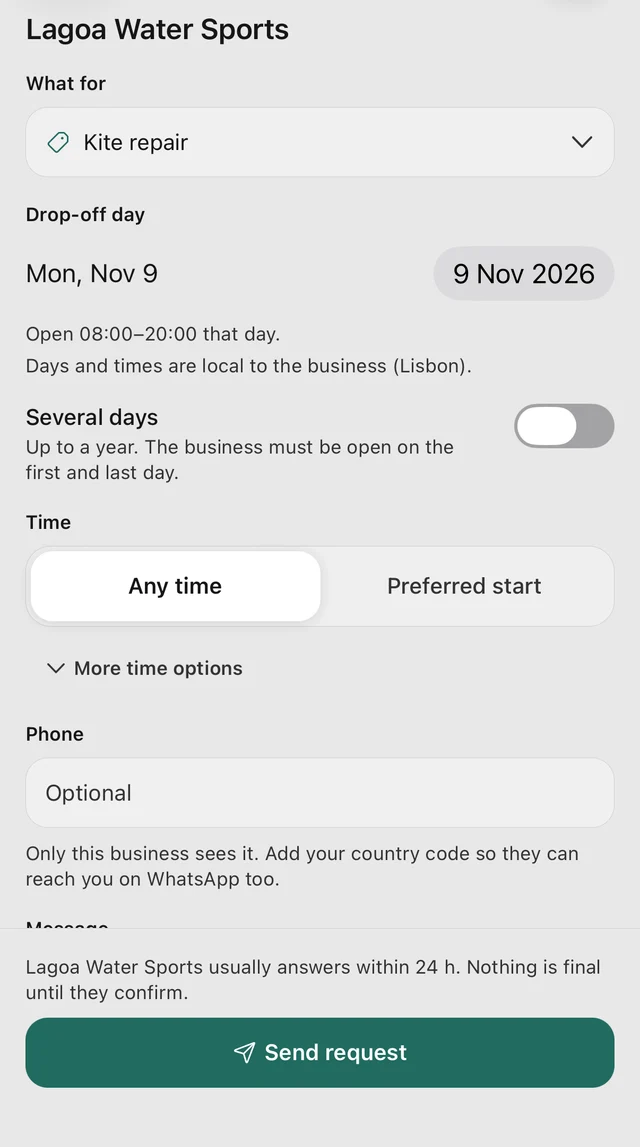
Eine passende Zeit finden

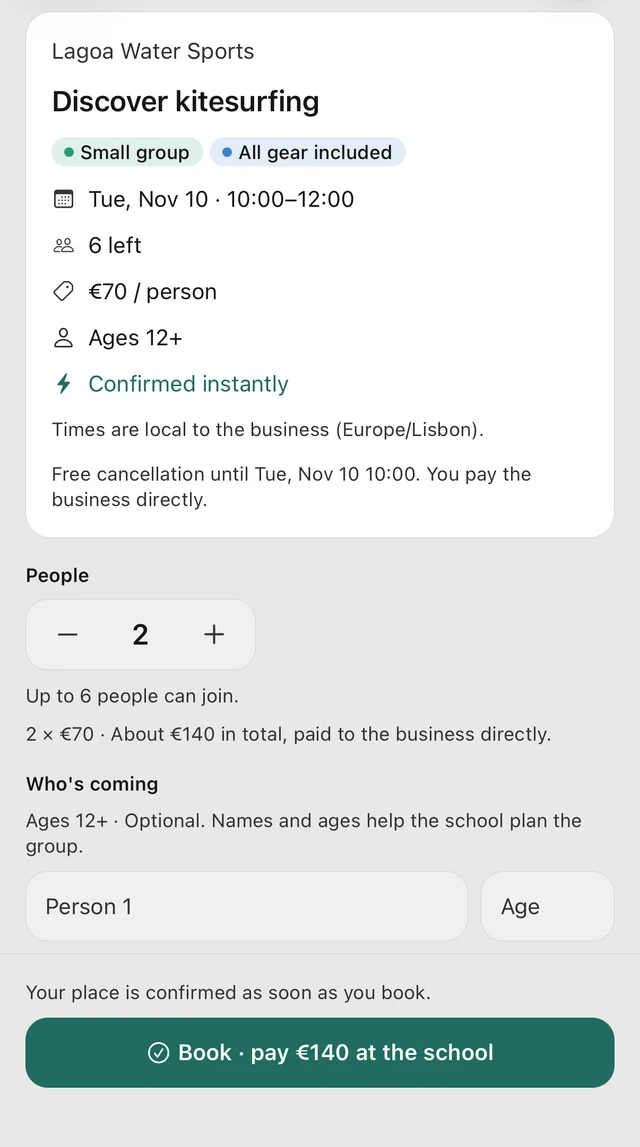
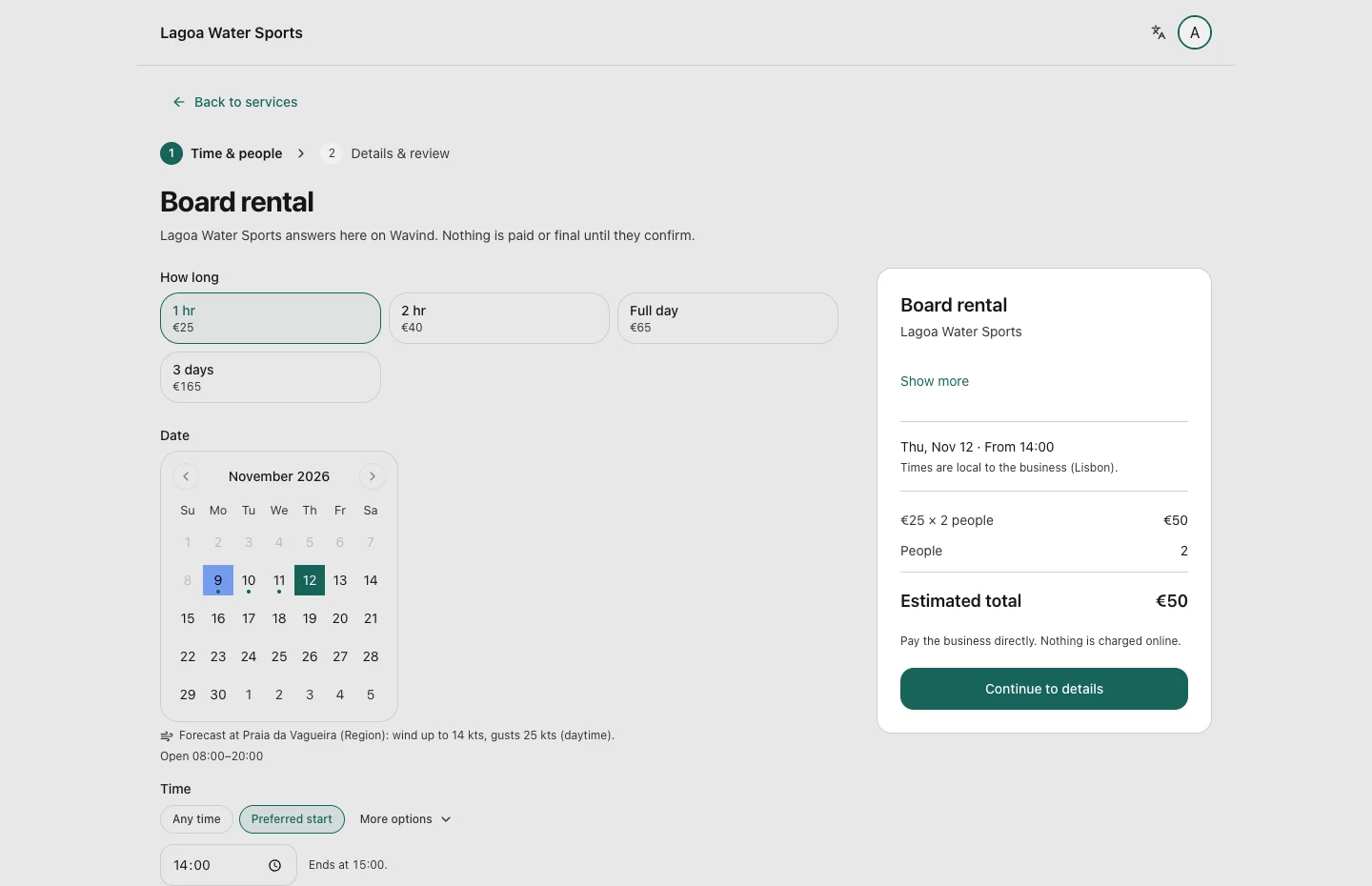
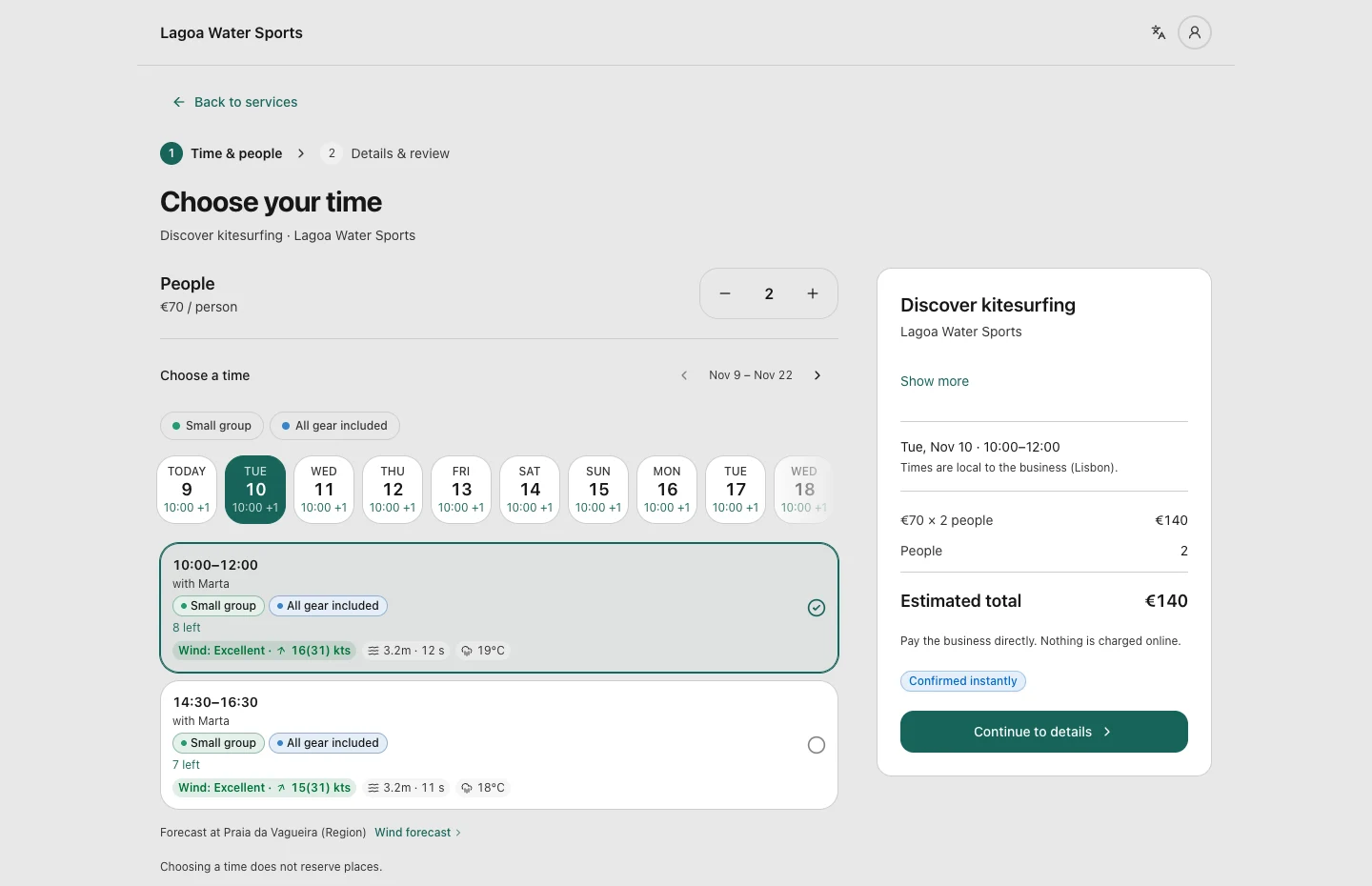
Auf der Website wählst du Zeit und Teilnehmer auf einer eigenen Seite und gehst dann zu den Details. Plätze und Vorhersage helfen bei der Wahl; die Zeitwahl allein reserviert keine Plätze.

In dieser Ansicht

Wähle einen Tag und eine freie Zeit. Vergleiche freie Plätze, Trainer und Bedingungen, bevor du fortfährst.
Was danach passiert

Du wählst eine Session mit genügend Plätzen, bevor du Buchungsdetails eingibst.
Schritt 3 von 5 · Kundenseite

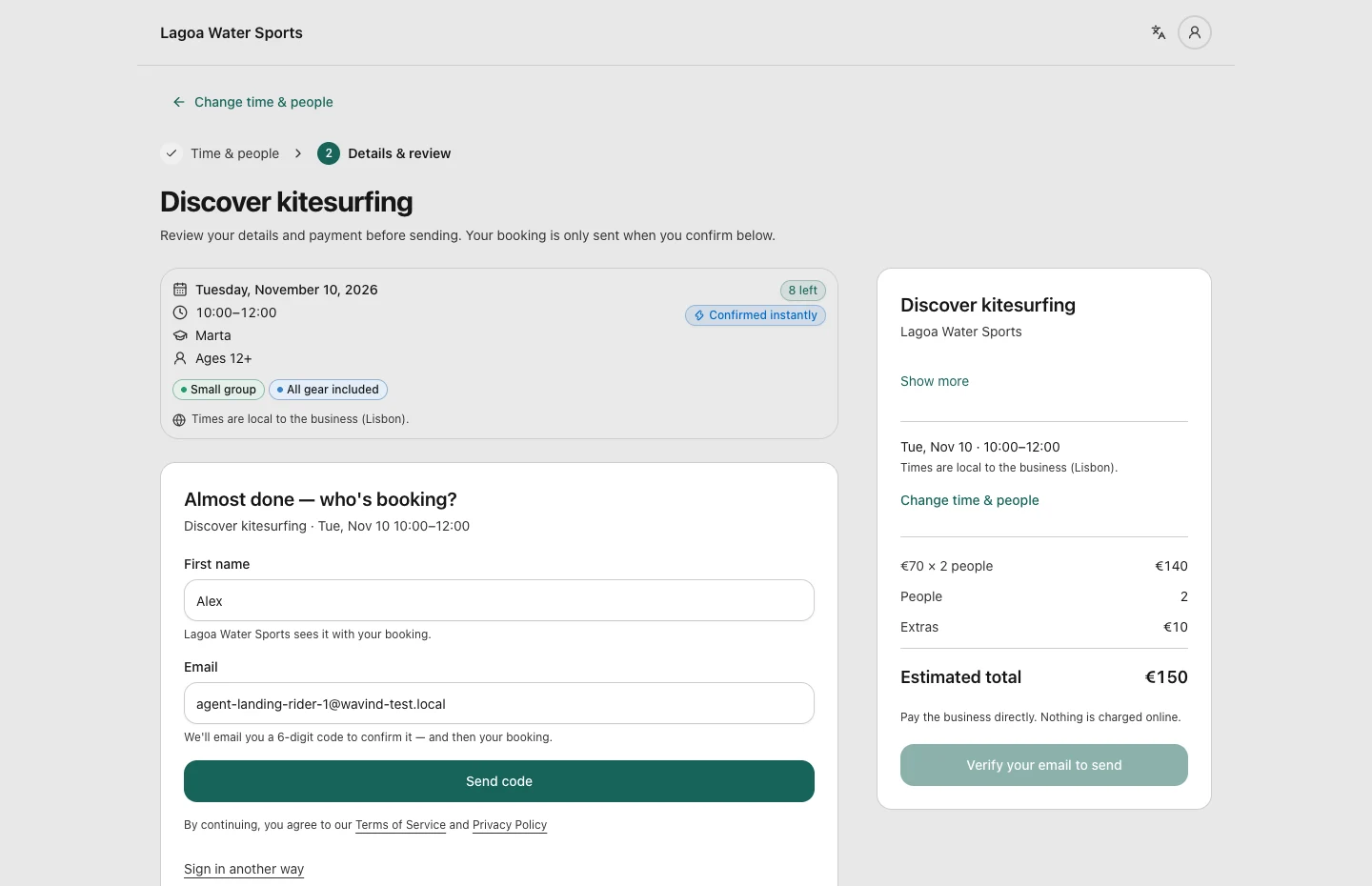
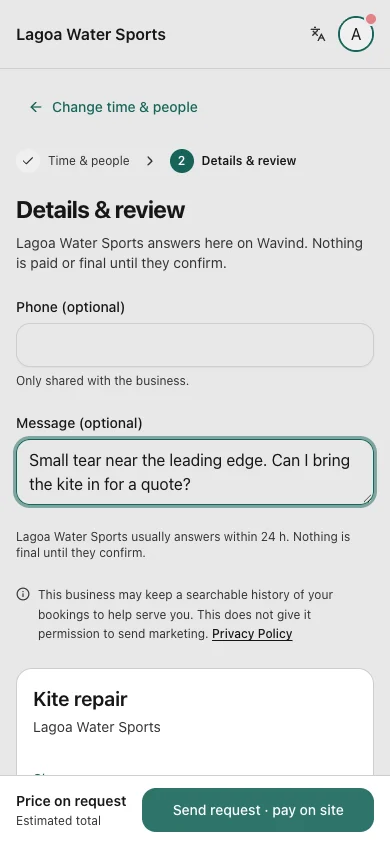
Die Session passend gestalten

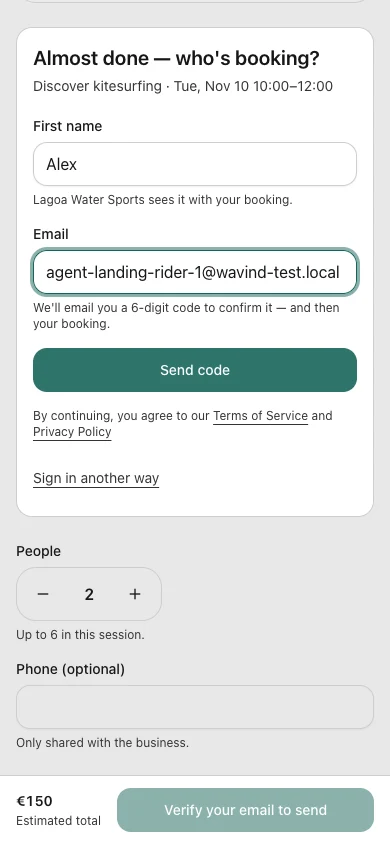
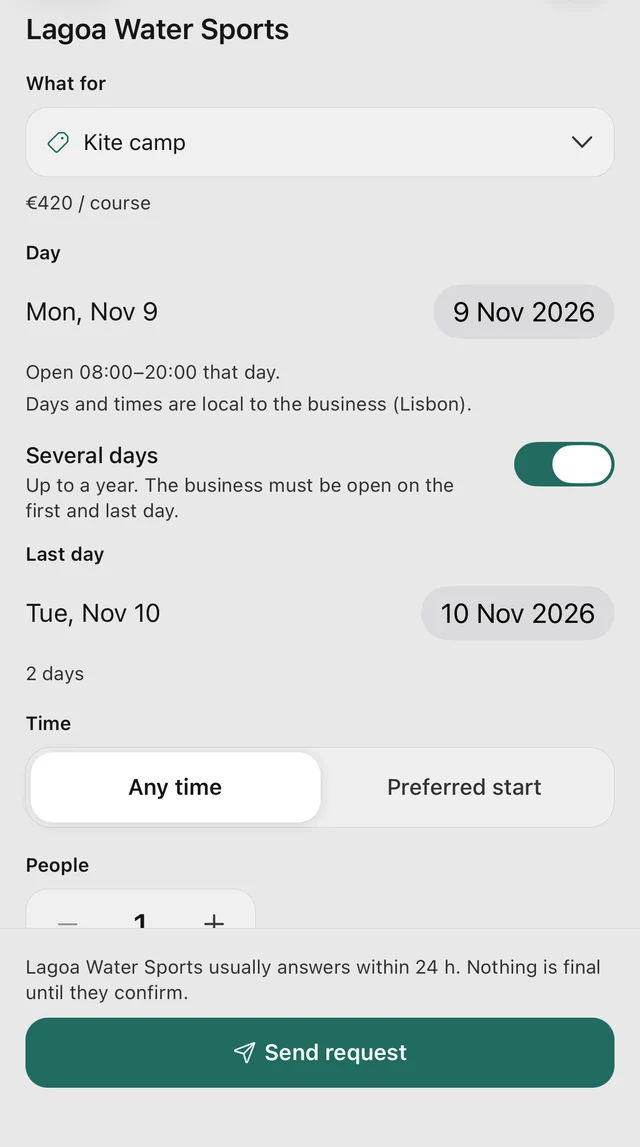
Prüfe Extras und Zahlungsweise. Bestätige auf der Website bei Bedarf deine E-Mail direkt im Formular und buche danach ausdrücklich; die E-Mail-Bestätigung sendet keine Buchung.
In dieser Ansicht

Prüfe Extras und Zahlungsweise. Bestätige auf der Website bei Bedarf deine E-Mail direkt im Formular und buche danach ausdrücklich; die E-Mail-Bestätigung sendet keine Buchung.

Was danach passiert

Dieser Kurs wird sofort bestätigt. Ein als Anfrage markiertes Angebot braucht noch die Antwort des Anbieters.

Schritt 4 von 5 · Kundenseite

Alle Details griffbereit

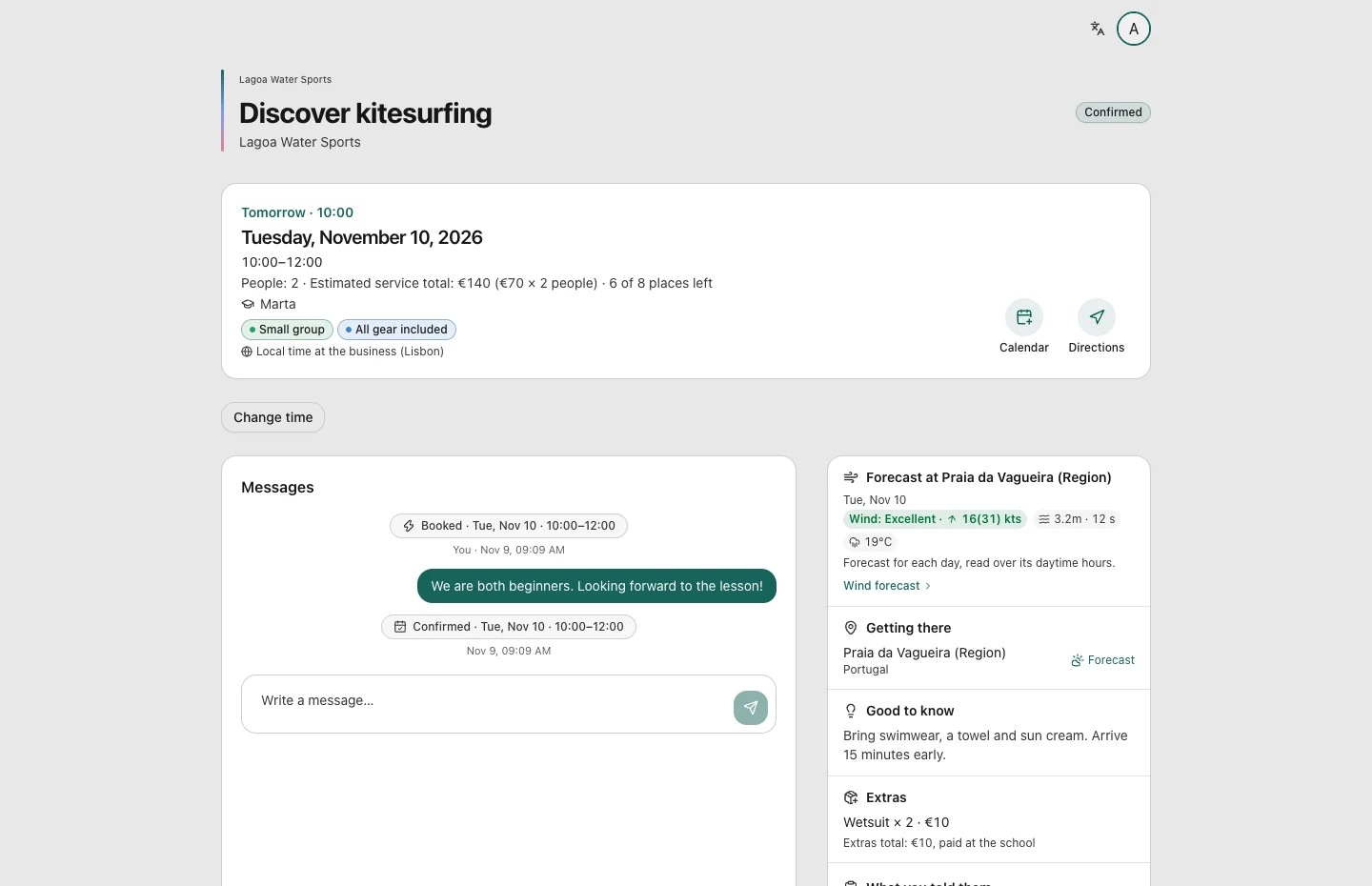
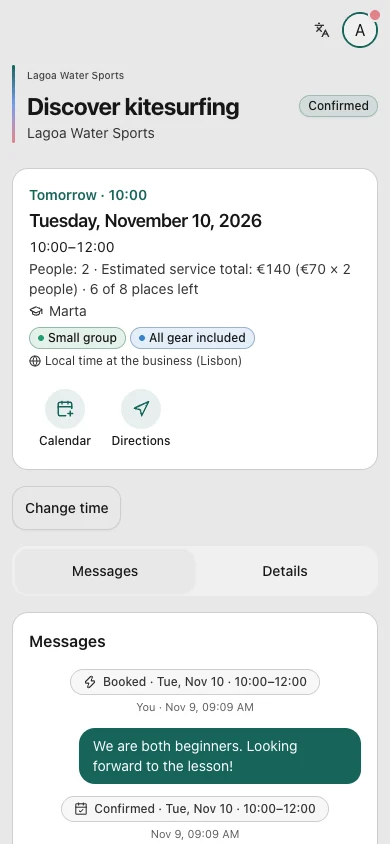
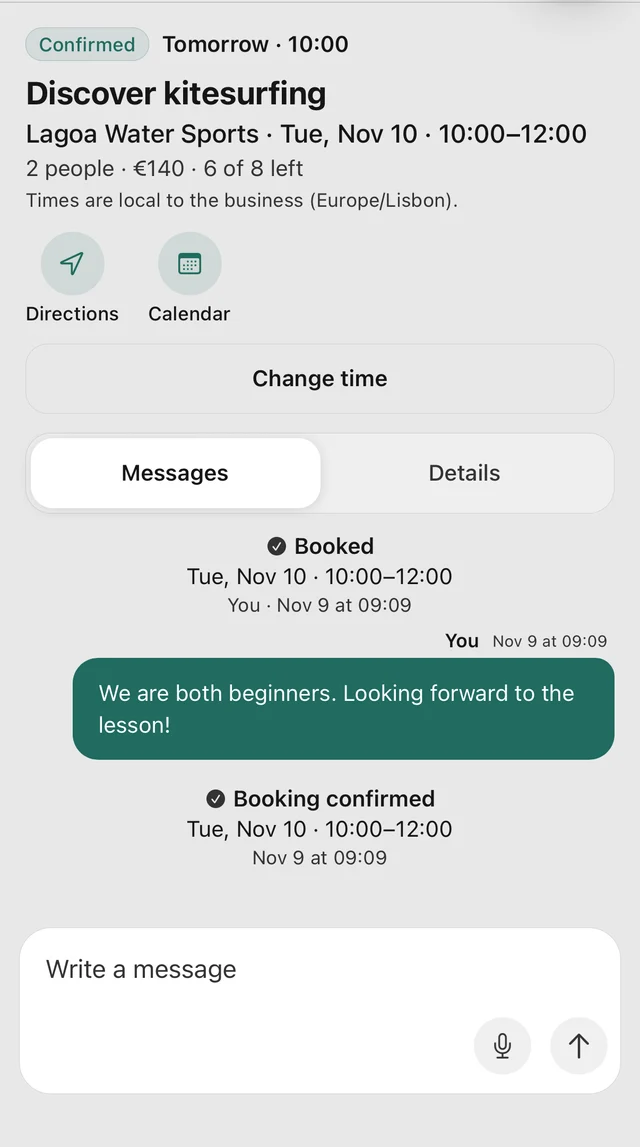
Die Buchung enthält bestätigte Zeit, Treffpunkt, Vorhersage und Nachrichten. Der Kunde zahlt direkt beim Anbieter, wie bei der Buchung angegeben.

In dieser Ansicht

Prüfe das bestätigte Datum und die Zeit. Nutze bei Bedarf Treffpunkt, Wegbeschreibung, Nachrichten oder Kalender.

Was danach passiert

Ein klarer Anlaufpunkt vor der Session.

Schritt 5 von 5 · Kundenseite

Jede Buchung wiederfinden

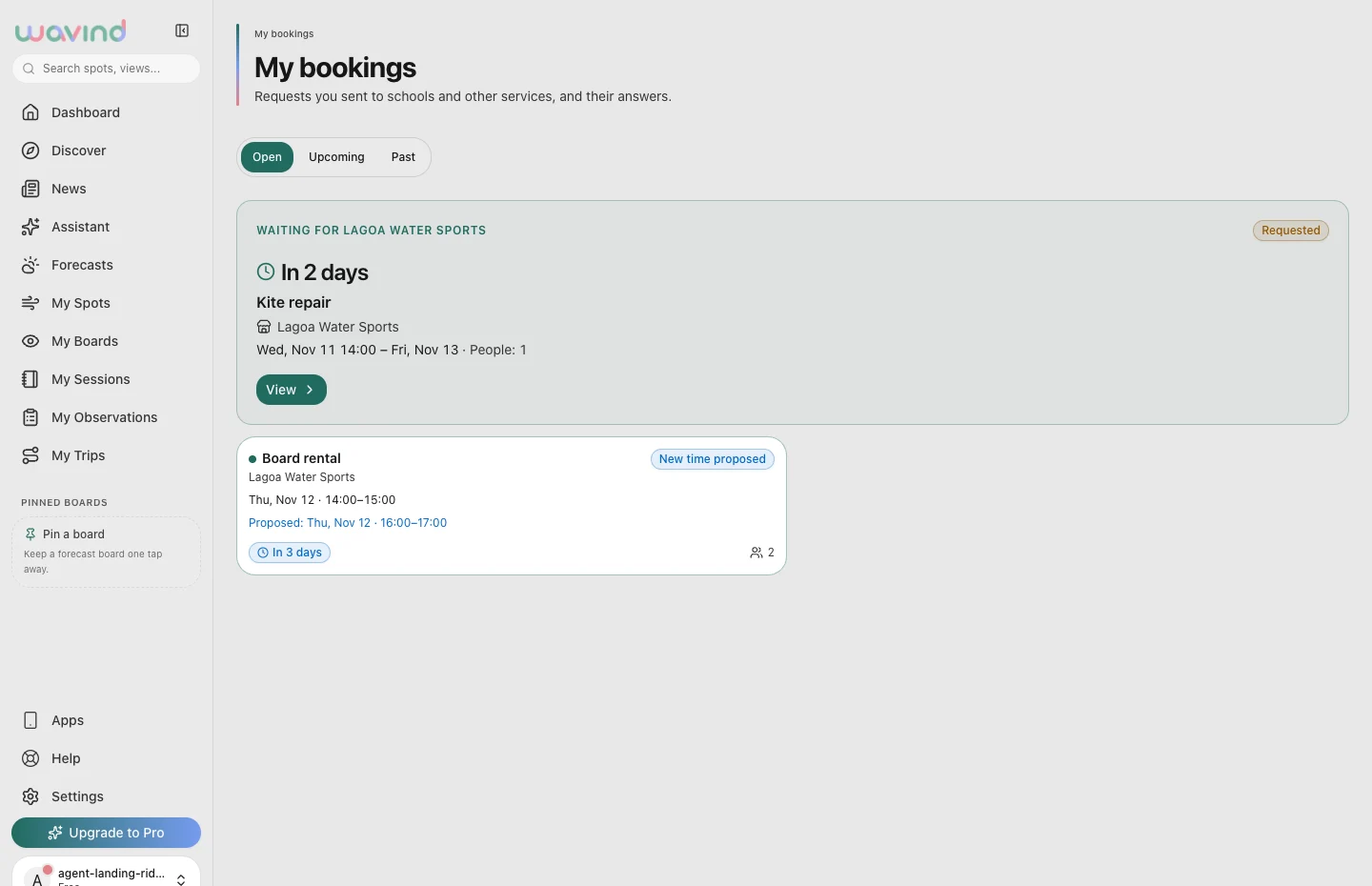
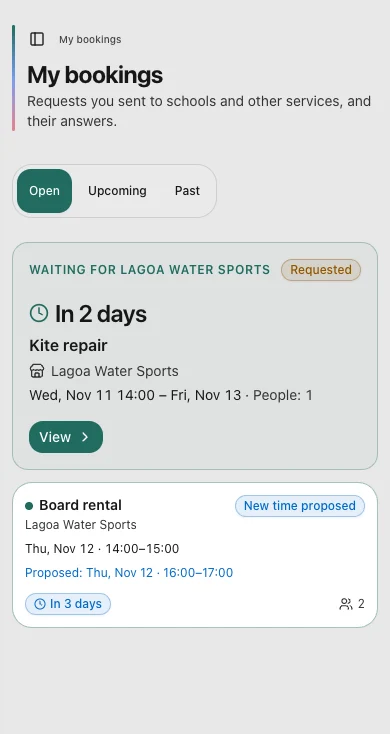
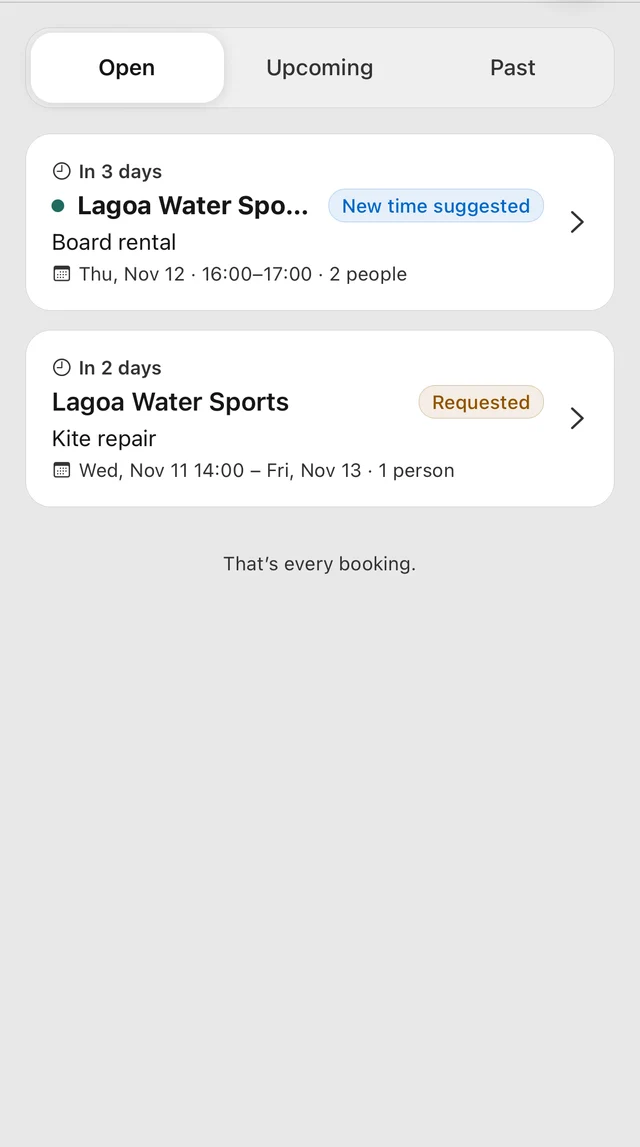
Meine Buchungen trennt offene Anfragen, bevorstehende Termine und vergangene Buchungen. Wenn bestätigte Buchungen sich überschneiden, erinnert dich Bevorstehend daran, die Zeiten zu prüfen.

In dieser Ansicht

Öffne eine Buchung für Status und Nachrichten. Kommende zeigt bestätigte Sessions, Offen noch besprochene Anfragen.

Was danach passiert

Du verfolgst die Antwort des Anbieters und behältst andere Buchungen im Blick.

Ein Unternehmen führen

Du betreibst die Schule. Bereite Angebote vor, beantworte Anfragen, plane die Woche und sieh, wer heute kommt.

Schritt 1 von 5 · Unternehmensseite

Buchbare Angebote vorbereiten

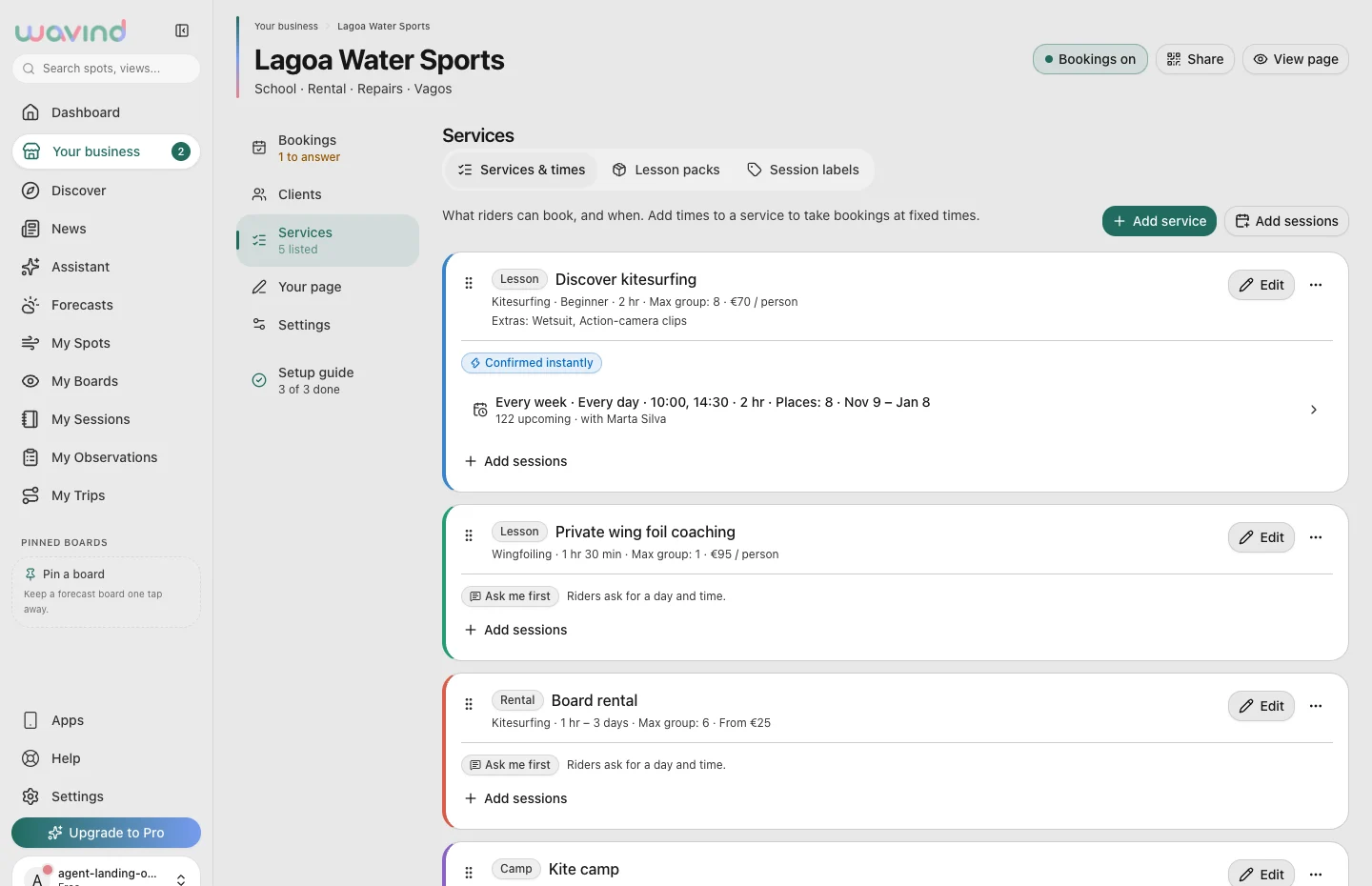
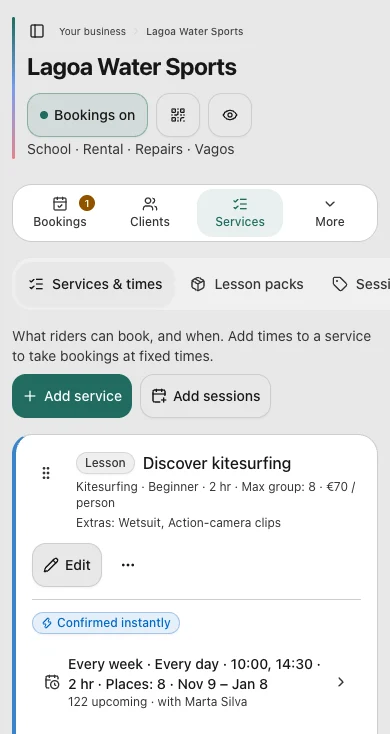
Unter Angebote & Zeiten legst du Kurse, Verleih und weitere Leistungen an. Jedes Angebot hat Preis, Dauer, Kapazität und Buchungsart.

In dieser Ansicht

Öffne ein Angebot zum Bearbeiten und füge Termine hinzu. Nutze regelmäßige Zeiten, einen datierten Plan oder einzelne Sessions.

Was danach passiert

Kunden sehen deine vorbereiteten Angebote und verfügbaren Termine.

Schritt 2 von 5 · Unternehmensseite

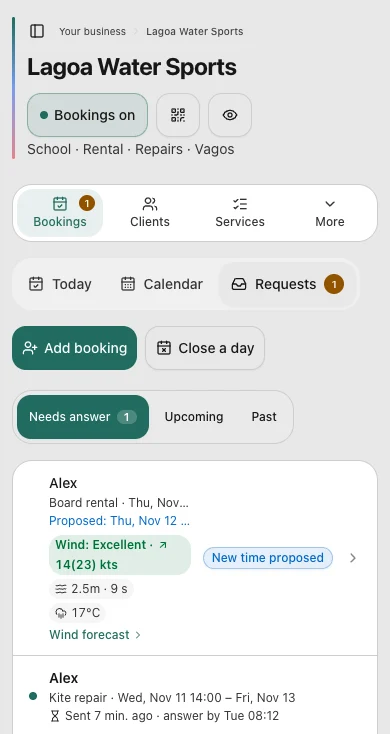
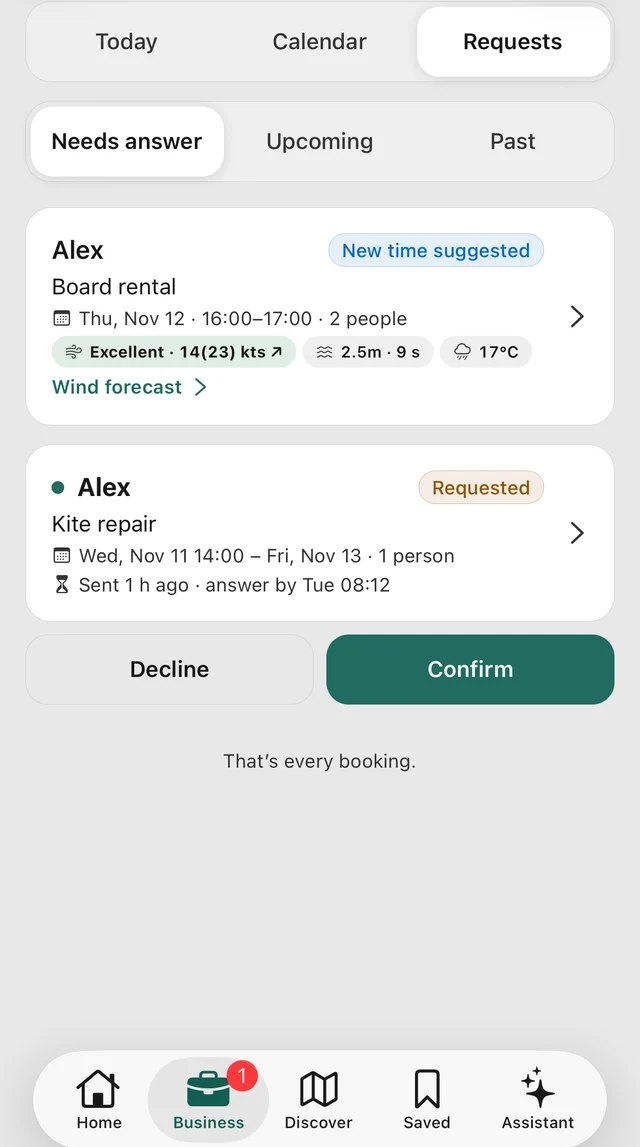
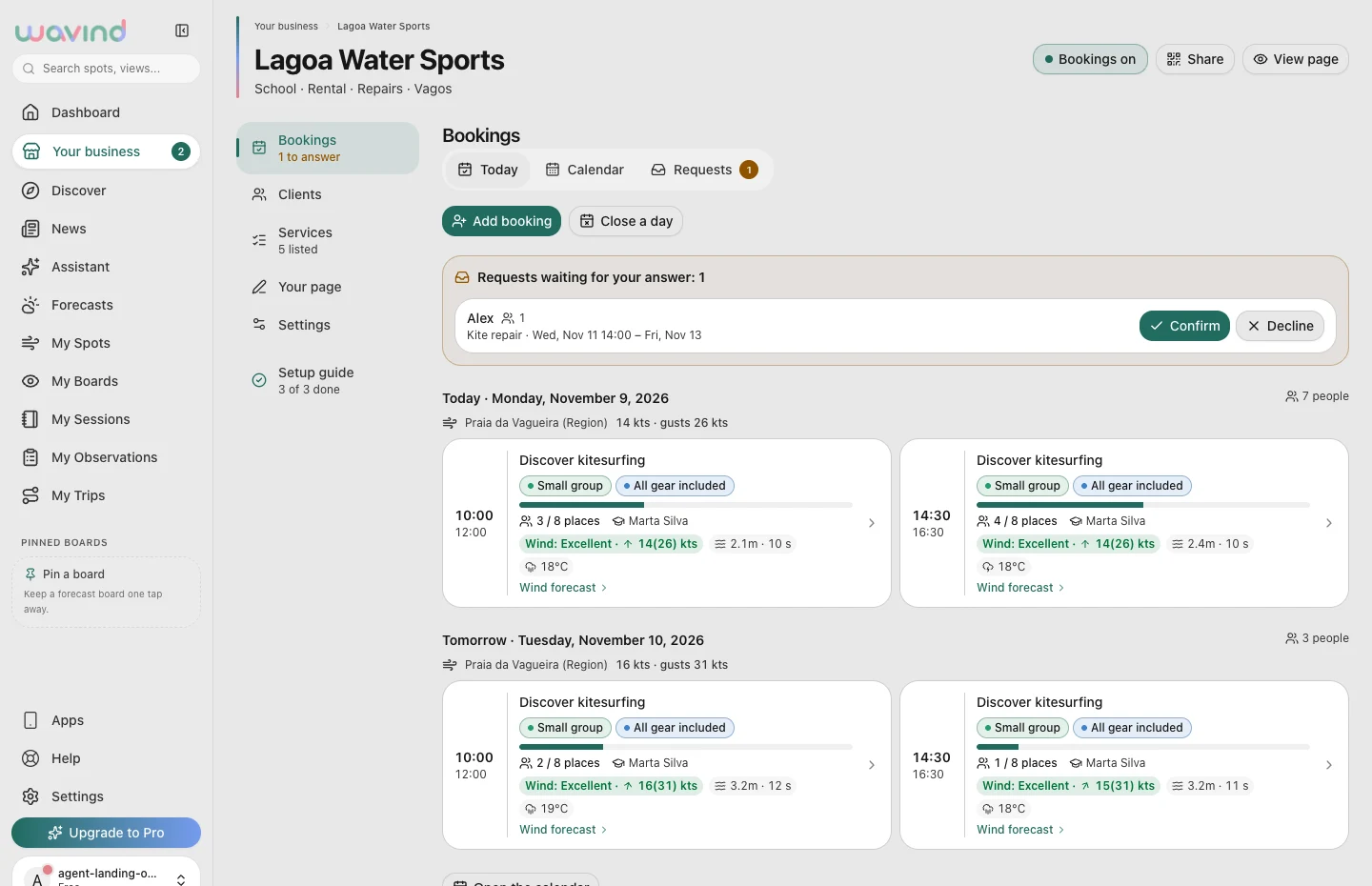
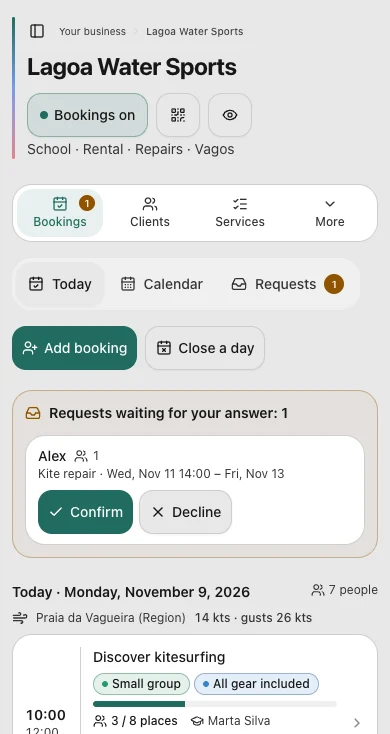
Anfragen beantworten

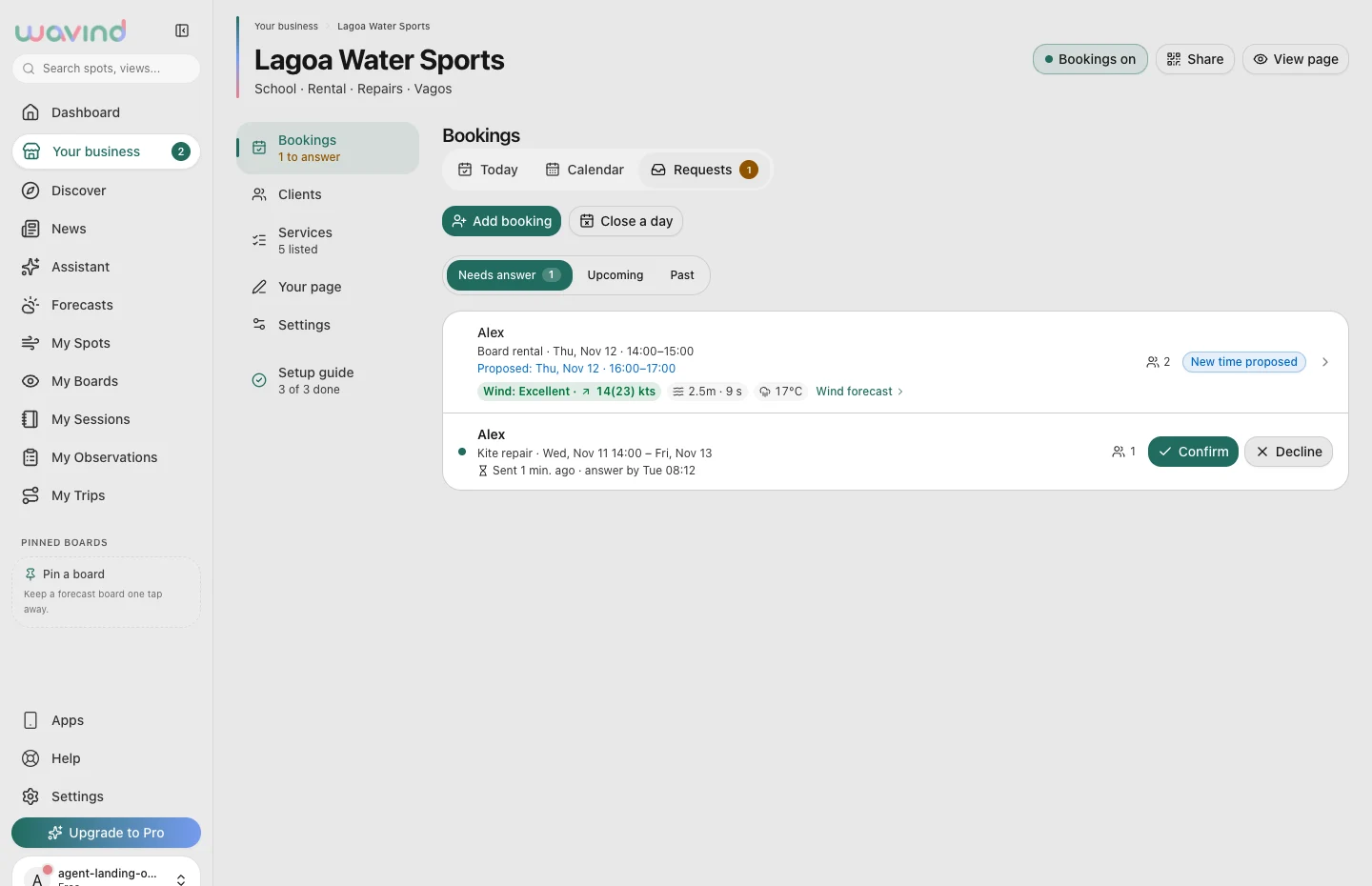
Sofortbuchungen bestätigen freie Plätze direkt. Anfragen warten darauf, dass du bestätigst, ablehnst oder eine andere Zeit vorschlägst.

In dieser Ansicht

Prüfe unter Antwort nötig das Angebot, Datum, den Kunden und die Vorhersage. Antworte vor Ablauf der Frist und kläre Details im Gespräch.

Was danach passiert

Der Kunde sieht deine Antwort und vorgeschlagene Änderungen in seiner Buchung.

Schritt 3 von 5 · Unternehmensseite

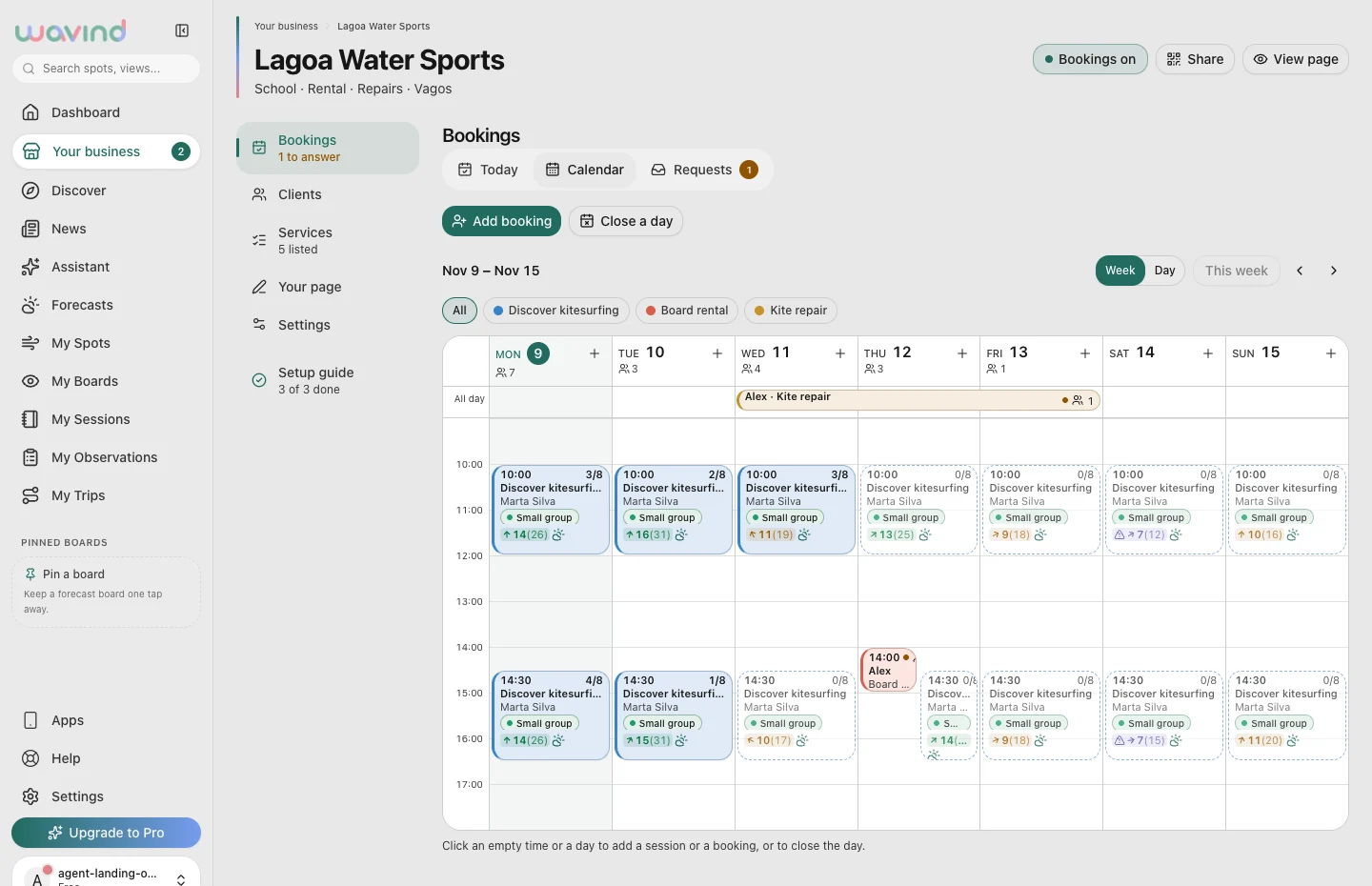
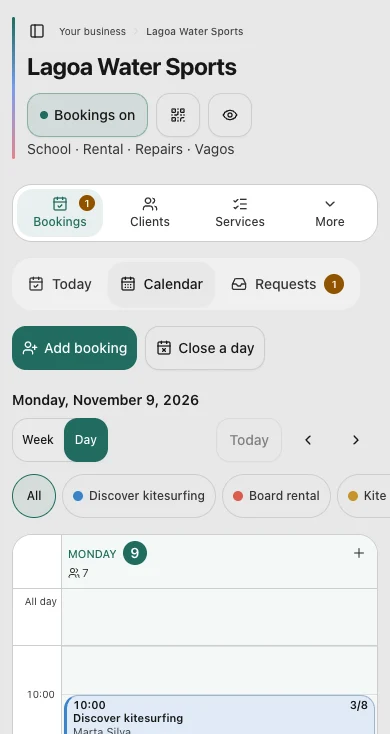
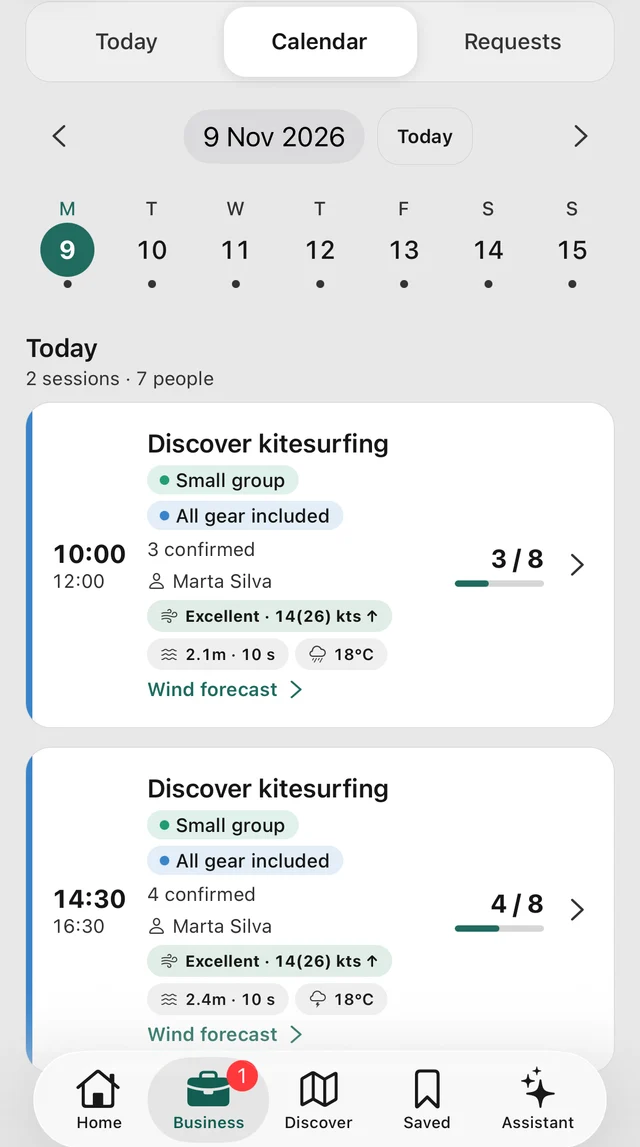
Die Woche an einem Ort planen

Der Kalender ordnet Sessions und Buchungen nach Datum. So siehst du über den heutigen Tag hinaus, wo jede Aktivität ihren Platz hat.

In dieser Ansicht

Wechsle zum gewünschten Tag und öffne eine Session oder Buchung. Bereite Änderungen vor, bevor Team oder Kunden eintreffen.

Was danach passiert

Du behältst den Zeitplan im Blick und verwaltest einzelne Buchungen.

Schritt 4 von 5 · Unternehmensseite

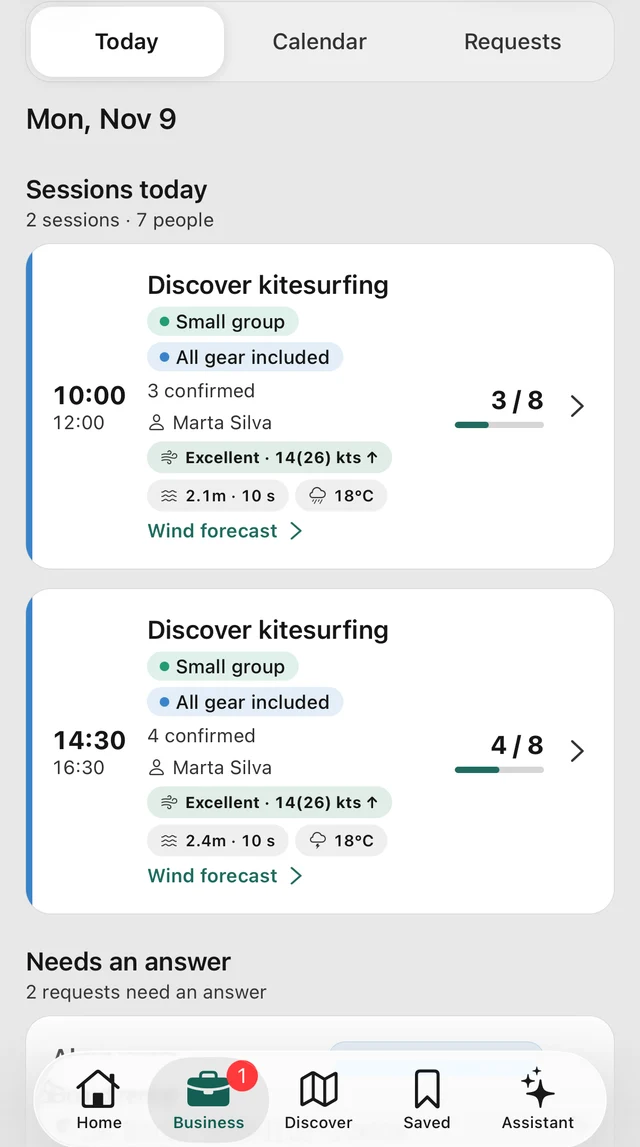
Für die heutigen Kunden bereit sein

Heute zeigt Sessions, bestätigte Teilnehmerzahlen und offene Anfragen zusammen. Der Beispieltagesplan enthält Gruppenunterricht und Privatanfragen.

In dieser Ansicht

Prüfe Zeiten und Gruppengrößen und öffne die Teilnehmerliste einer Session. Bearbeite noch offene Anfragen.

Was danach passiert

Dein Team weiß, wer kommt und was noch Aufmerksamkeit braucht.

Schritt 5 von 5 · Unternehmensseite

Wiederkehrende Kunden erkennen

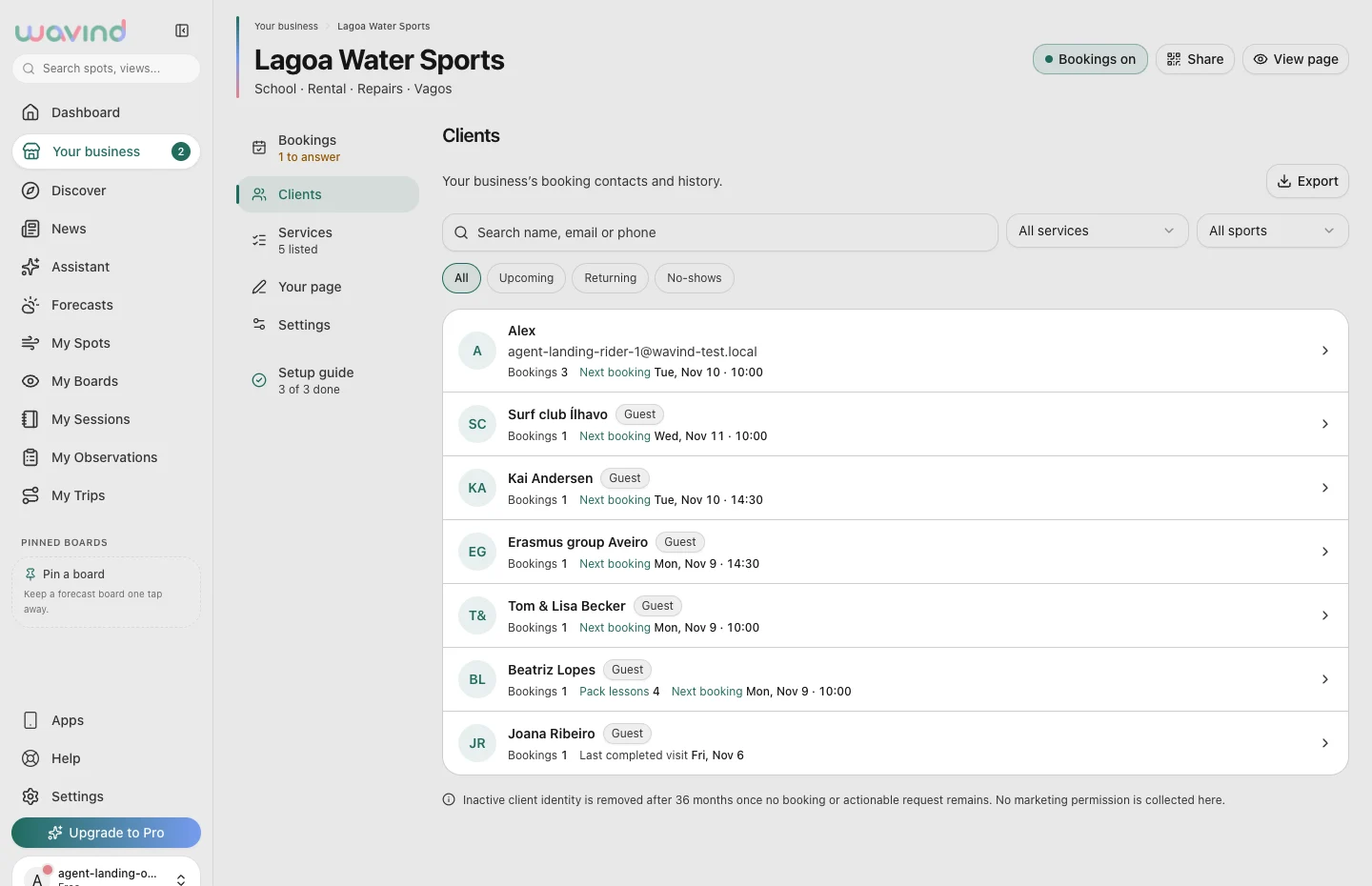
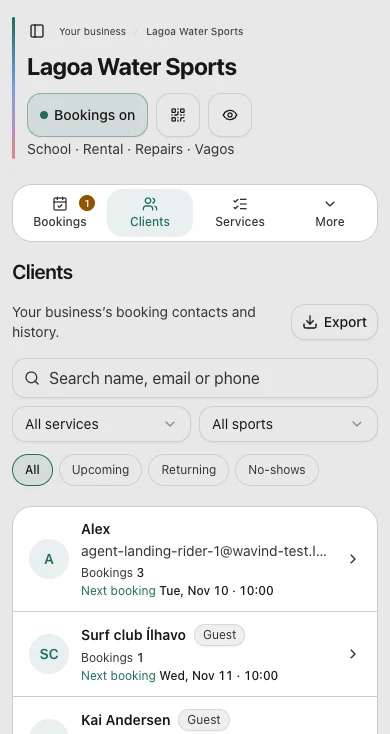
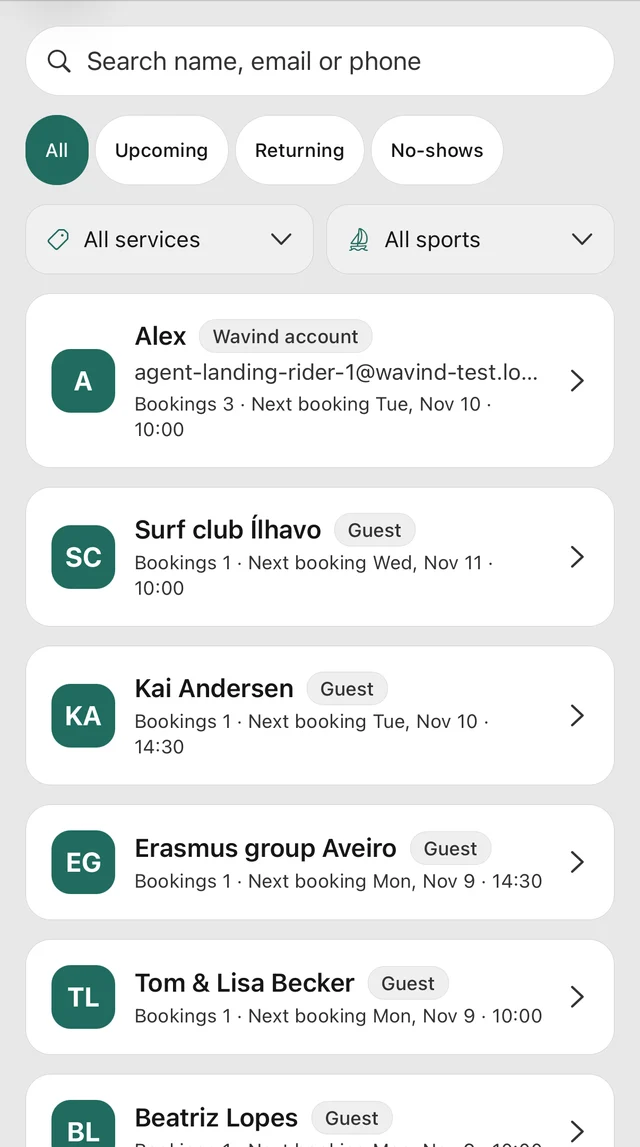
Kunden bündelt Buchungskontakte und Verlauf deines Unternehmens. Gastbuchungen und wiederkehrende Teilnehmer können hier erscheinen.

In dieser Ansicht

Suche nach Name, E-Mail oder Telefon und öffne den Kundeneintrag. Prüfe Verlauf und Kurspakete vor der nächsten Session.

Was danach passiert

Du hast Kontext für den nächsten Besuch, ohne alte Gespräche zu durchsuchen.

Ein Screenshot-Rundgang mit fiktiven Unternehmen, Beispieldaten, Preisen und Personen. Die Ansichten sind auf Englisch. App-Aufnahmen stammen vom iPhone; Web- und App-Ansichten sind Ausschnitte. Hier wird nichts gebucht oder bezahlt.

Dein Betrieb hat seinen eigenen Rhythmus.

Kurse zu festen Zeiten sind erst der Anfang. Entdecke drei weitere Buchungsmöglichkeiten anhand fiktiver Unternehmen.

Die nächste Buchung gehört dir.

Erstelle deine Unternehmensseite und biete Kunden einen klaren Weg zur Buchung. Oder entdecke die Schulen und Anbieter, die bereits auf Wavind sind.

Mit den Pfeilen blättern. Schließen bringt dich zum Rundgang zurück.