Les prévisions surf et vent en direct sur votre site WordPress
Montrez aux riders le vent et les vagues de la semaine sur votre spot, directement sur le site de votre école, et laissez-les réserver d’un seul bouton. Deux blocs, aucun code à copier, et les prévisions se mettent à jour toutes seules.
Gratuit sur WordPress.org. Nécessite WordPress 6.3 et PHP 7.4 ou version ultérieure.
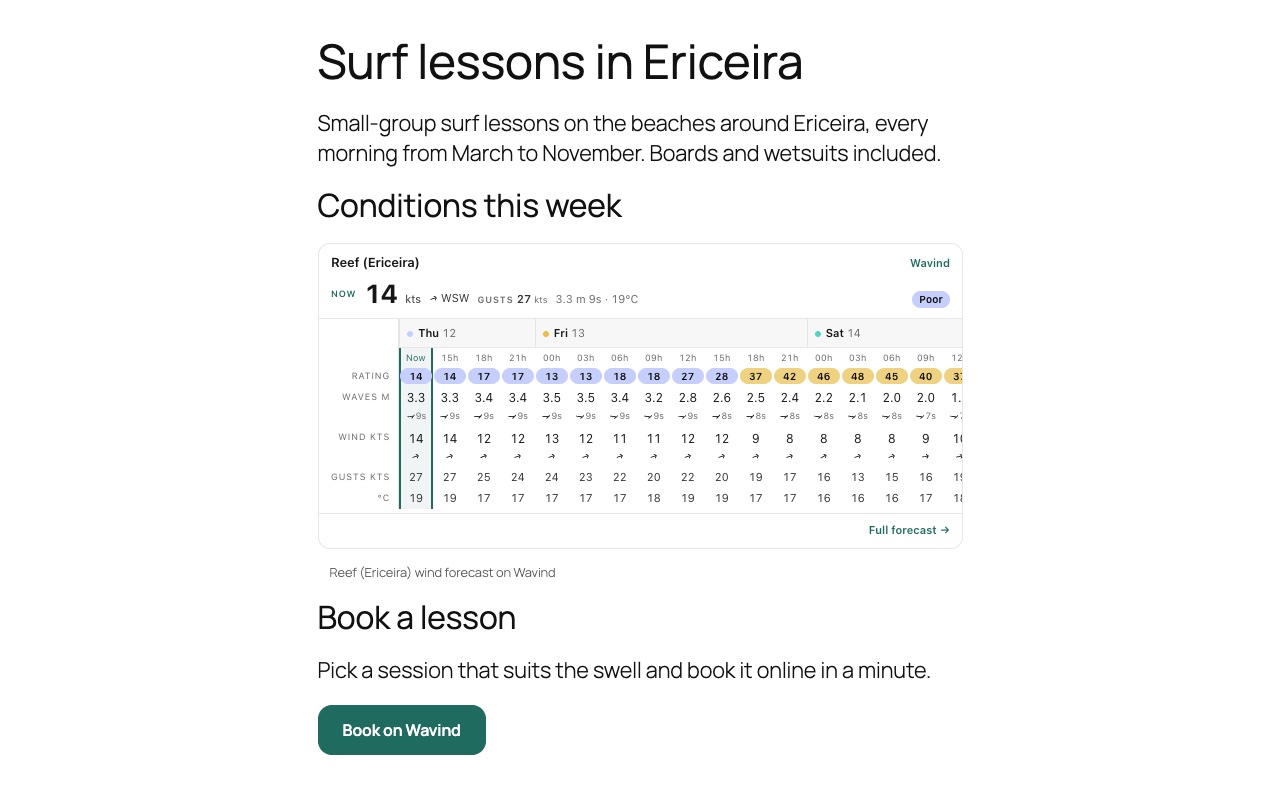
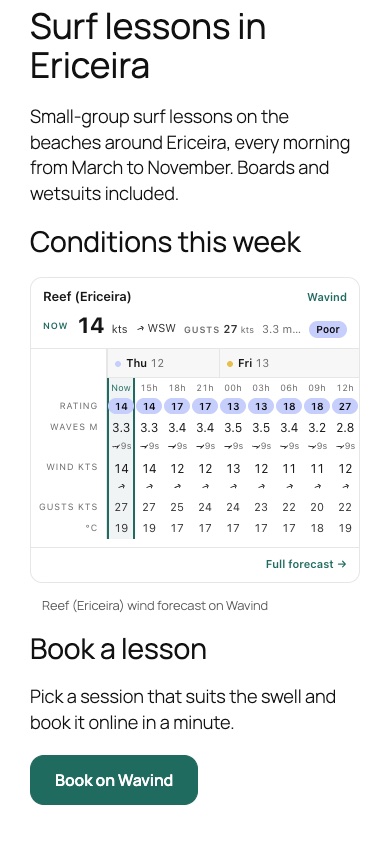
Pensé pour les sites d’écoles et de loueurs
Installez-le comme n’importe quelle extension, puis ajoutez un bloc là où doivent apparaître les prévisions ou le bouton.
Bloc de prévisions en direct
Jusqu’à sept jours par pas de trois heures : vent, rafales, vagues, température et note de session pour votre sport.
Bouton « Réserver sur Wavind »
Un bouton qui ouvre votre page de réservation Wavind, où les riders choisissent un service et réservent.
Trouvez votre spot par son nom
Tapez le nom d’une plage ou d’une ville dans l’éditeur et choisissez parmi les spots publics Wavind.
Six langues
Anglais, portugais, espagnol, français, allemand et polonais. Le plugin suit la langue de votre site, sauf si vous en choisissez une.
S’adapte à votre thème
Prévisions en thème clair, sombre ou automatique, et bouton sarcelle, sombre ou clair avec le texte de votre choix.
Léger pour votre site
Aucun script sur vos pages et aucun cookie déposé par les prévisions. Le bouton n’envoie les visiteurs vers Wavind que lorsqu’ils cliquent dessus.
Configurez-le dans l’éditeur que vous utilisez déjà
Les deux blocs se trouvent dans l’éditeur de blocs de WordPress. Recherchez votre spot, choisissez son apparence et voyez le résultat en direct avant de publier.
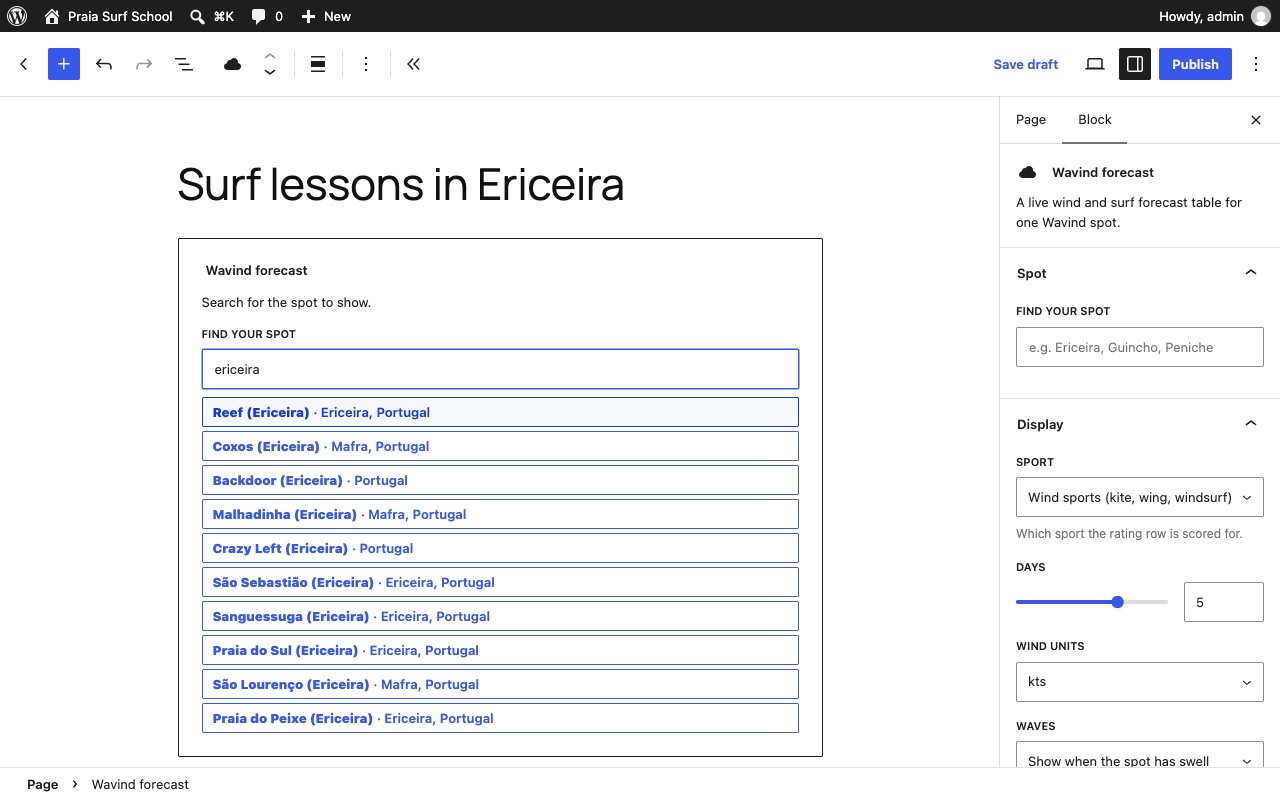
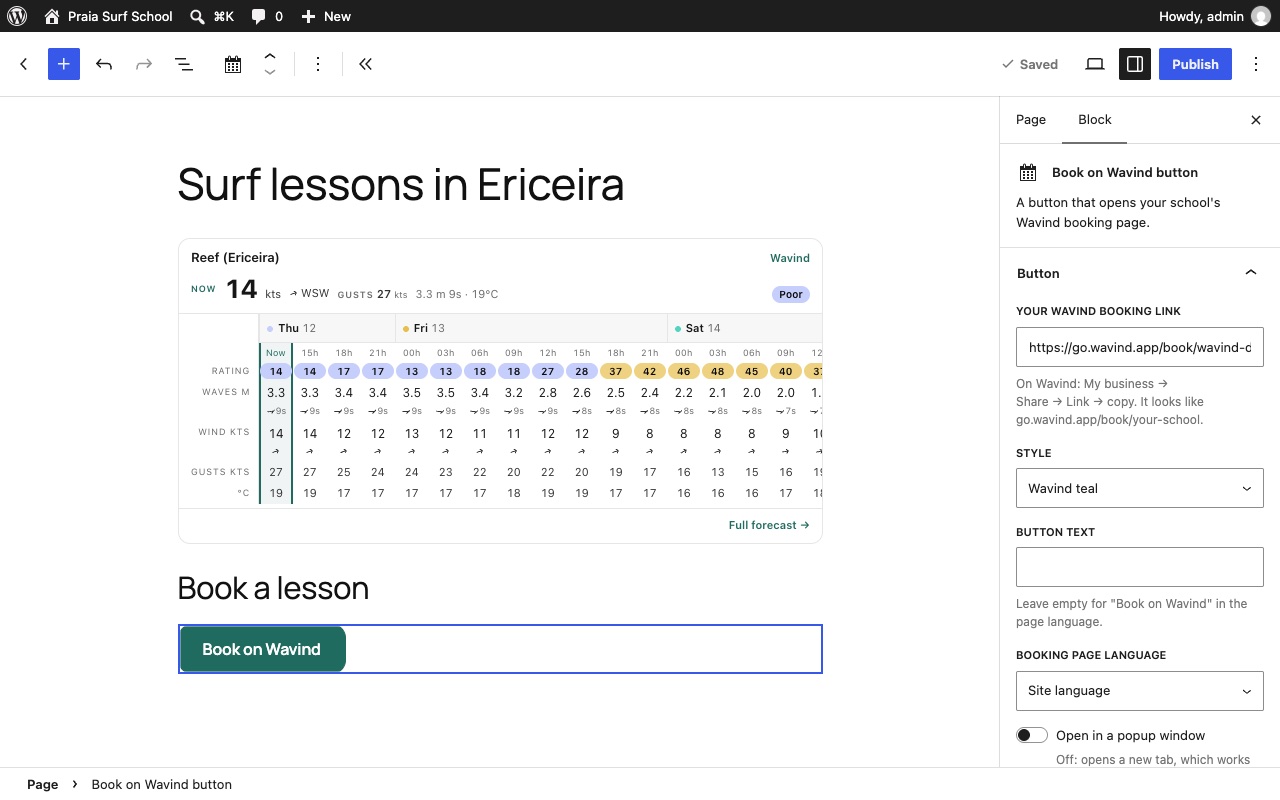
Le bloc de prévisions
Un spot public Wavind par bloc, toujours à jour. Aucun compte Wavind n’est nécessaire pour l’afficher.
-
La note de votre sport
Calculez la ligne de notes pour les sports de vent, le surf ou les deux, pour que les couleurs correspondent à ce que vous enseignez.
-
Vos unités
Nœuds, m/s ou km/h, °C ou °F, et vagues en mètres ou en pieds, affichées là où le spot reçoit de la houle, ou masquées.
-
De 1 à 7 jours
Affichez seulement aujourd’hui ou toute la semaine, par pas de trois heures.
-
Aperçu dans l’éditeur
Le bloc affiche les prévisions en direct pendant que vous modifiez la page, dans la langue de votre site.
-
Mention de source facultative
Une petite ligne de crédit avec un lien vers Wavind sous les prévisions. Elle est désactivée par défaut.
-
Spots publics uniquement
Les spots privés créés dans votre compte Wavind ne peuvent pas être intégrés.
Le bouton de réservation
Collez le lien de réservation de la page Wavind de votre établissement, le bouton s’occupe du reste.
-
Votre lien de réservation
Sur Wavind, ouvrez Mon entreprise → Partager → Lien et copiez-le dans le bloc.
-
Trois styles
Sarcelle Wavind, sombre ou clair, avec « Réserver sur Wavind » ou votre propre texte.
-
Nouvel onglet ou fenêtre pop-up
S’ouvre par défaut dans un nouvel onglet, ou dans une fenêtre pop-up sur ordinateur. Sur téléphone, c’est toujours un onglet.
-
Réservations gratuites
Votre fiche est gratuite, pour toujours. Les réservations sont gratuites jusqu’au 31 décembre 2027, sans commission.
Des shortcodes pour l’éditeur classique et les constructeurs de pages
Vous n’utilisez pas l’éditeur de blocs ? Collez un shortcode dans un bloc Code court ou dans l’élément shortcode de votre constructeur de pages.
-
[wavind_forecast]
Ajoutez l’URL des prévisions de votre spot et des options comme le sport, les jours, les unités, les vagues, le thème et la langue.
-
[wavind_booking]
Ajoutez votre lien de réservation et, si vous le souhaitez, un style, le texte du bouton, la langue et l’option pop-up.
-
Le même résultat
Blocs et shortcodes affichent exactement les mêmes prévisions et le même bouton.
Prêt en quelques minutes
- 01
Installez l’extension
Dans WordPress, ouvrez Extensions → Ajouter une extension, recherchez « Wavind », installez-la et activez-la.
- 02
Ajoutez les prévisions
Ajoutez le bloc Wavind forecast, recherchez votre plage ou votre ville et choisissez vos options.
- 03
Ajoutez le bouton
Ajoutez le bloc Book on Wavind button et collez le lien de réservation de la page Wavind de votre établissement.
- 04
Publiez
Vérifiez la page sur ordinateur et sur téléphone, puis publiez-la.
FAQ du plugin WordPress
Le plugin est-il gratuit ?
Oui. Le plugin et les prévisions sont gratuits. La fiche Wavind de votre établissement l’est aussi, et les réservations sont gratuites jusqu’au 31 décembre 2027.
Faut-il un compte Wavind ?
Pas pour les prévisions. Pour le bouton de réservation, il vous faut une page d’établissement Wavind visible, avec les réservations activées et au moins un service.
Quels spots puis-je afficher ?
N’importe quel spot public Wavind. Recherchez-le par nom de plage ou de ville dans l’éditeur. Les spots privés d’un compte Wavind ne peuvent pas être intégrés.
Est-ce compatible avec mon thème ou mon constructeur de pages ?
Les blocs fonctionnent dans l’éditeur de blocs de WordPress. Avec l’éditeur classique ou un constructeur de pages, utilisez les shortcodes [wavind_forecast] et [wavind_booking].
Qu’est-ce qui est envoyé à Wavind ?
Le navigateur de vos visiteurs charge les prévisions depuis Wavind avec le spot et les réglages d’affichage, plus les informations standard de toute requête. Les prévisions ne déposent aucun cookie. Les recherches de spots dans l’éditeur passent par votre site WordPress. Le bouton n’envoie un visiteur vers Wavind que lorsqu’il clique dessus.
Je n’utilise pas WordPress. Puis-je quand même ajouter les prévisions ?
Oui. Sur Wavind, ouvrez Mon entreprise → Partager → Site web pour obtenir le code du widget de prévisions et du bouton de réservation, ou choisissez Intégrer dans le menu ⋯ d’un spot public. Collez-le dans Wix, Squarespace ou tout créateur de site qui accepte le HTML.
À découvrir aussi sur Wavind
- Prévisions surf Houle, période, vent et marée en une seule note. En savoir plus
- Prévisions kitesurf Vent, rafales et direction notés pour le kitesurf. En savoir plus
- App iPhone Prévisions, notes de session, tableaux et alertes dans une app iPhone native. En savoir plus
- App Android Les mêmes prévisions, tableaux et alertes sur Android. En savoir plus
Affichez les prévisions sur votre site
Installez le plugin gratuit depuis WordPress.org et ajoutez votre spot en quelques minutes.