← Pour les pros

Wavind pour les pros · une visite guidée

Leur prochaine session. Votre prochaine réservation.

De « j’aimerais essayer » à la liste des participants. Découvrez comment vos clients réservent et comment vous organisez la journée.

Sans inscription. Sans téléchargement. Explorez à votre rythme.

Ailes de kite et de wing posées sur l’herbe d’une zone de décollage animée, d’autres kites dans le ciel
Une école fictive, avec de vrais écrans Wavind.

Choisissez un parcours. Commencez au début.

Deux visites distinctes : comment le client réserve un cours et comment le professionnel prépare et gère ses réservations. Changez de rôle quand vous le souhaitez.

Réserver comme client

Vous êtes le client. Choisissez un cours, un horaire et vos places, puis retrouvez les détails avant de partir.

Étape 1 sur 5 · Côté client

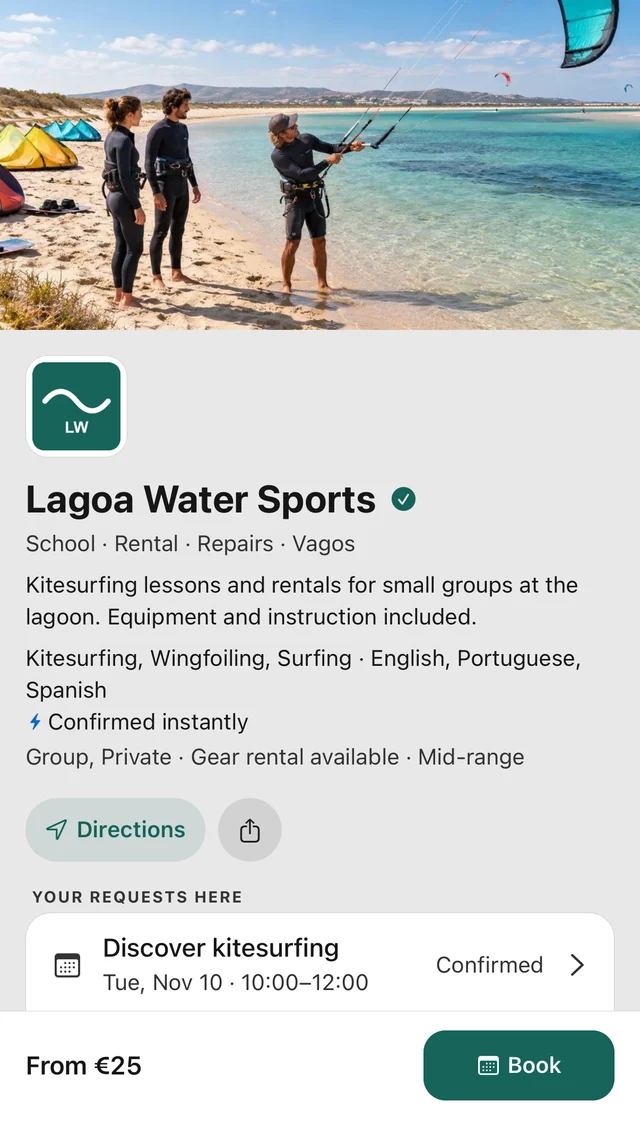
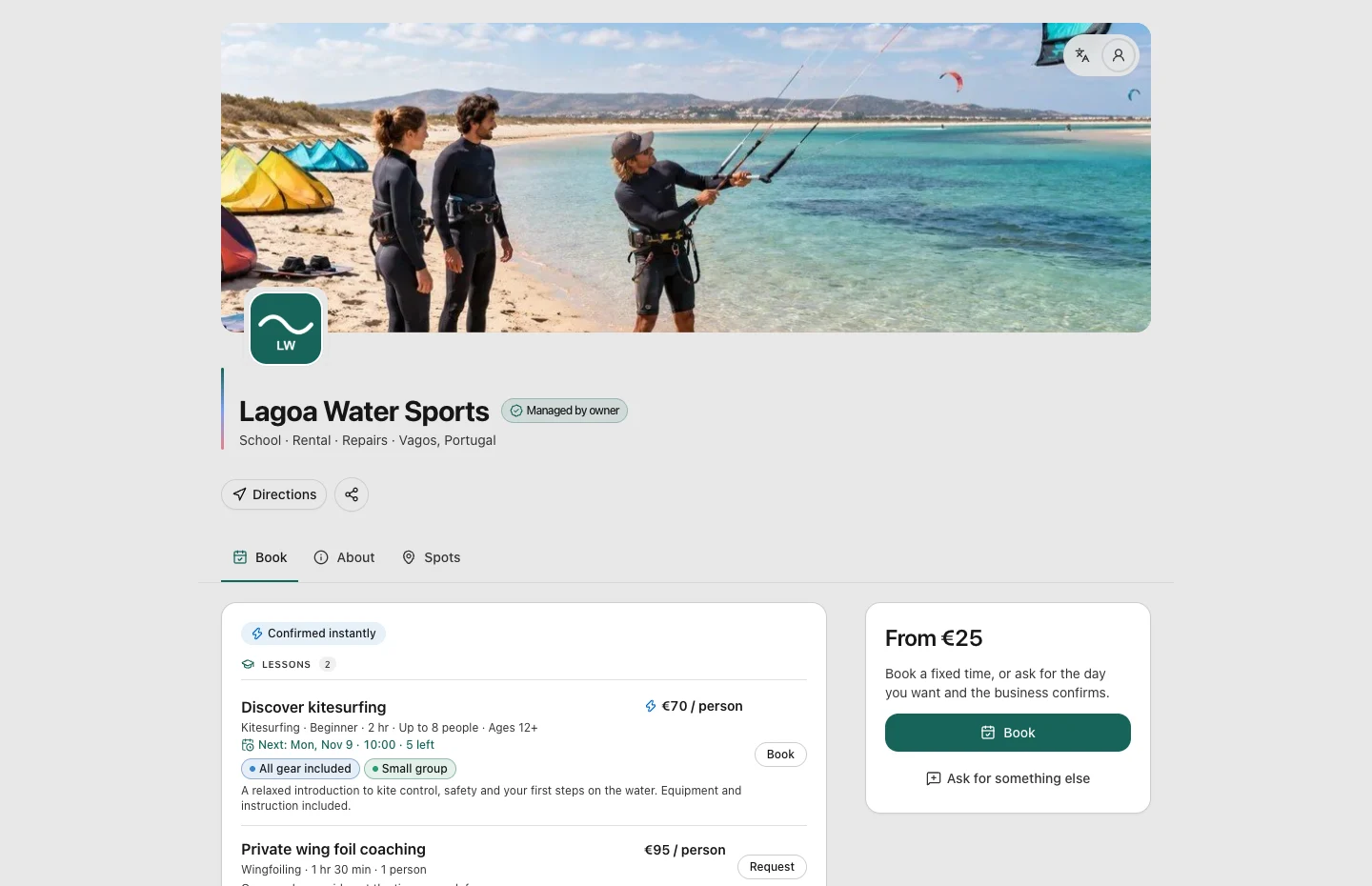
Une page à partager

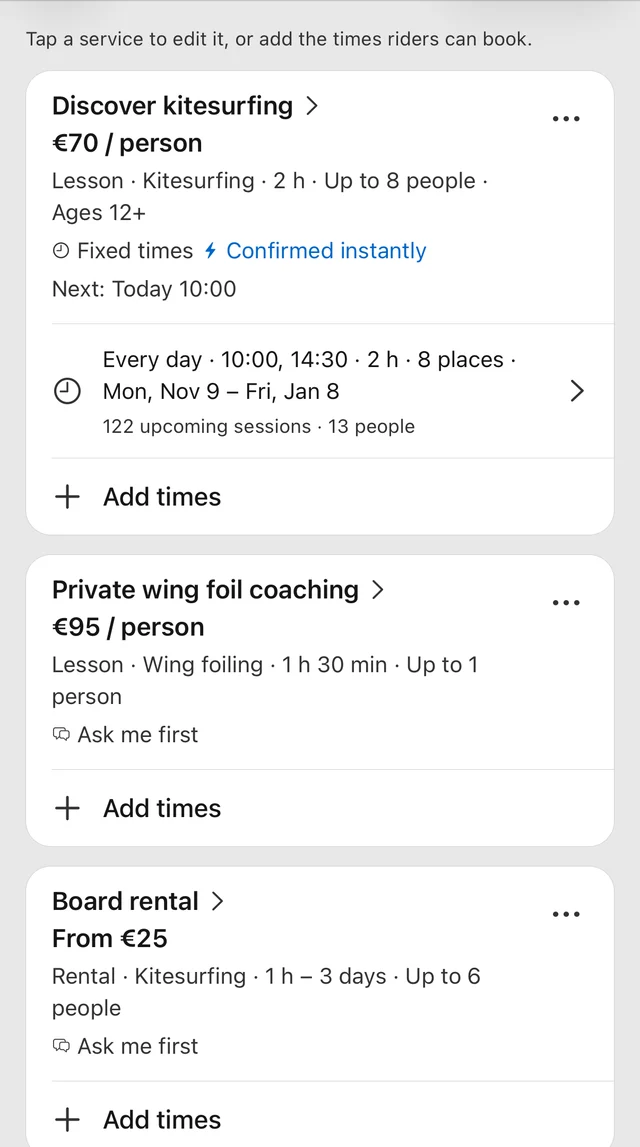
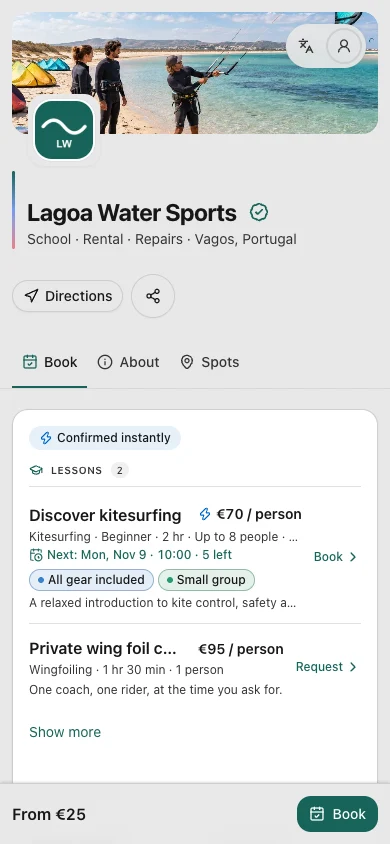
Vous ouvrez la page de réservation depuis le site de l’école, un message ou un profil social. Comparez prestations, tarifs et options avant de choisir un cours.

Sur cet écran

Ouvrez Discover kitesurfing dans les prestations de l’école. L’école fixe ses prix et décide quels services sont confirmés instantanément.
Ce qui se passe ensuite

Vous savez ce que propose l’école et quelle prestation vous souhaitez réserver.
Étape 2 sur 5 · Côté client

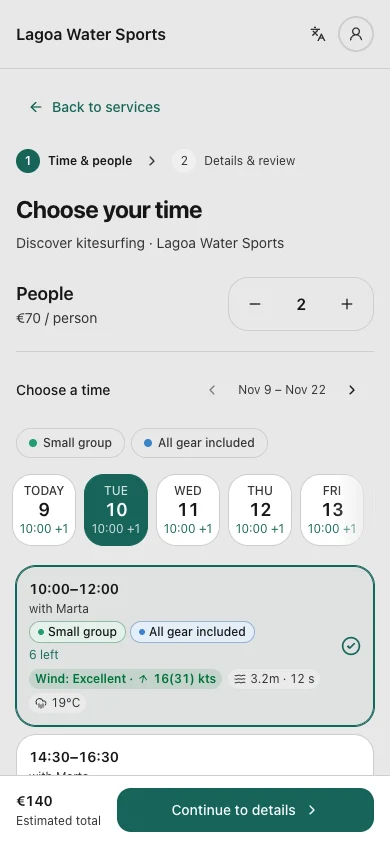
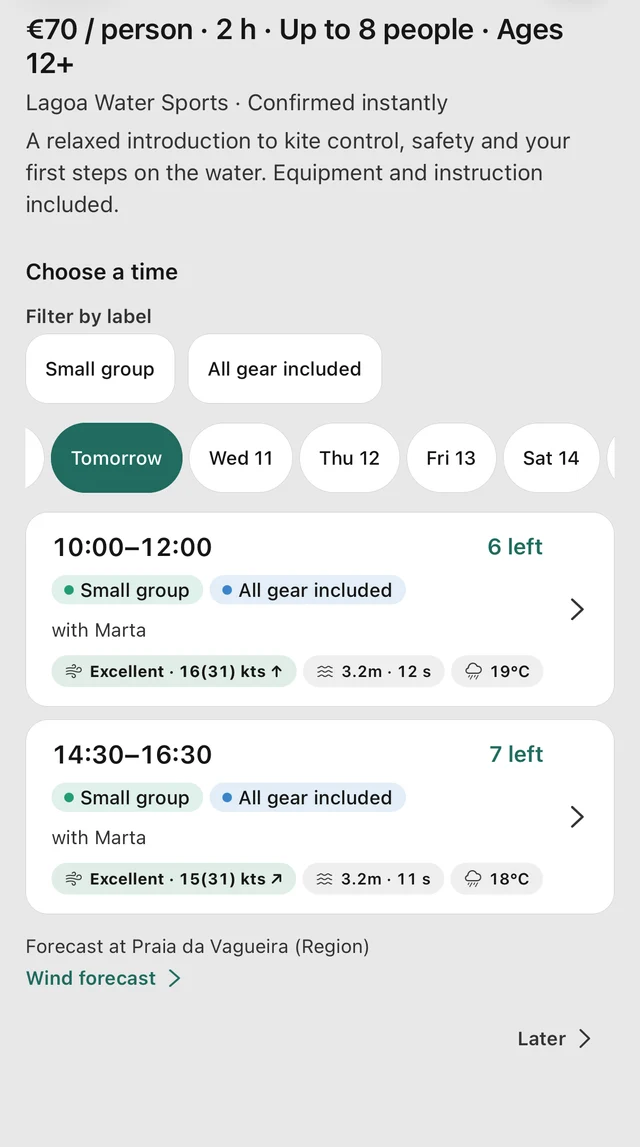
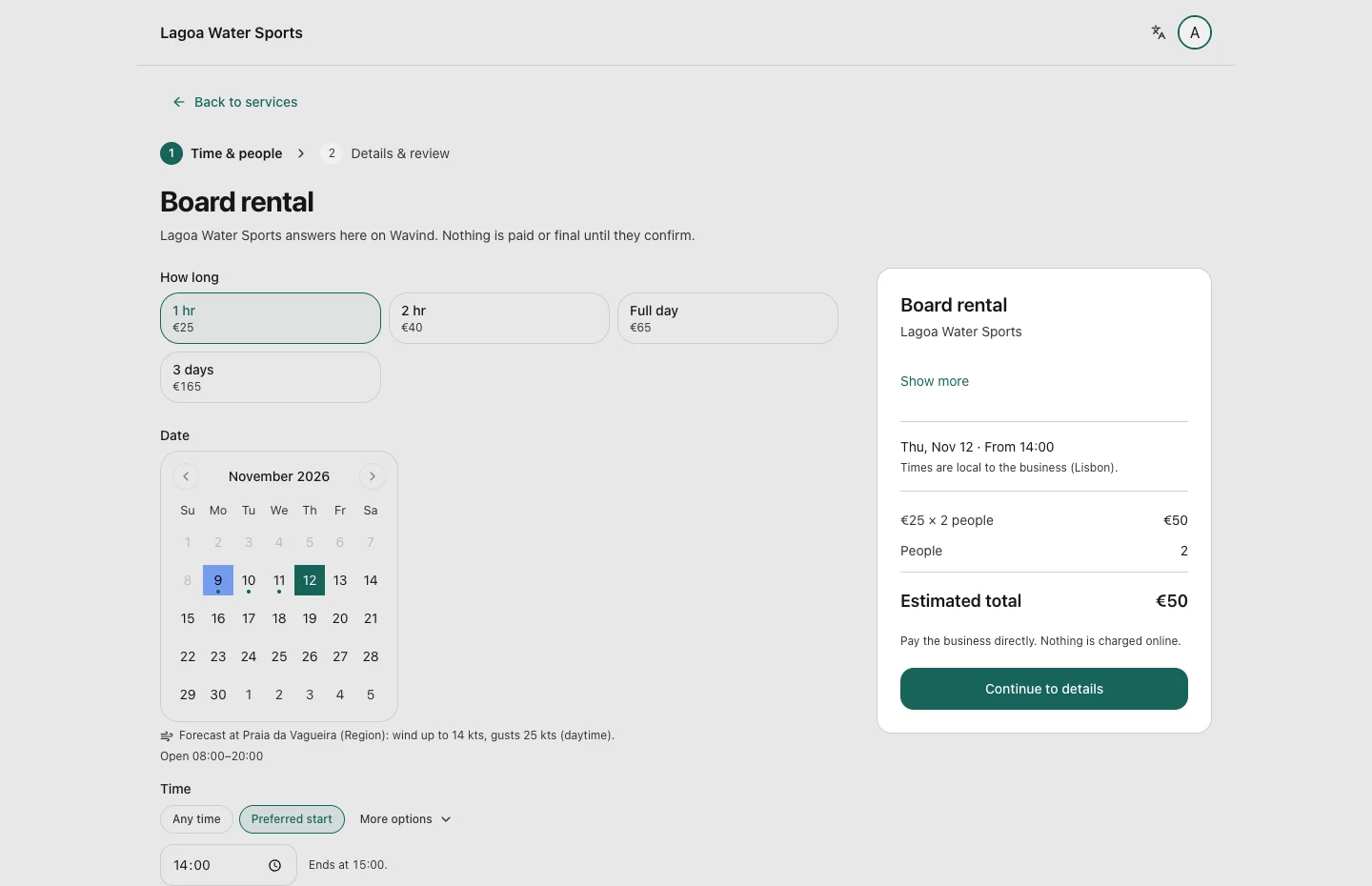
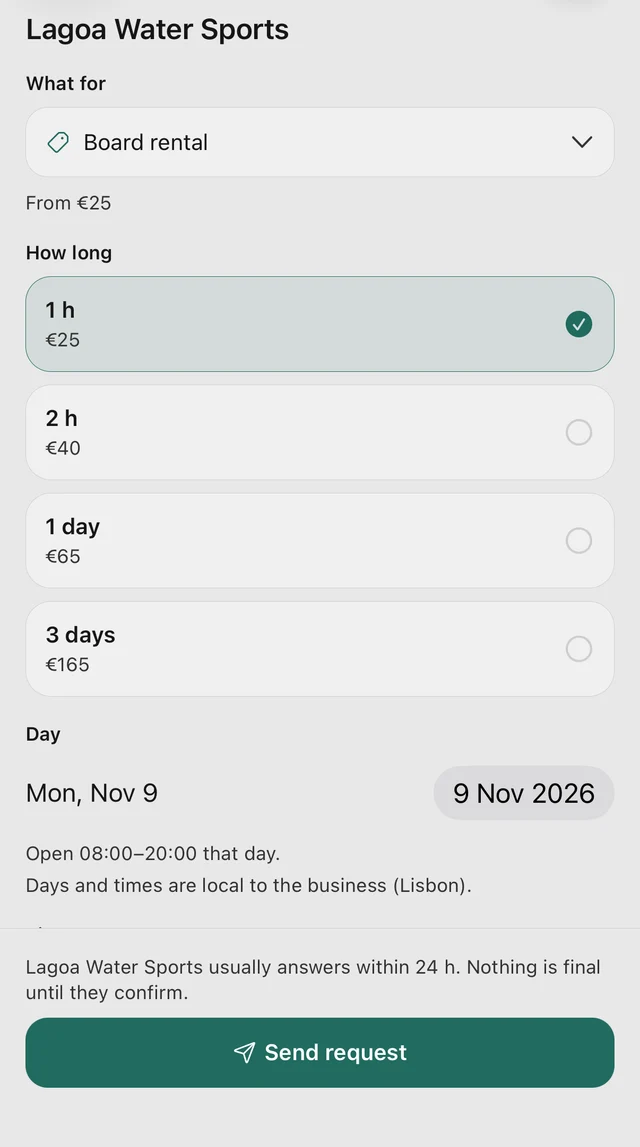
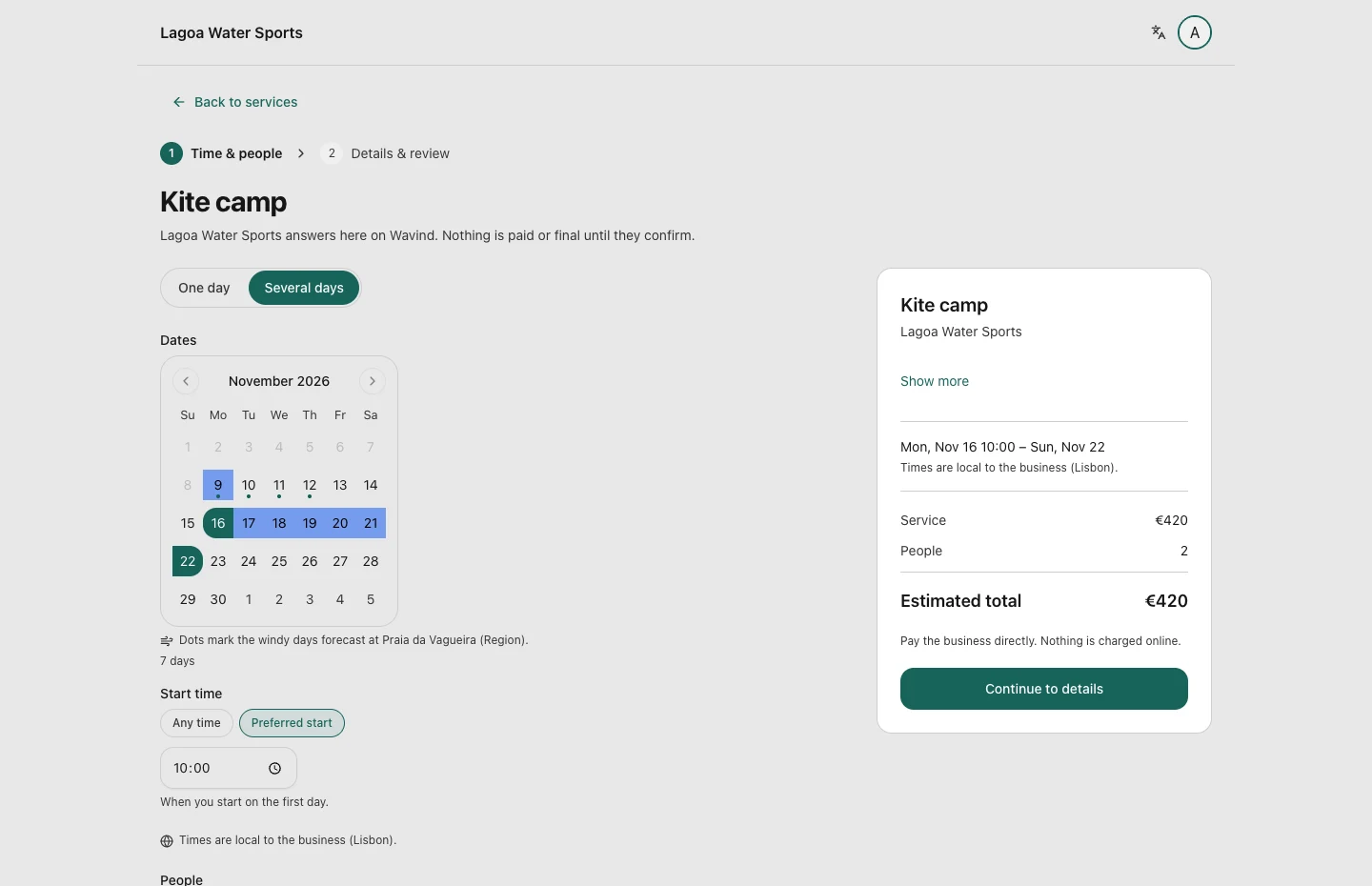
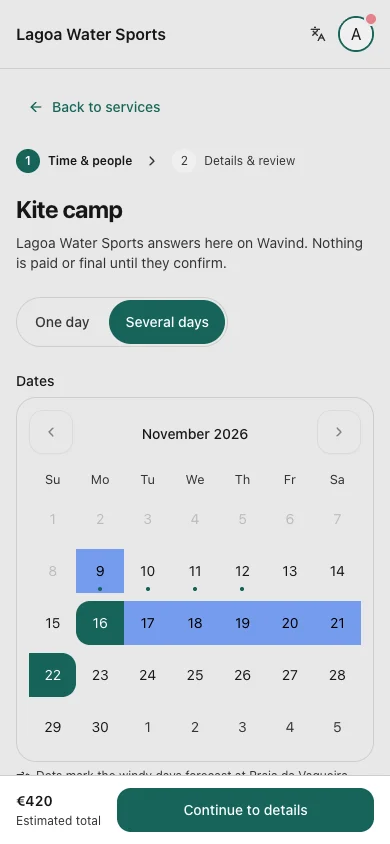
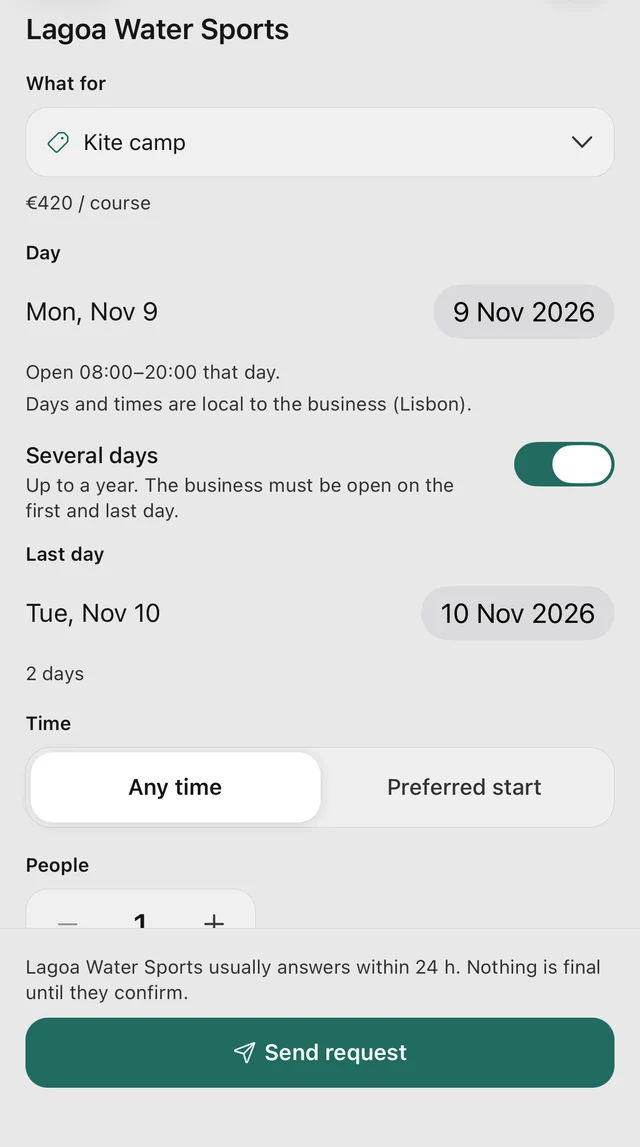
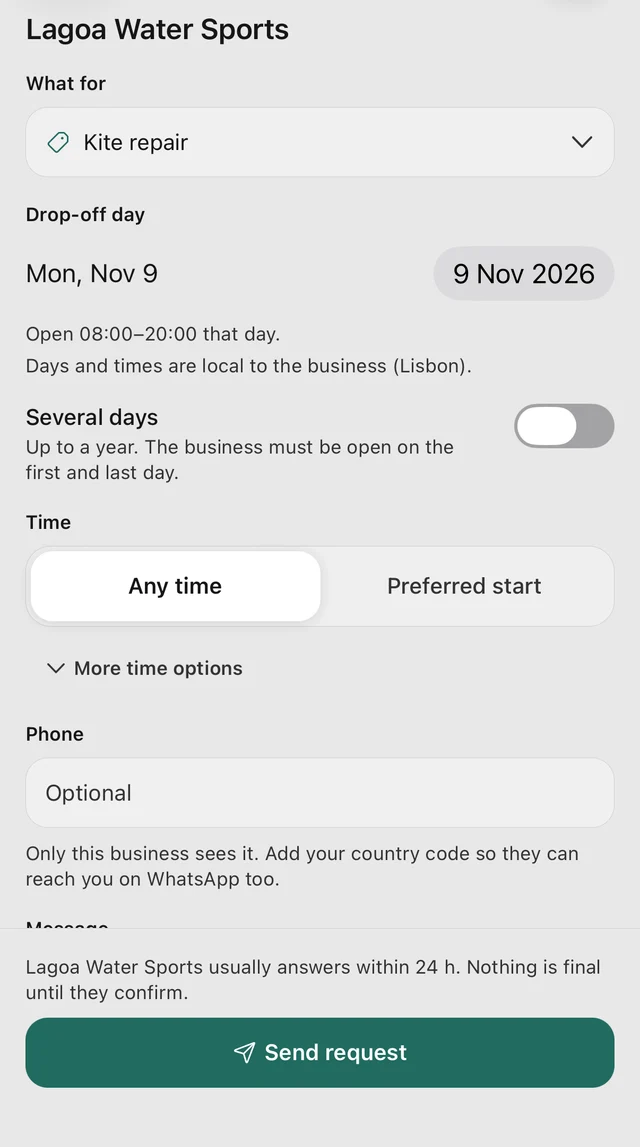
Trouver le bon créneau

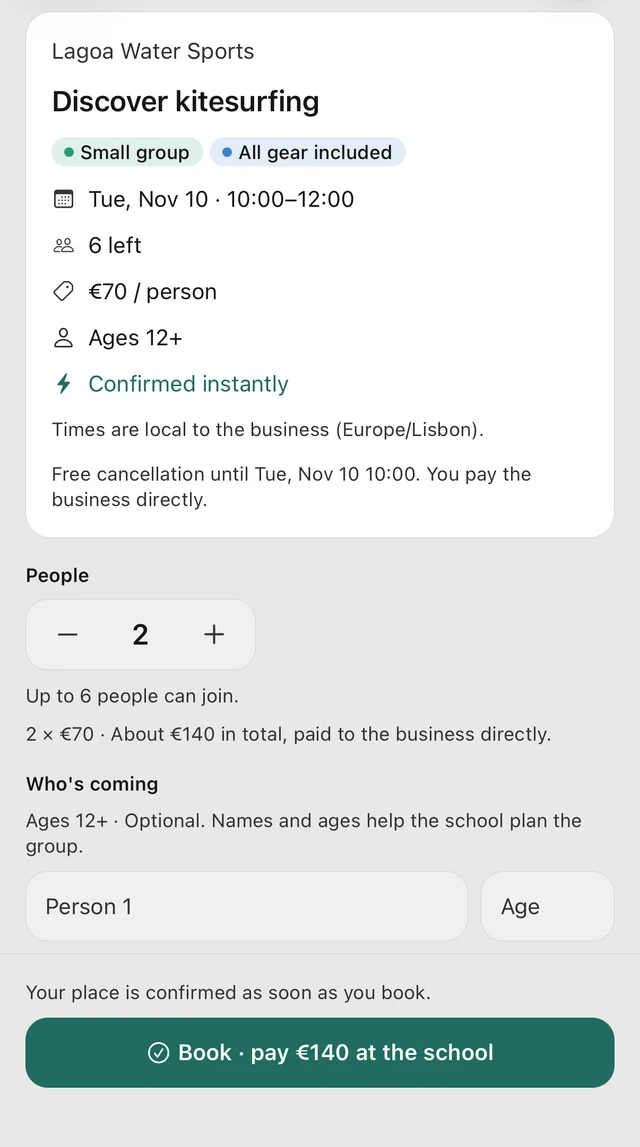
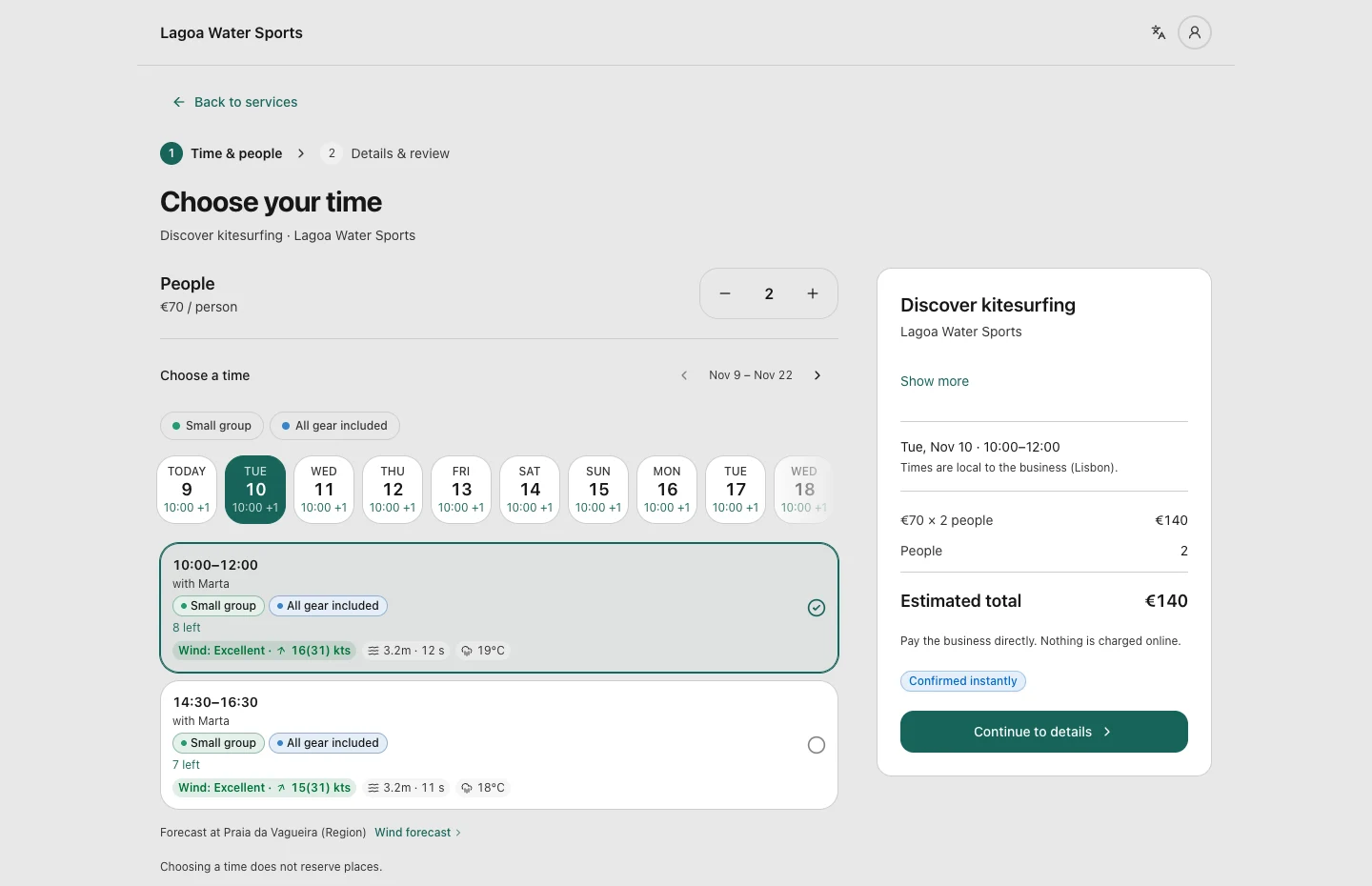
Sur le site, choisissez le créneau et les participants sur une page dédiée, puis passez aux détails. Places et météo guident le choix ; sélectionner un créneau ne réserve aucune place.

Sur cet écran

Choisissez un jour et un horaire disponible. Comparez places, moniteur et conditions avant de continuer.

Ce qui se passe ensuite

Vous choisissez une session avec assez de places avant de saisir les détails.

Étape 3 sur 5 · Côté client

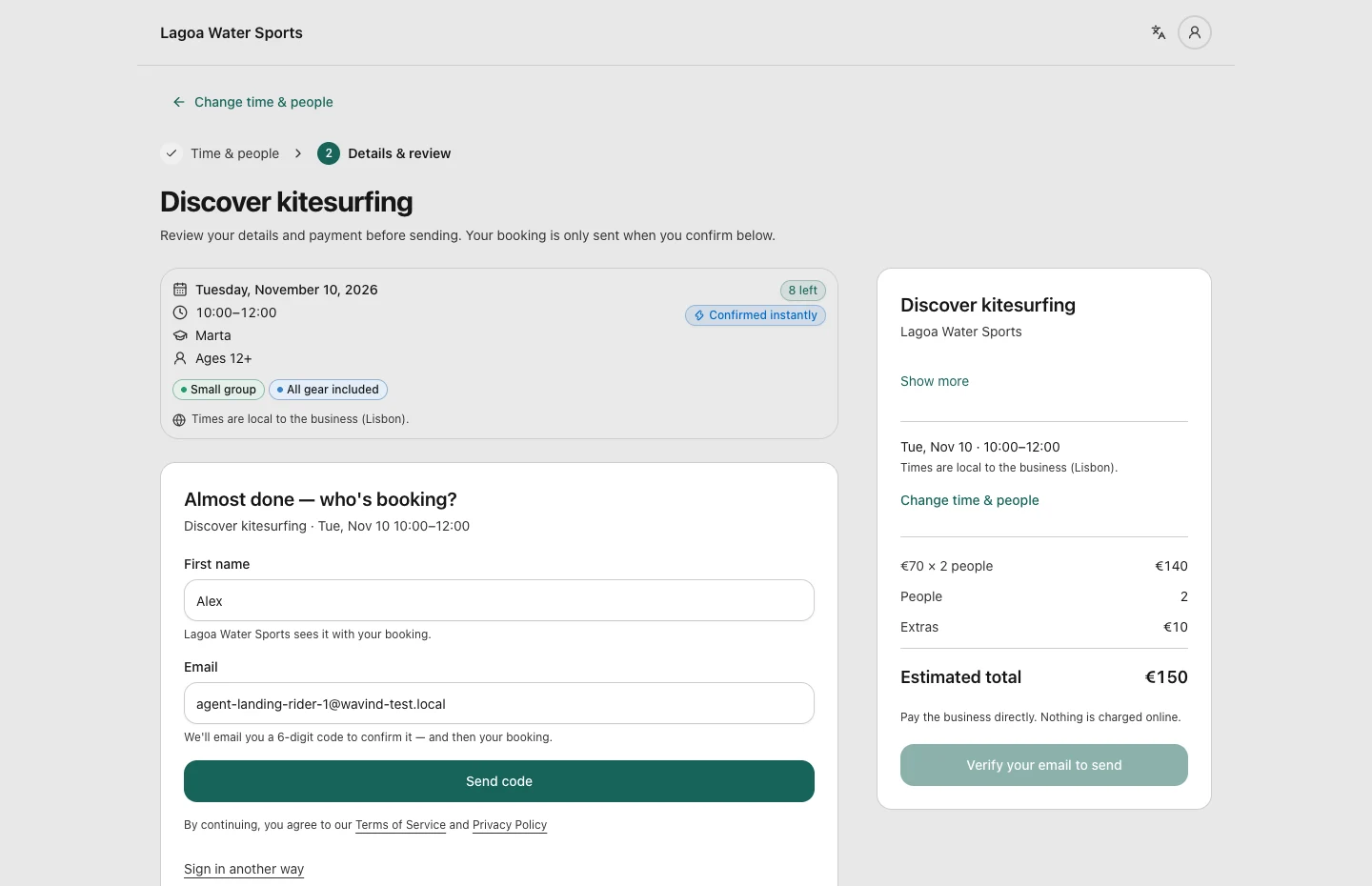
Une session à leur mesure

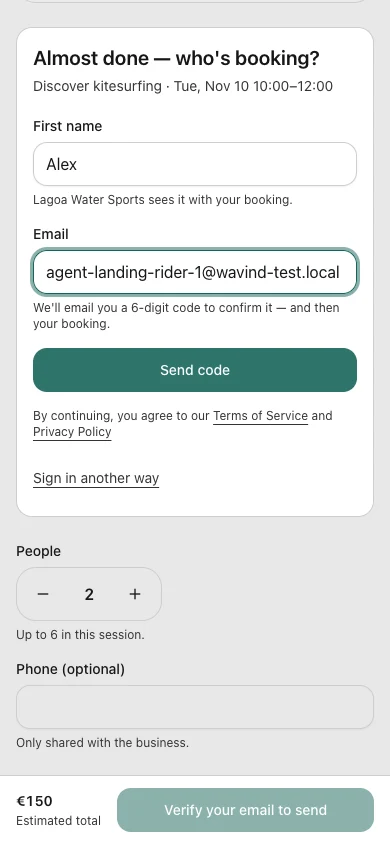
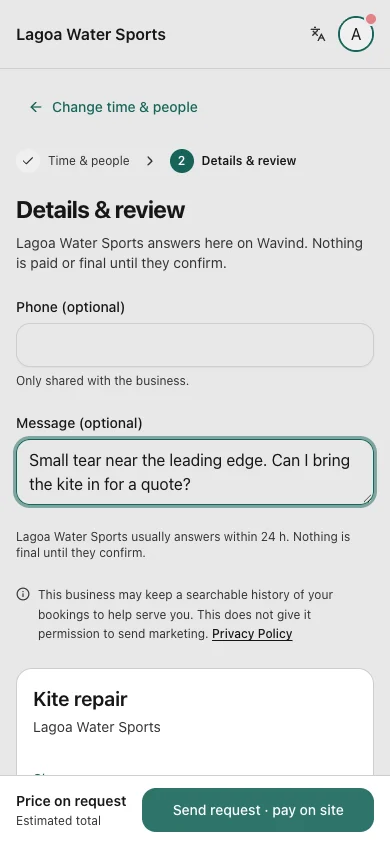
Vérifiez les suppléments et le paiement. Sur le site, confirmez votre e-mail dans le formulaire si demandé, puis réservez explicitement ; vérifier l’e-mail seul n’envoie aucune réservation.

Sur cet écran

Vérifiez les suppléments et le paiement. Sur le site, confirmez votre e-mail dans le formulaire si demandé, puis réservez explicitement ; vérifier l’e-mail seul n’envoie aucune réservation.

Ce qui se passe ensuite

Ce cours est confirmé instantanément. Une prestation marquée Demande attend encore la réponse du professionnel.

Étape 4 sur 5 · Côté client

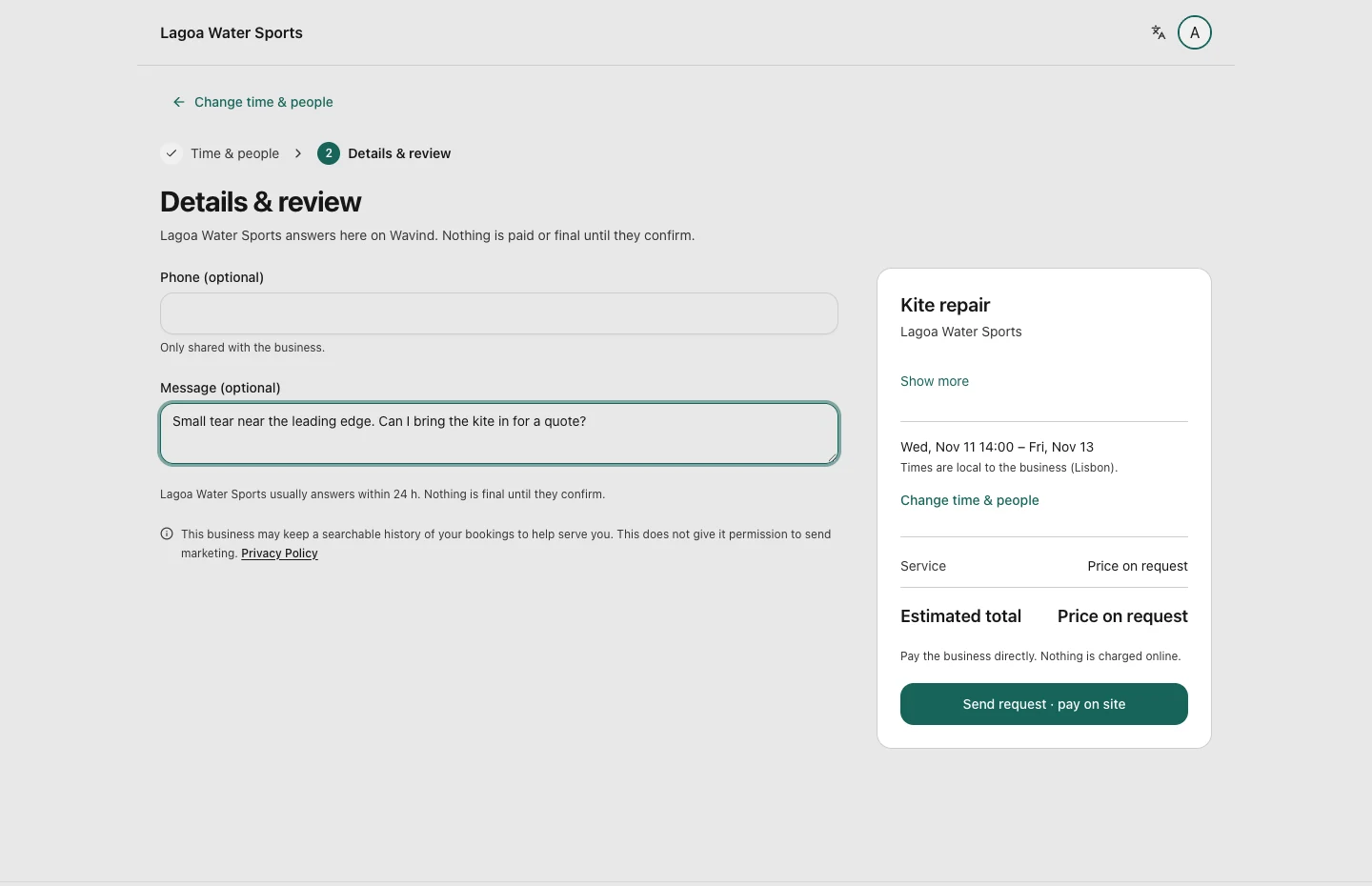
Les détails à portée de main

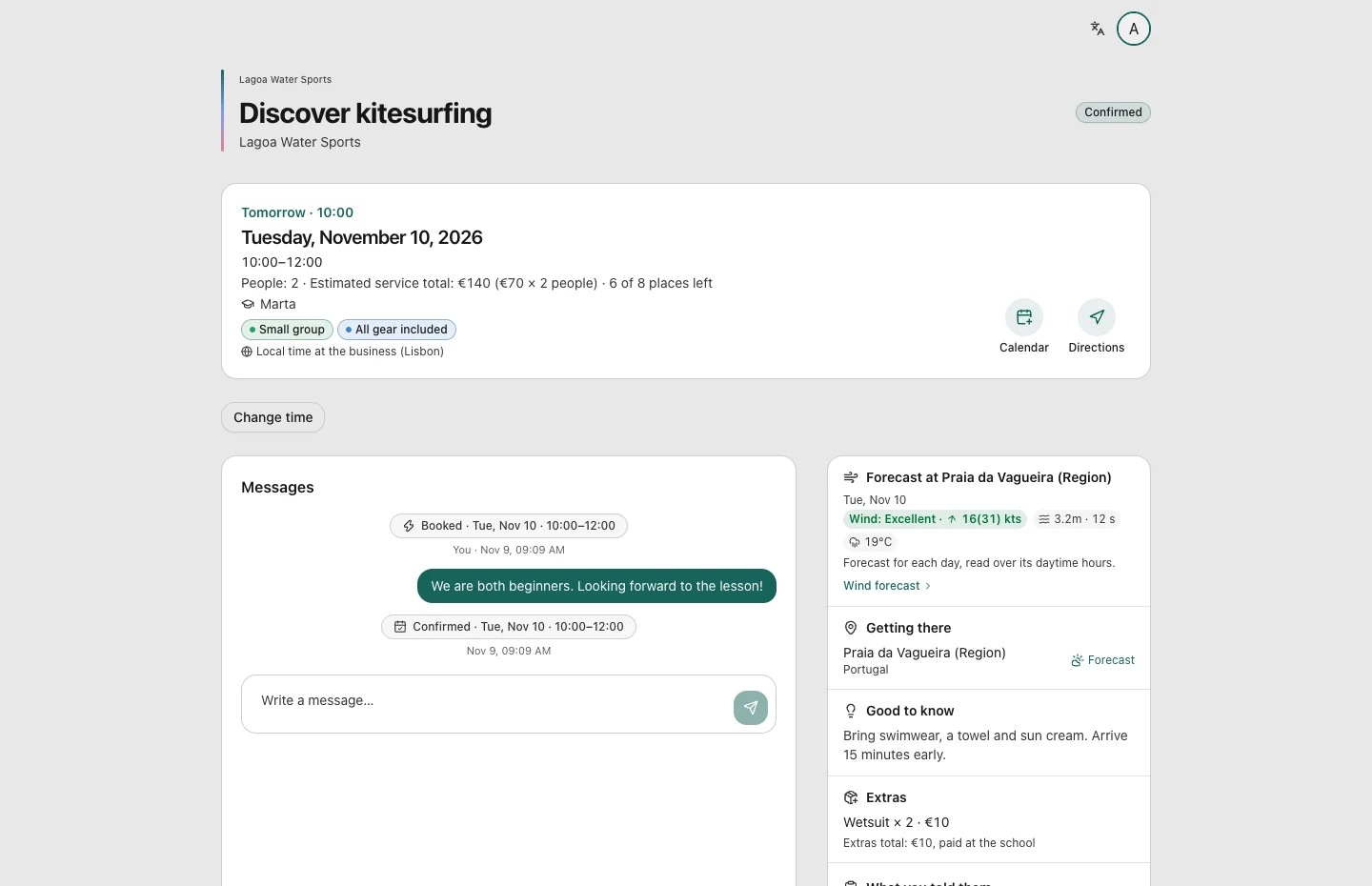
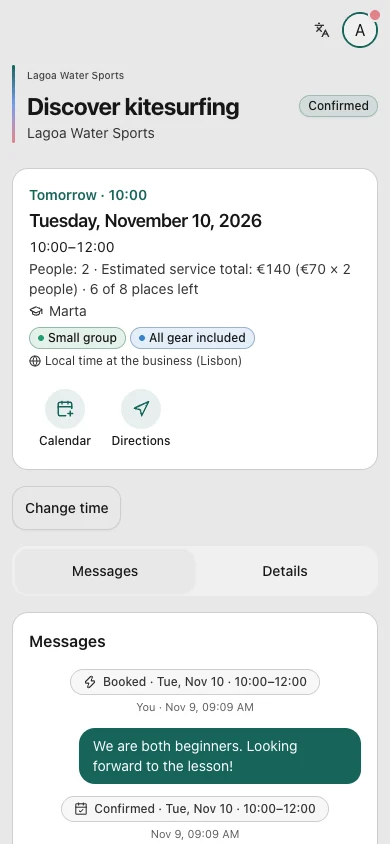
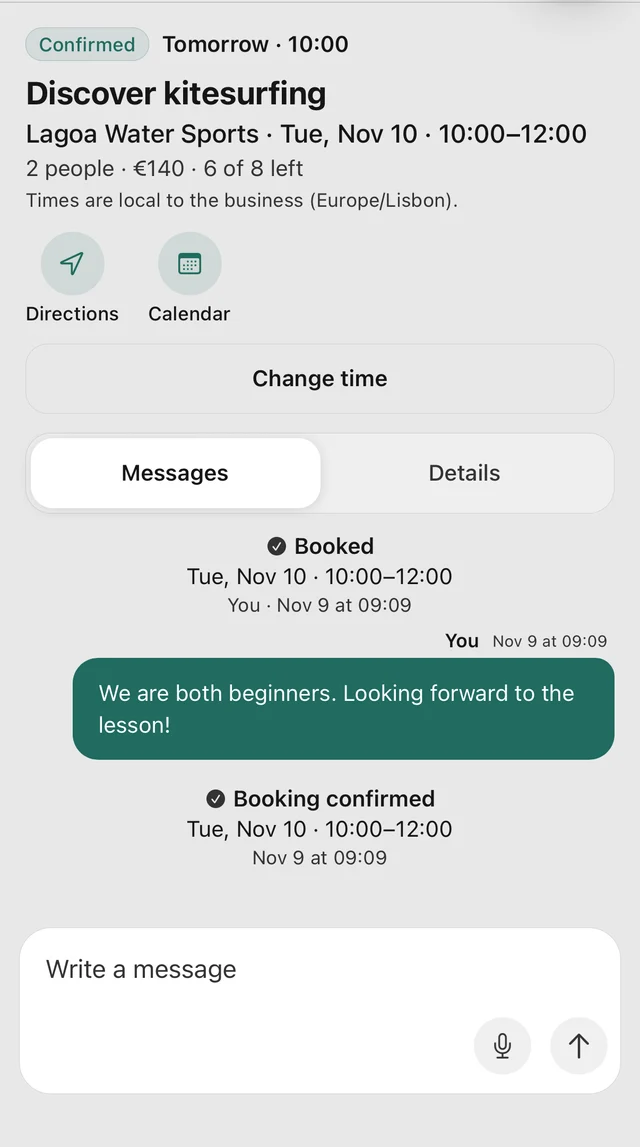
La réservation contient l’horaire confirmé, le lieu de rendez-vous, la météo et les messages. Le client paie directement le prestataire, comme indiqué lors de la réservation.

Sur cet écran

Vérifiez la date et l’heure confirmées. Utilisez au besoin le lieu de rendez-vous, l’itinéraire, les messages ou le calendrier.

Ce qui se passe ensuite

Un point de repère avant la session.

Étape 5 sur 5 · Côté client

Retrouvez toutes vos réservations

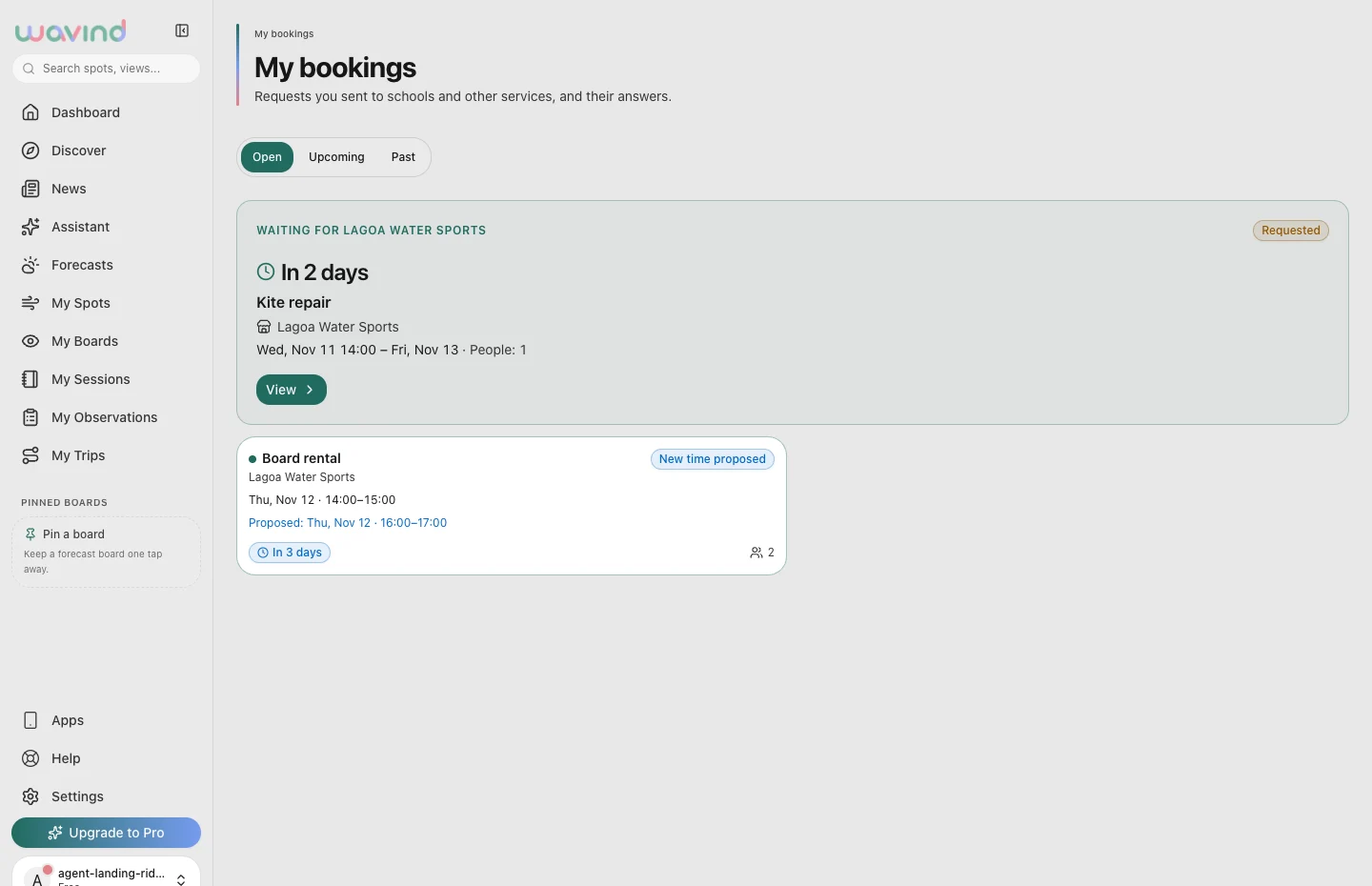
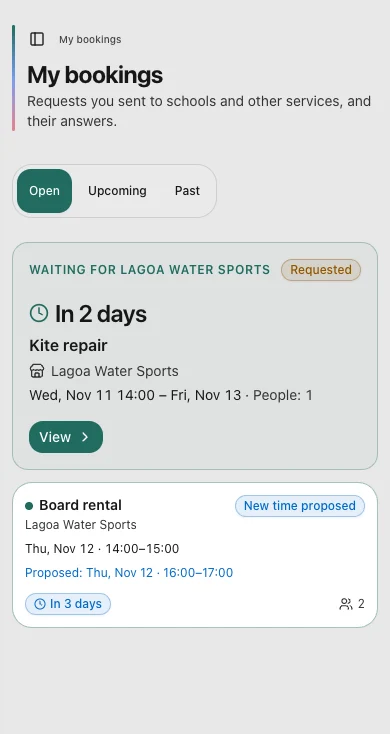
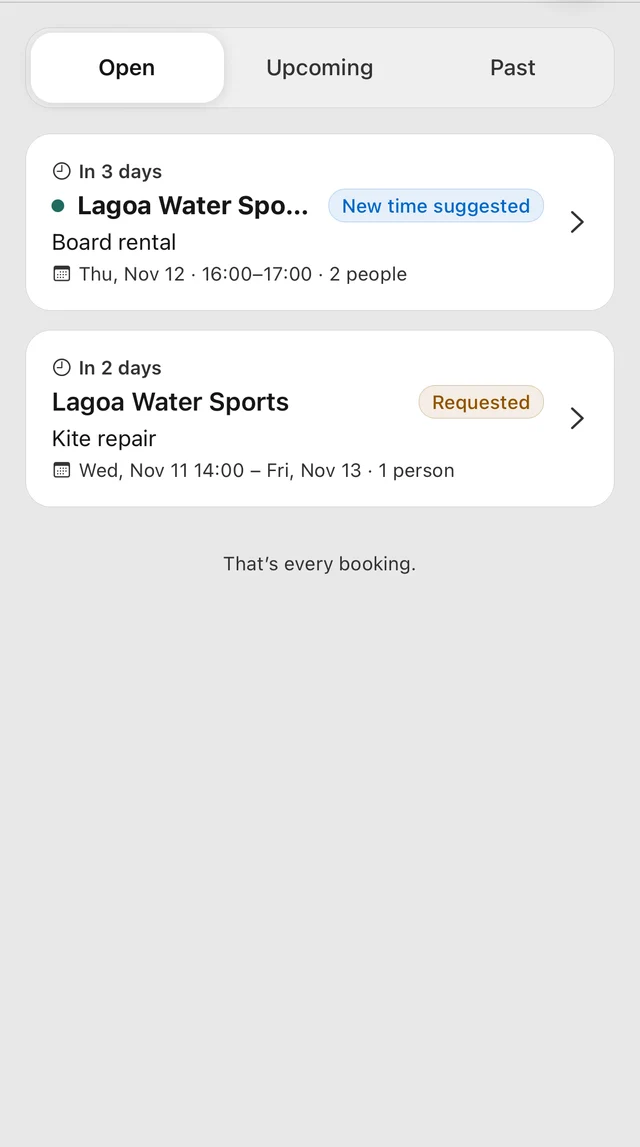
Mes réservations sépare les demandes en attente, les prochaines séances et les réservations passées. Si des réservations confirmées se chevauchent, À venir te rappelle de vérifier leurs horaires.

Sur cet écran

Ouvrez une réservation pour voir son statut et sa conversation. À venir regroupe les sessions confirmées et Ouvertes les demandes en discussion.

Ce qui se passe ensuite

Vous suivez la réponse du professionnel sans perdre vos autres réservations de vue.

Gérer une activité

Vous gérez l’école. Préparez vos prestations, répondez aux demandes, organisez la semaine et voyez qui vient aujourd’hui.

Étape 1 sur 5 · Côté professionnel

Préparez les prestations à réserver

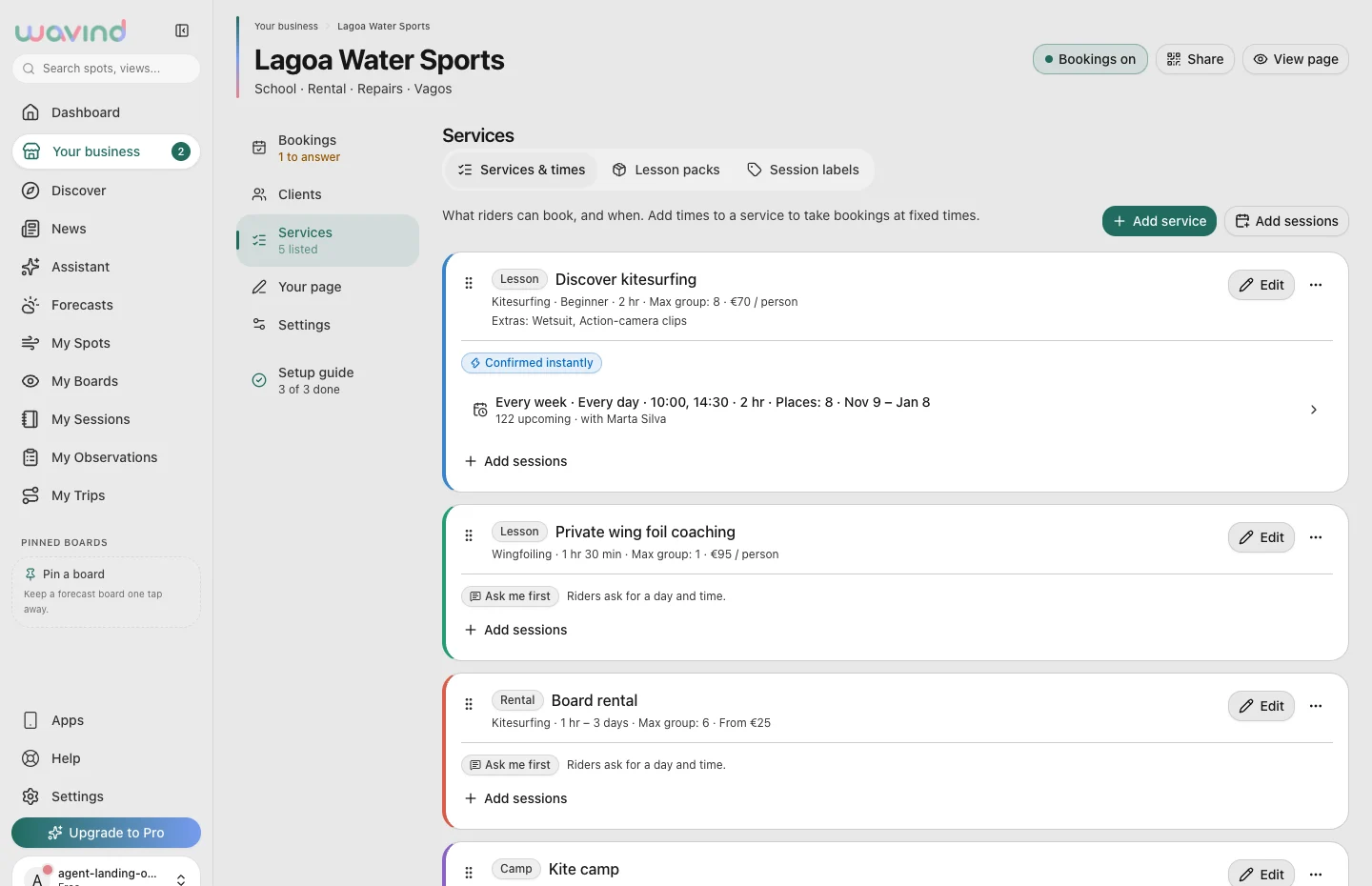
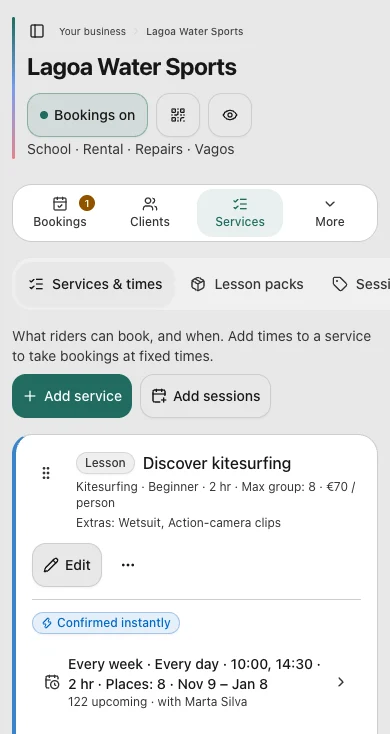
Prestations et horaires regroupe cours, locations et autres offres. Chaque prestation a son tarif, sa durée, sa capacité et son mode de réservation.

Sur cet écran

Ouvrez une prestation pour la modifier et ajouter des dates. Utilisez des horaires réguliers, un planning daté ou une session unique.

Ce qui se passe ensuite

Les clients voient les prestations et les dates que vous avez préparées.

Étape 2 sur 5 · Côté professionnel

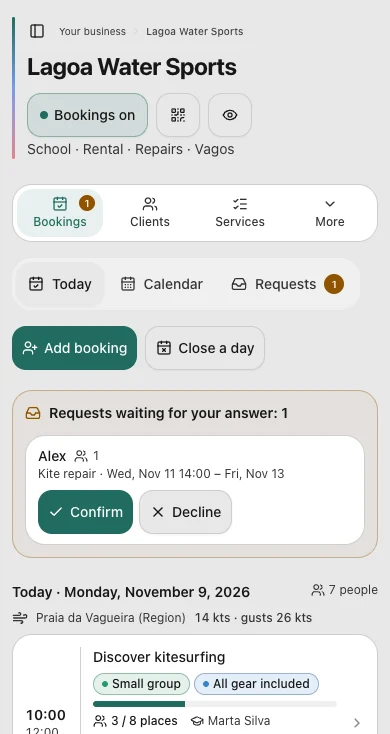
Répondez aux demandes

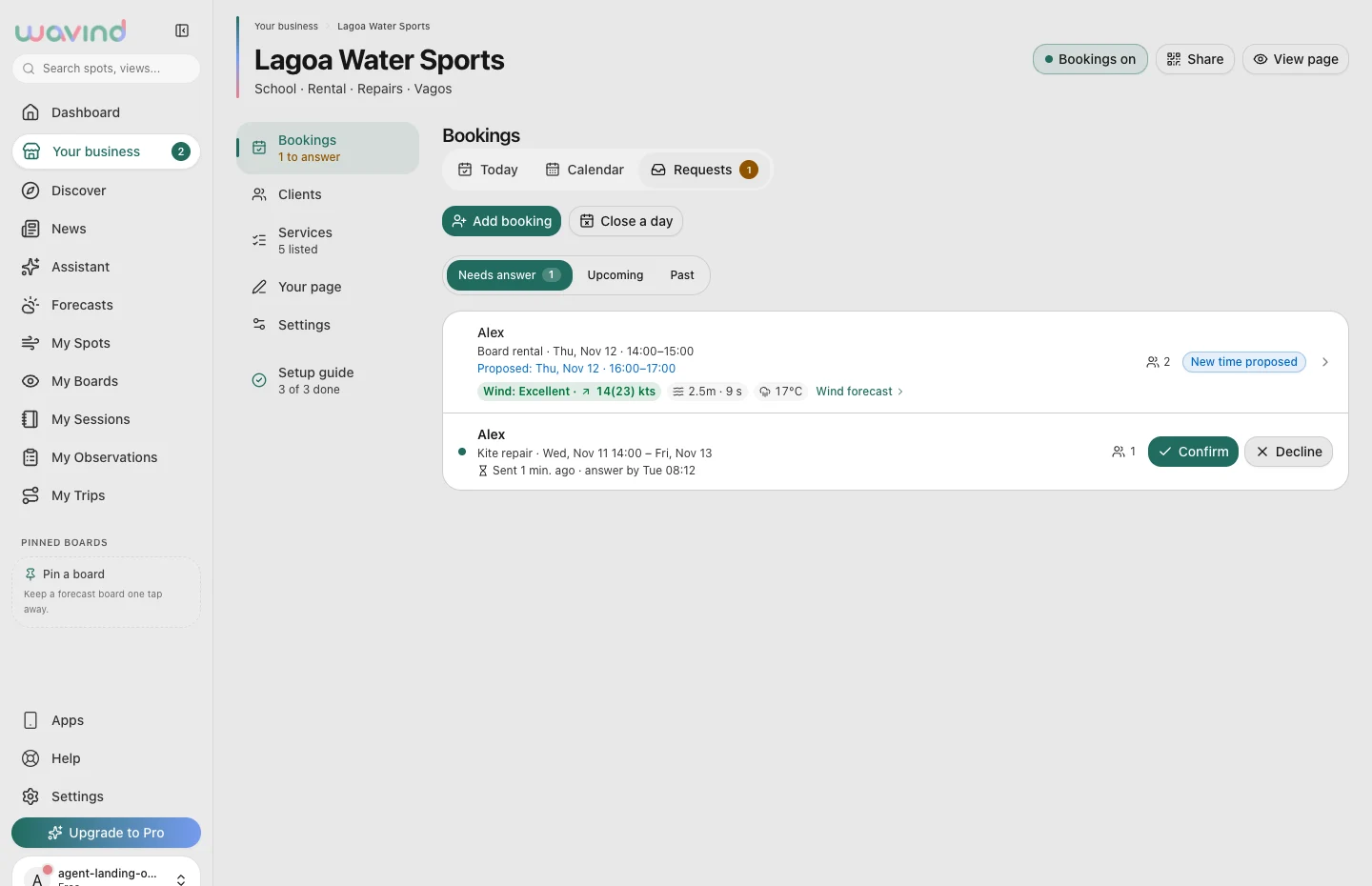
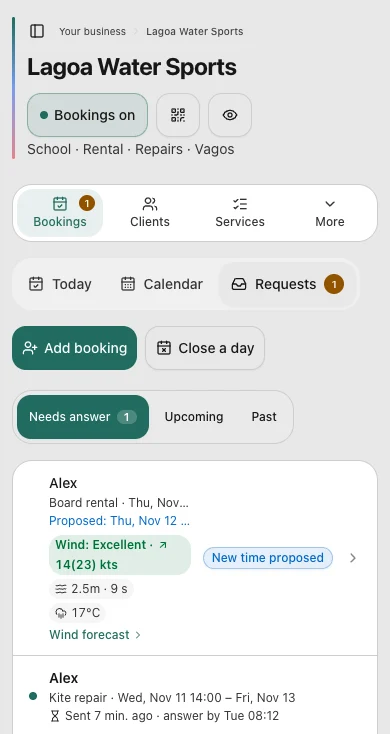
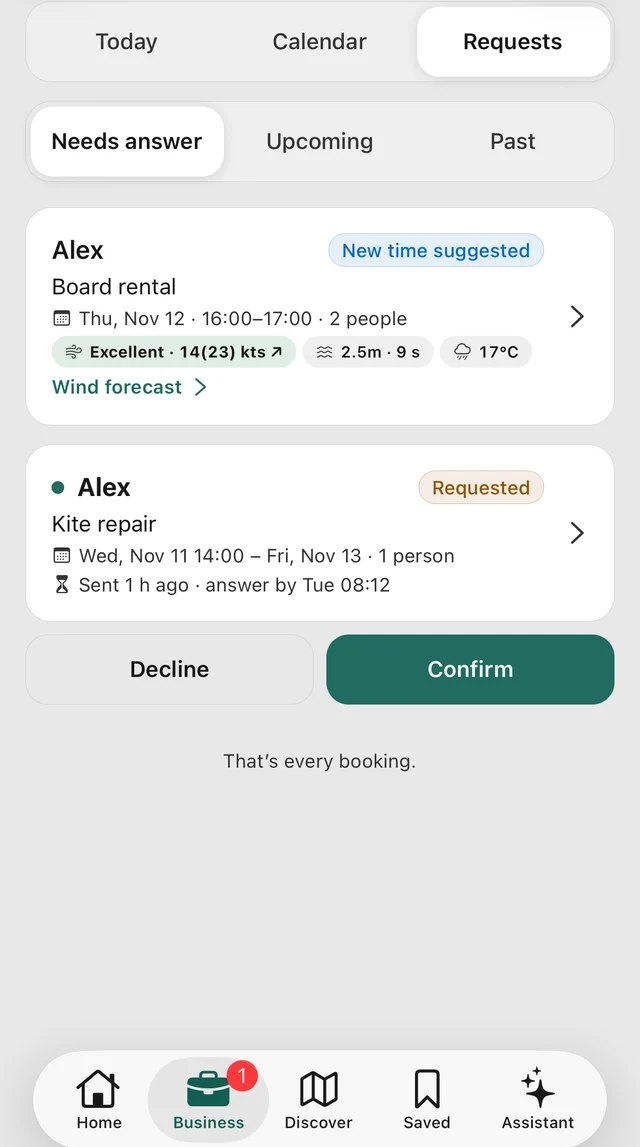
Les réservations immédiates confirment directement les places disponibles. Les demandes attendent votre confirmation, refus ou proposition d’horaire.

Sur cet écran

Dans Réponse nécessaire, vérifiez prestation, date, client et météo. Répondez avant l’échéance et convenez des détails dans la conversation.

Ce qui se passe ensuite

Le client voit votre réponse et les changements proposés dans sa réservation.

Étape 3 sur 5 · Côté professionnel

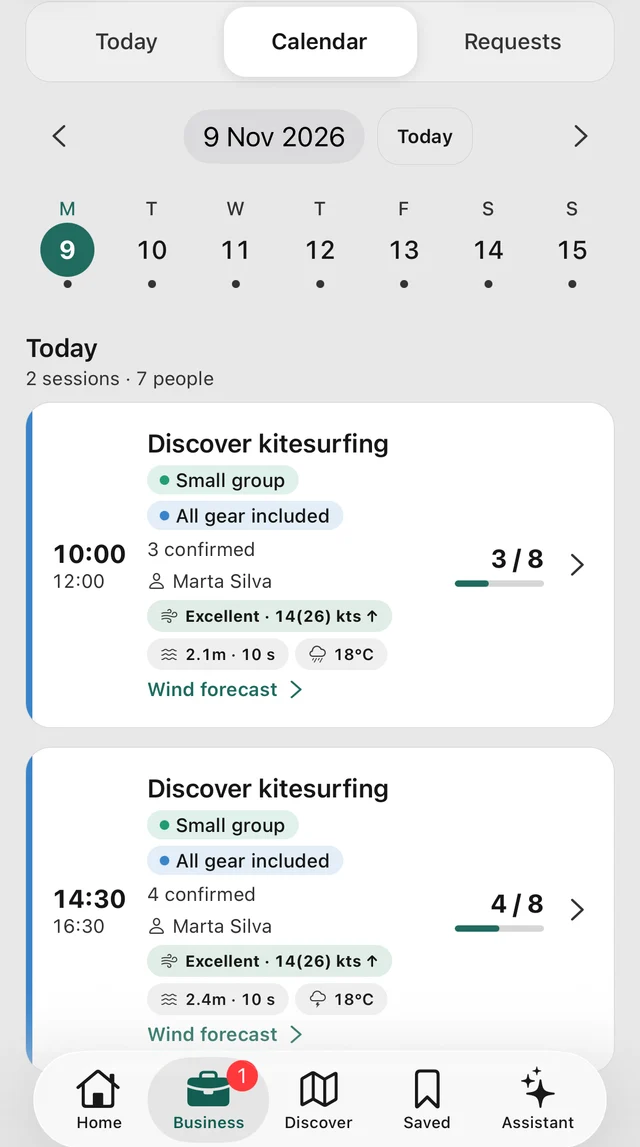
Organisez la semaine en un lieu

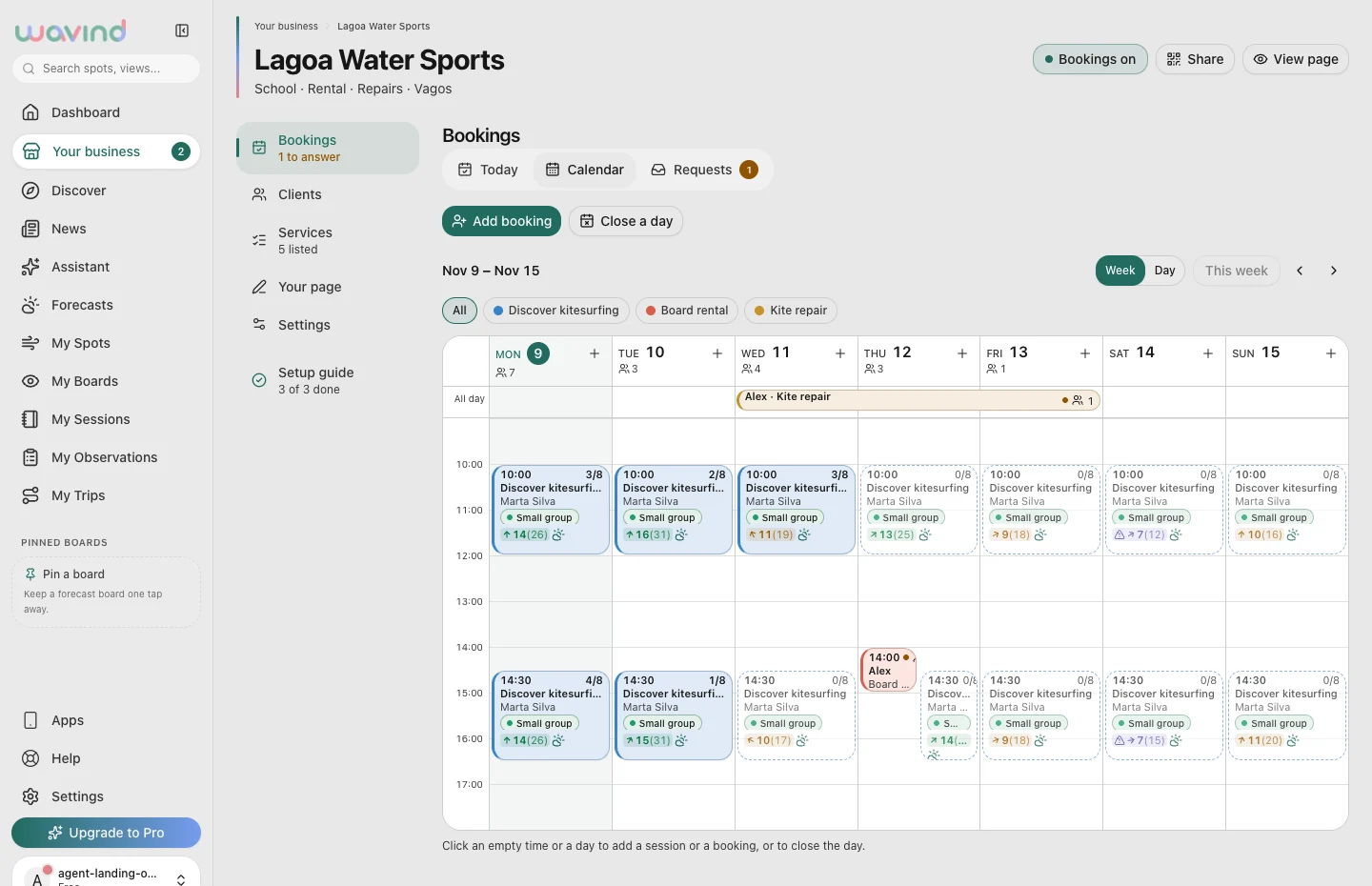
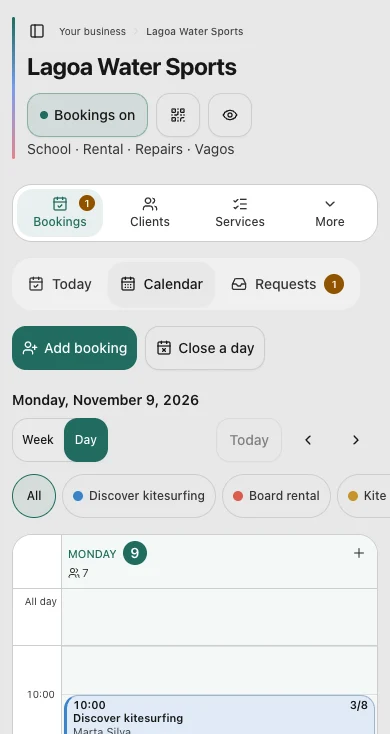
Le calendrier réunit sessions et réservations par date. Il permet de voir au-delà d’aujourd’hui et de situer chaque activité.

Sur cet écran

Choisissez le jour puis ouvrez une session ou réservation. Préparez les changements avant l’arrivée de l’équipe ou des clients.

Ce qui se passe ensuite

Vous gardez une vue du planning tout en gérant chaque réservation.

Étape 4 sur 5 · Côté professionnel

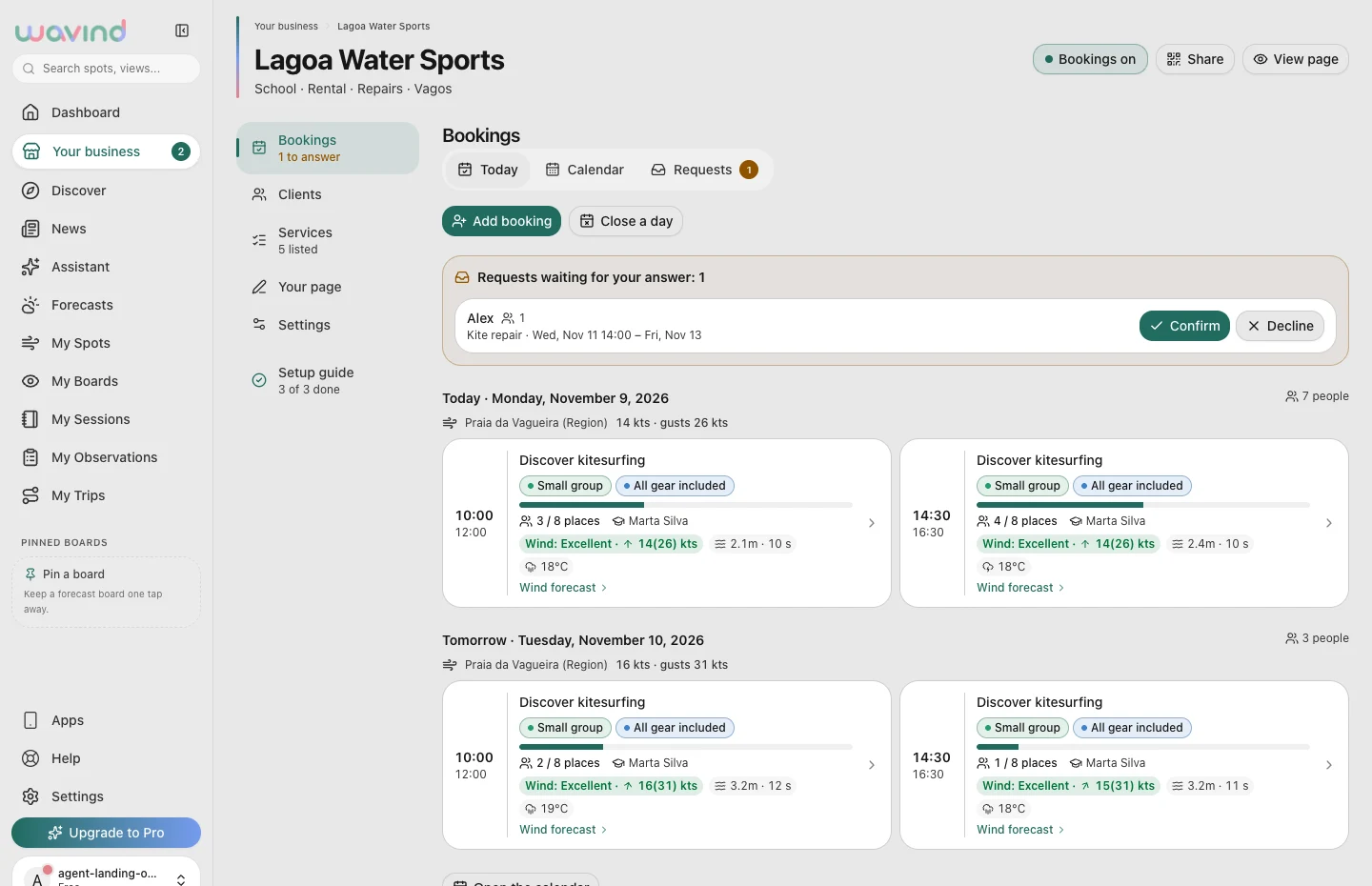
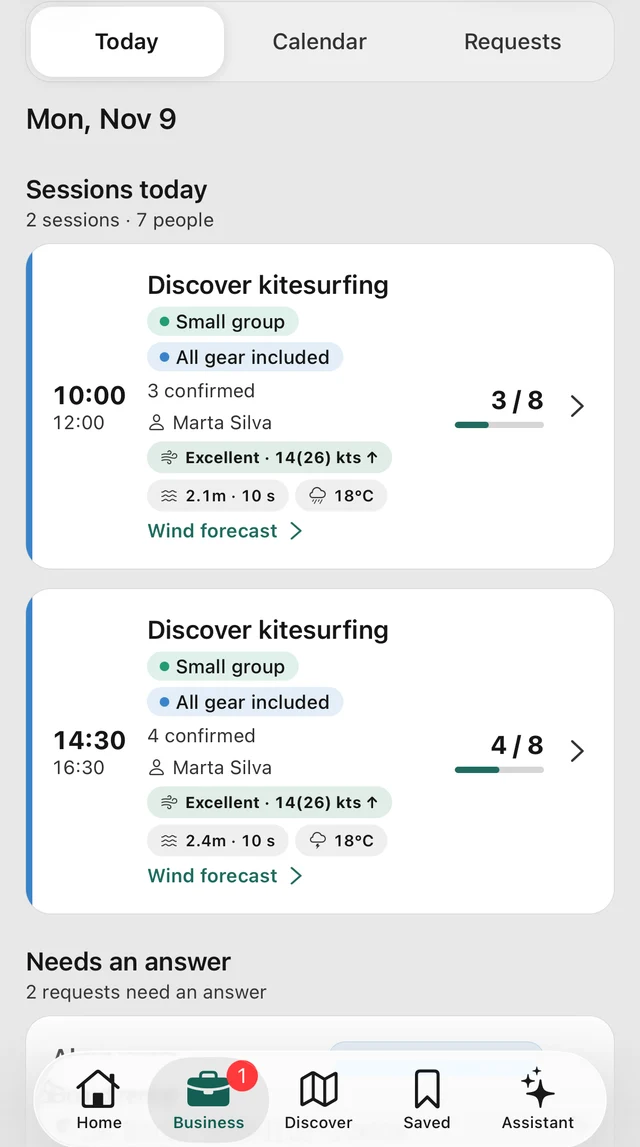
Préparez l’accueil des clients du jour

Aujourd’hui réunit sessions, participants confirmés et demandes en attente. Cette journée d’exemple comprend cours collectifs et demandes privées.

Sur cet écran

Vérifiez horaires et tailles des groupes, puis ouvrez la liste des participants. Traitez les demandes encore en attente.

Ce qui se passe ensuite

Votre équipe sait qui vient et ce qui reste à faire.

Étape 5 sur 5 · Côté professionnel

Reconnaissez les clients qui reviennent

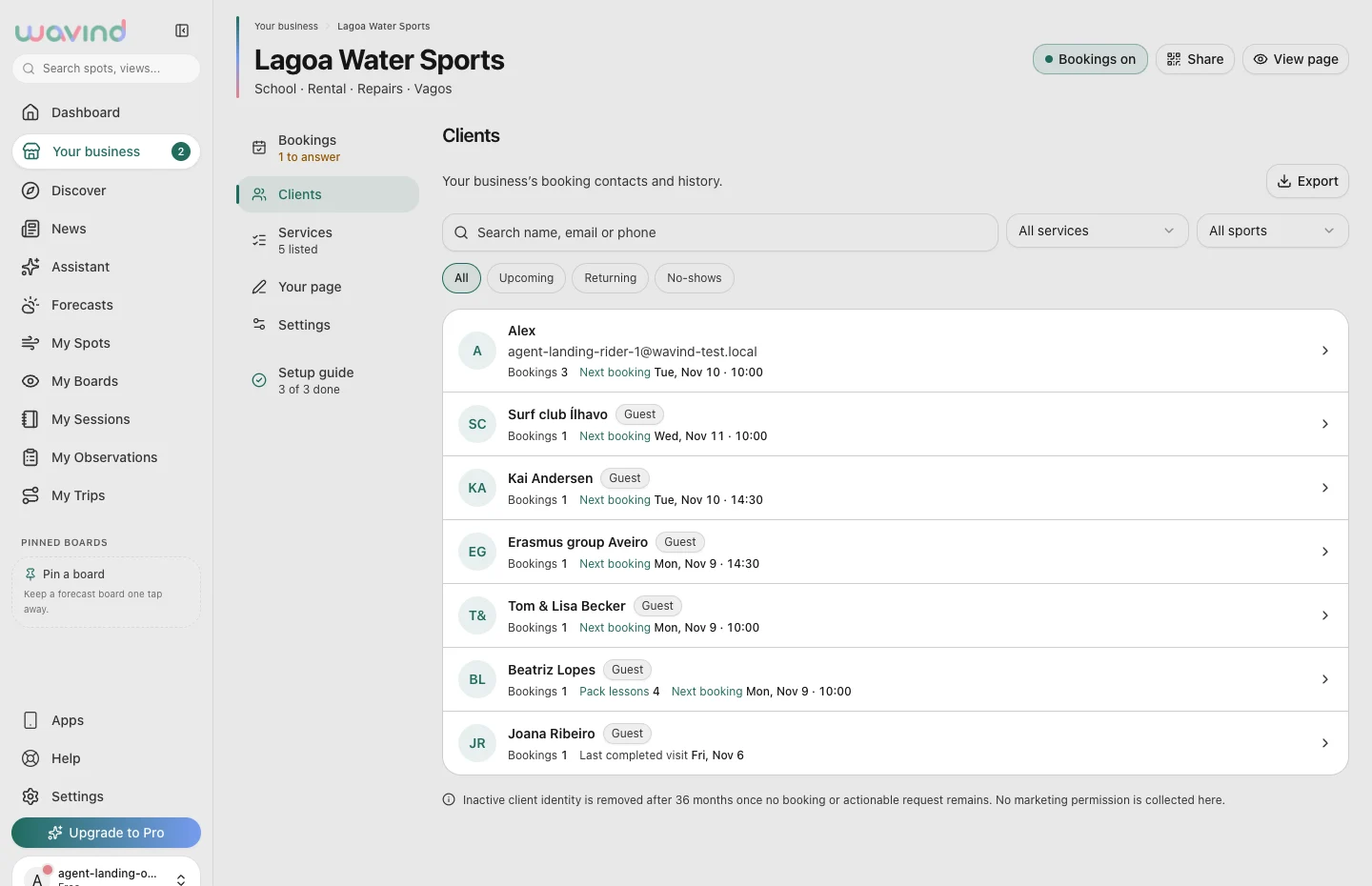
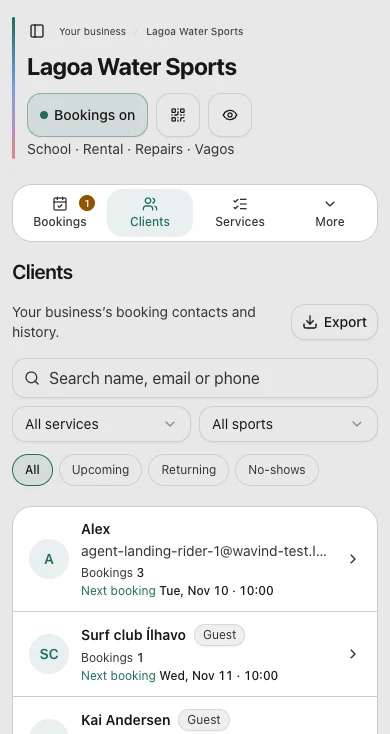
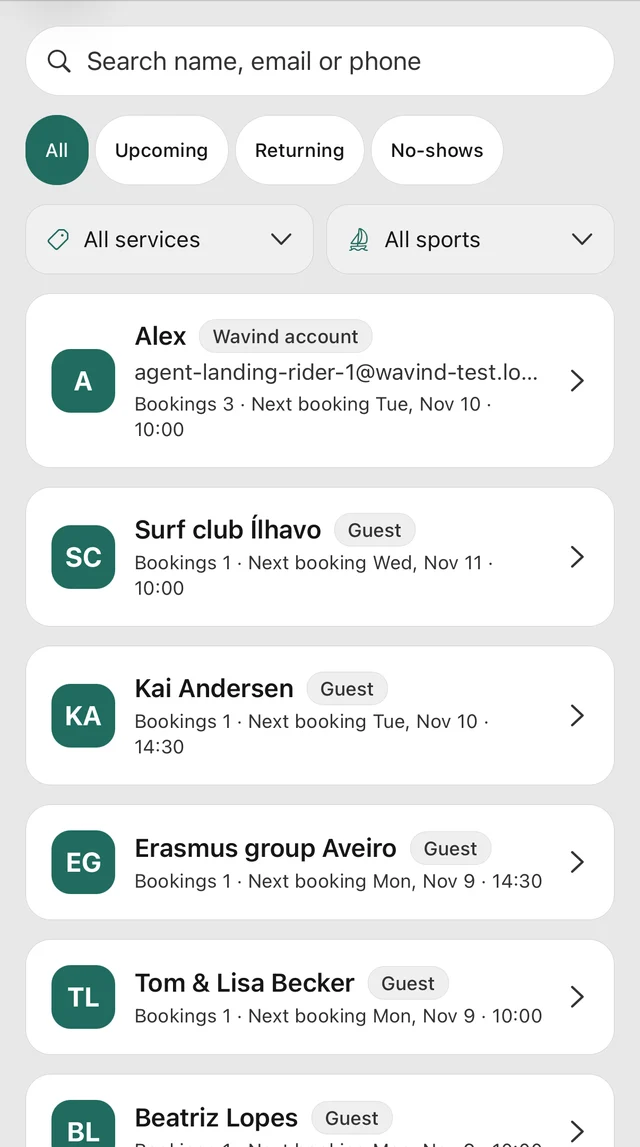
Clients rassemble les contacts et l’historique de réservation de votre activité. Réservations invitées et clients réguliers peuvent y figurer.

Sur cet écran

Recherchez un nom, un e-mail ou un téléphone puis ouvrez la fiche. Consultez l’historique et les carnets de cours avant la prochaine session.

Ce qui se passe ensuite

Vous avez le contexte de la prochaine visite sans chercher dans les anciennes conversations.

Une visite en captures d’écran d’entreprises fictives, avec dates, prix et personnes d’exemple. Les écrans sont en anglais. Les captures de l’app proviennent d’un iPhone ; les vues web et app sont recadrées. Aucune réservation ni aucun paiement n’est effectué ici.

Votre activité a son propre rythme.

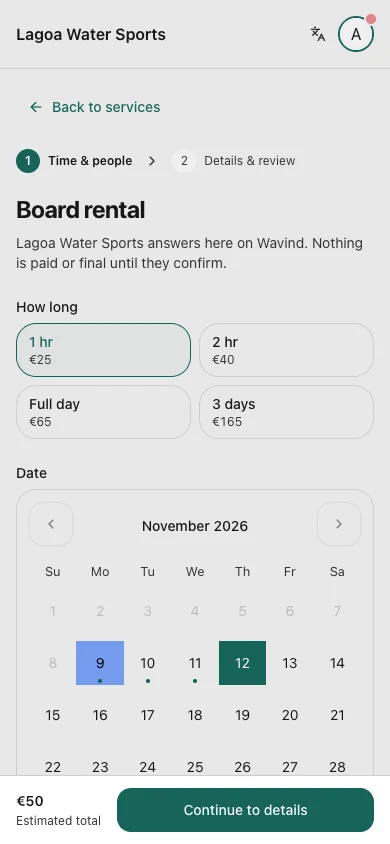
Les cours à horaires fixes ne sont qu’un début. Découvrez trois autres façons de réserver avec des entreprises fictives.

À vous la prochaine réservation.

Créez votre page professionnelle et offrez à vos clients un moyen clair de réserver. Ou découvrez les écoles et services déjà présents sur Wavind.
Utilisez les flèches pour parcourir. Fermez pour revenir à la visite.