← Para negocios

Wavind para empresas · una visita guiada

Su próxima sesión. Tu próxima reserva.

Del «me encantaría probarlo» a saber quién viene. Descubre cómo reservan tus clientes y cómo organizas el día.

Sin registro. Sin descargas. Explora a tu ritmo.

Cometas y alas extendidas sobre el césped de una zona de despegue concurrida, con más kites en el cielo
Una escuela ficticia, con pantallas reales de Wavind.

Elige un recorrido. Empieza por el principio.

Dos recorridos separados: cómo reserva una clase el cliente y cómo prepara y gestiona sus reservas el negocio. Puedes cambiar de rol cuando quieras.

Reservar como cliente

Eres el cliente. Elige una clase, un horario y tus plazas, y encuentra los detalles antes de salir.

Paso 1 de 5 · El lado del cliente

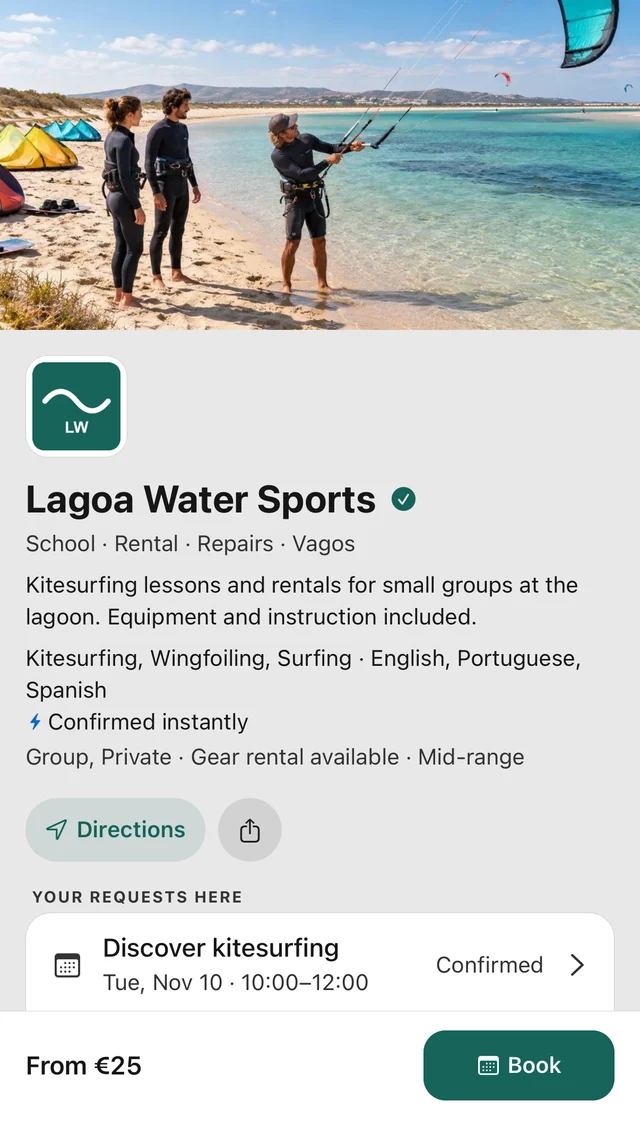
Una página para compartir

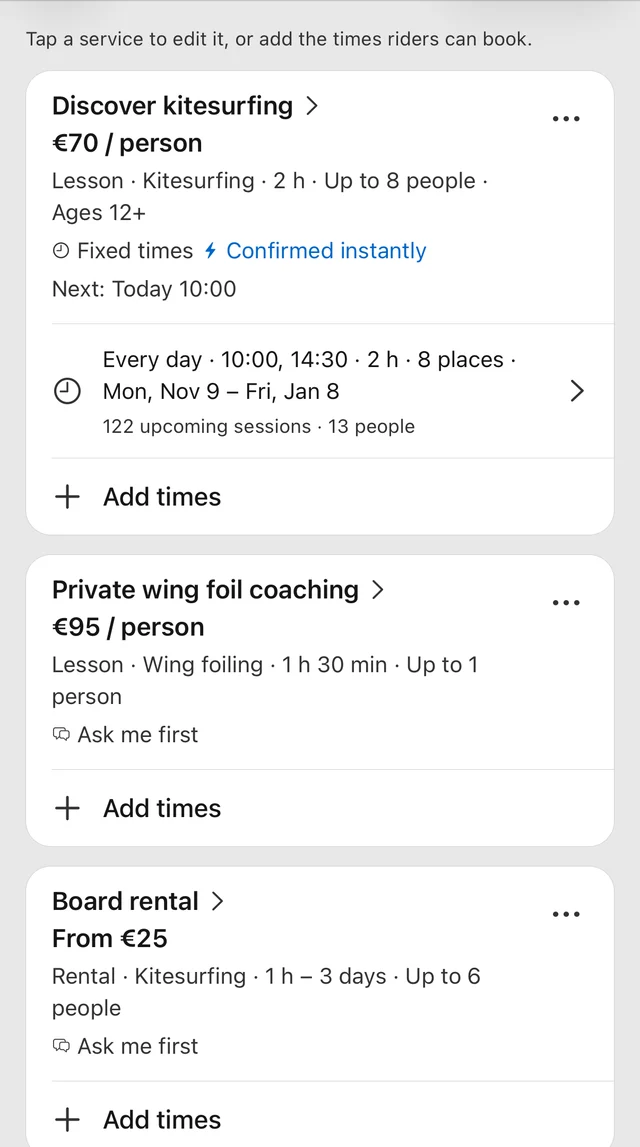
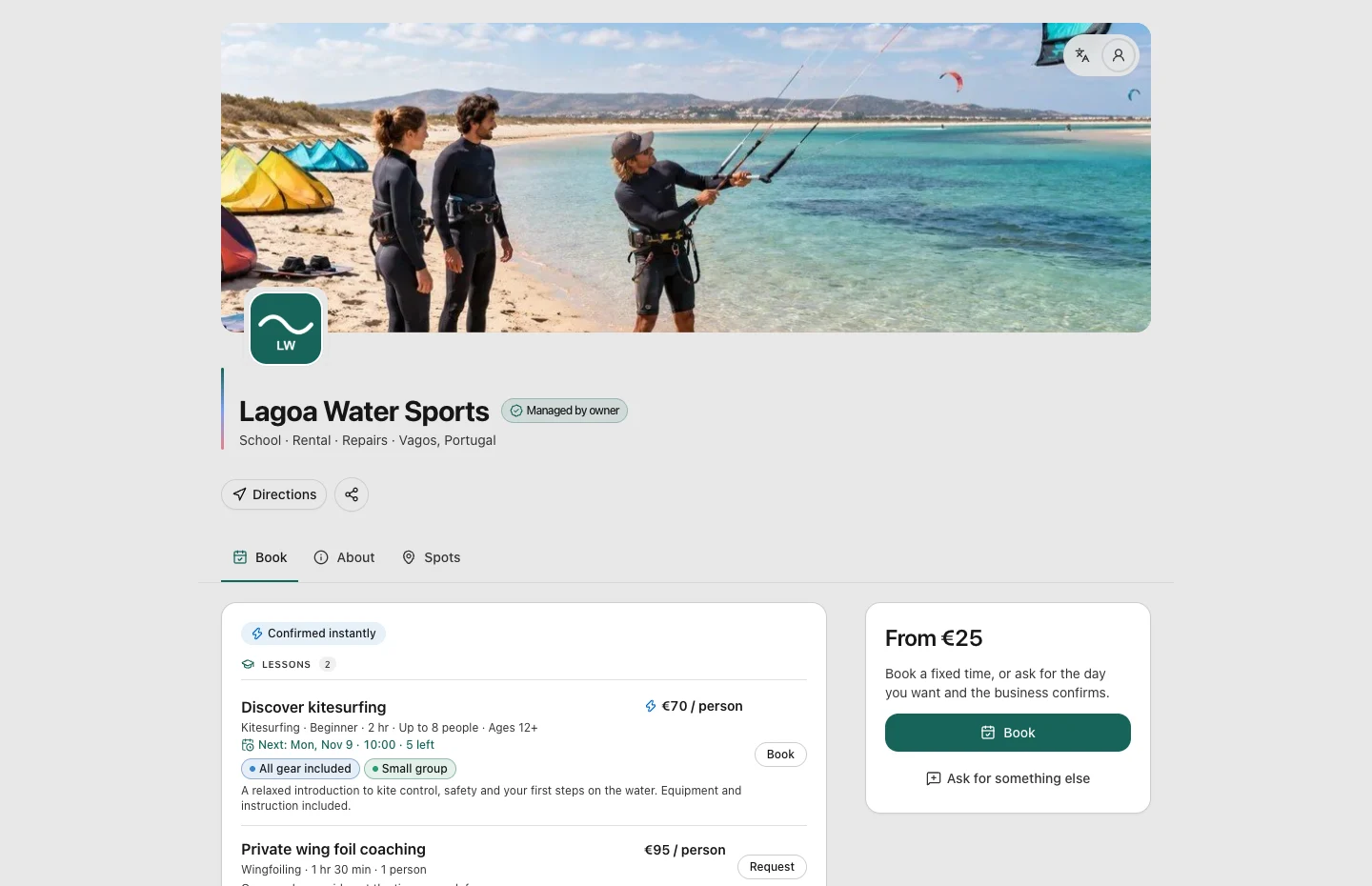
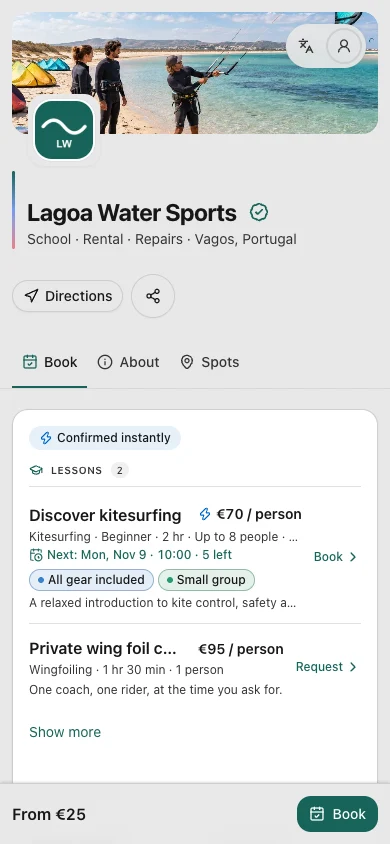
Abres la página de reservas desde la web de la escuela, un mensaje o un perfil social. Puedes comparar servicios, precios y opciones antes de elegir una clase.

En esta pantalla

Abre Discover kitesurfing en los servicios de la escuela. La escuela fija los precios y decide qué servicios se confirman al instante.
Qué ocurre después

Sabes qué ofrece la escuela y qué servicio quieres reservar.
Paso 2 de 5 · El lado del cliente

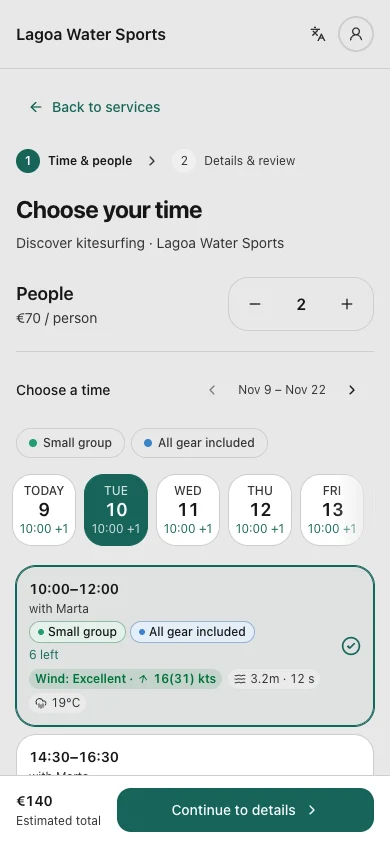
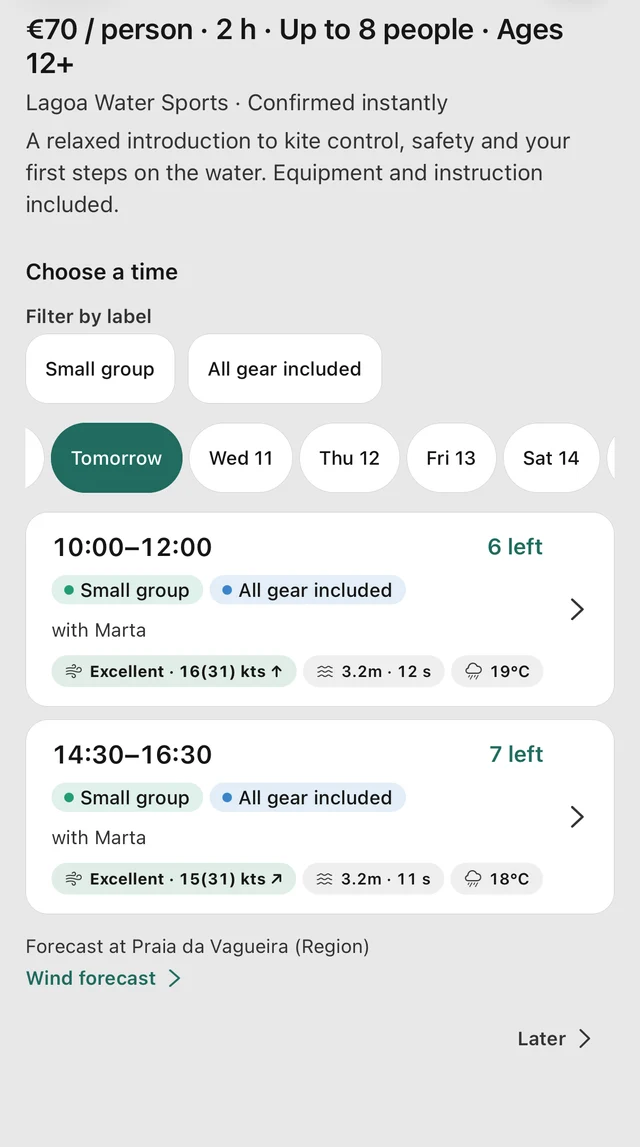
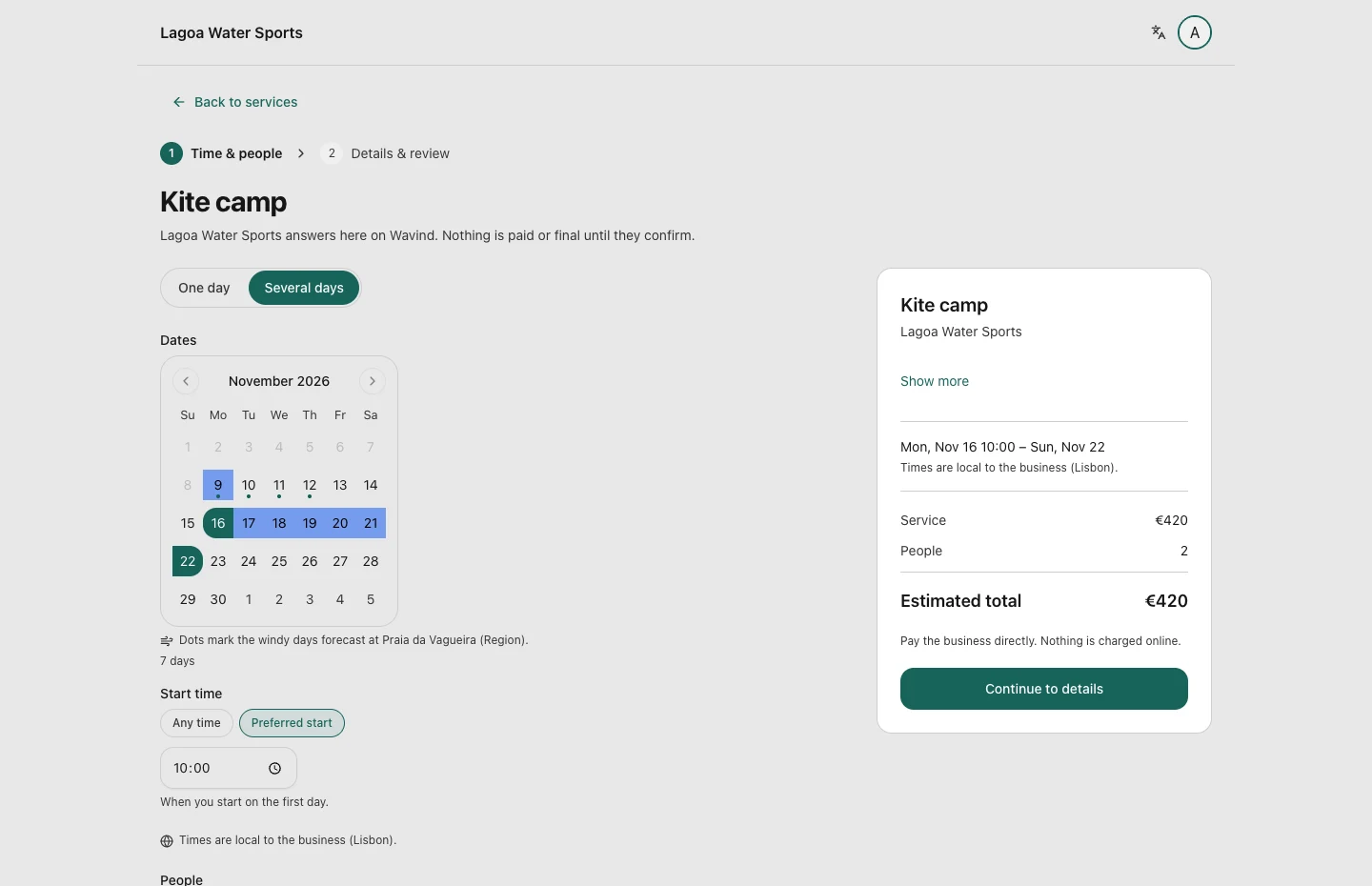
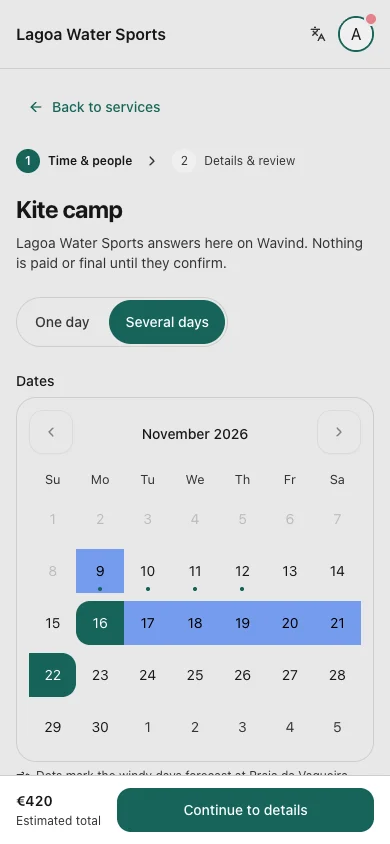
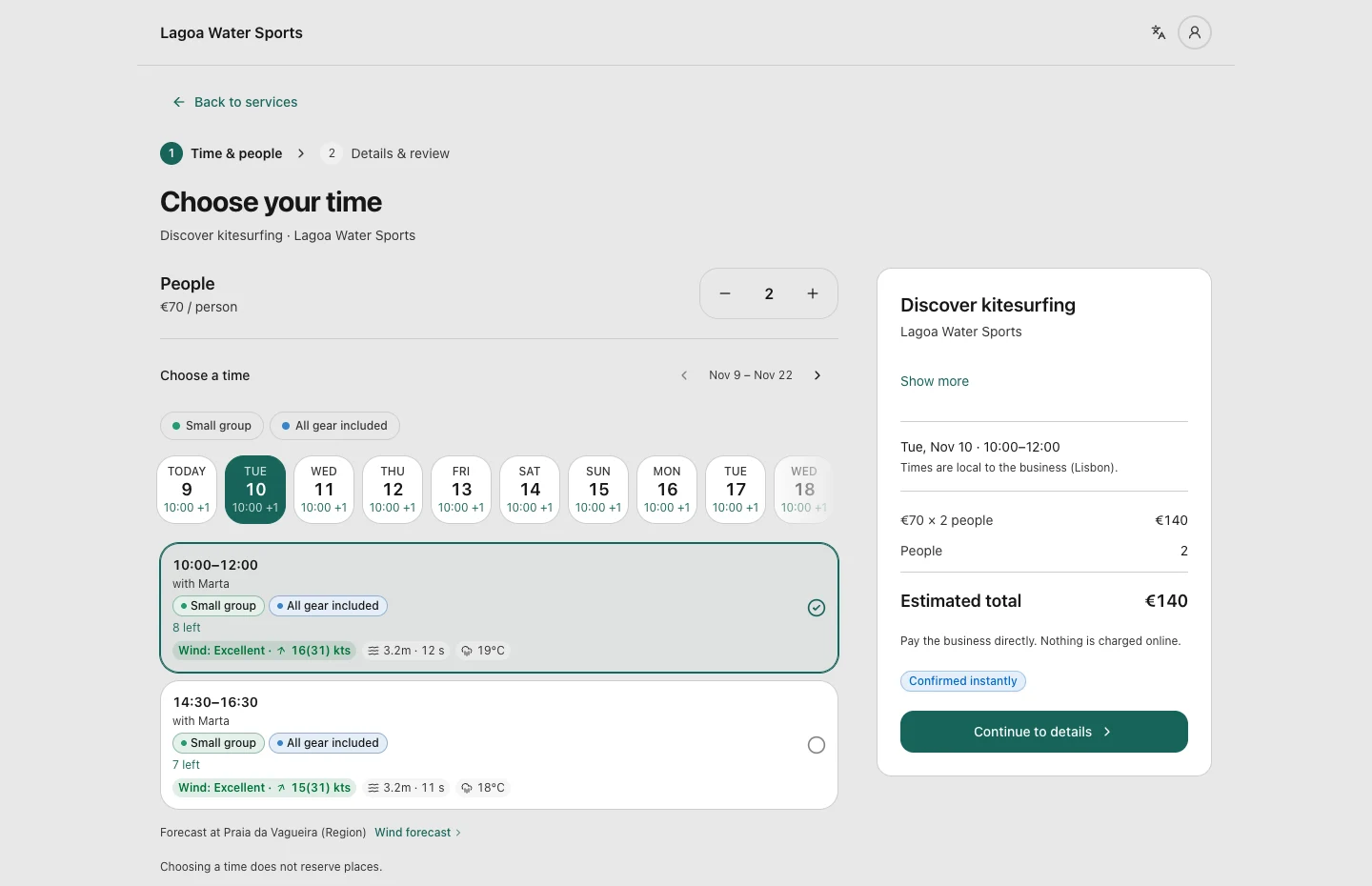
Encontrar el momento ideal

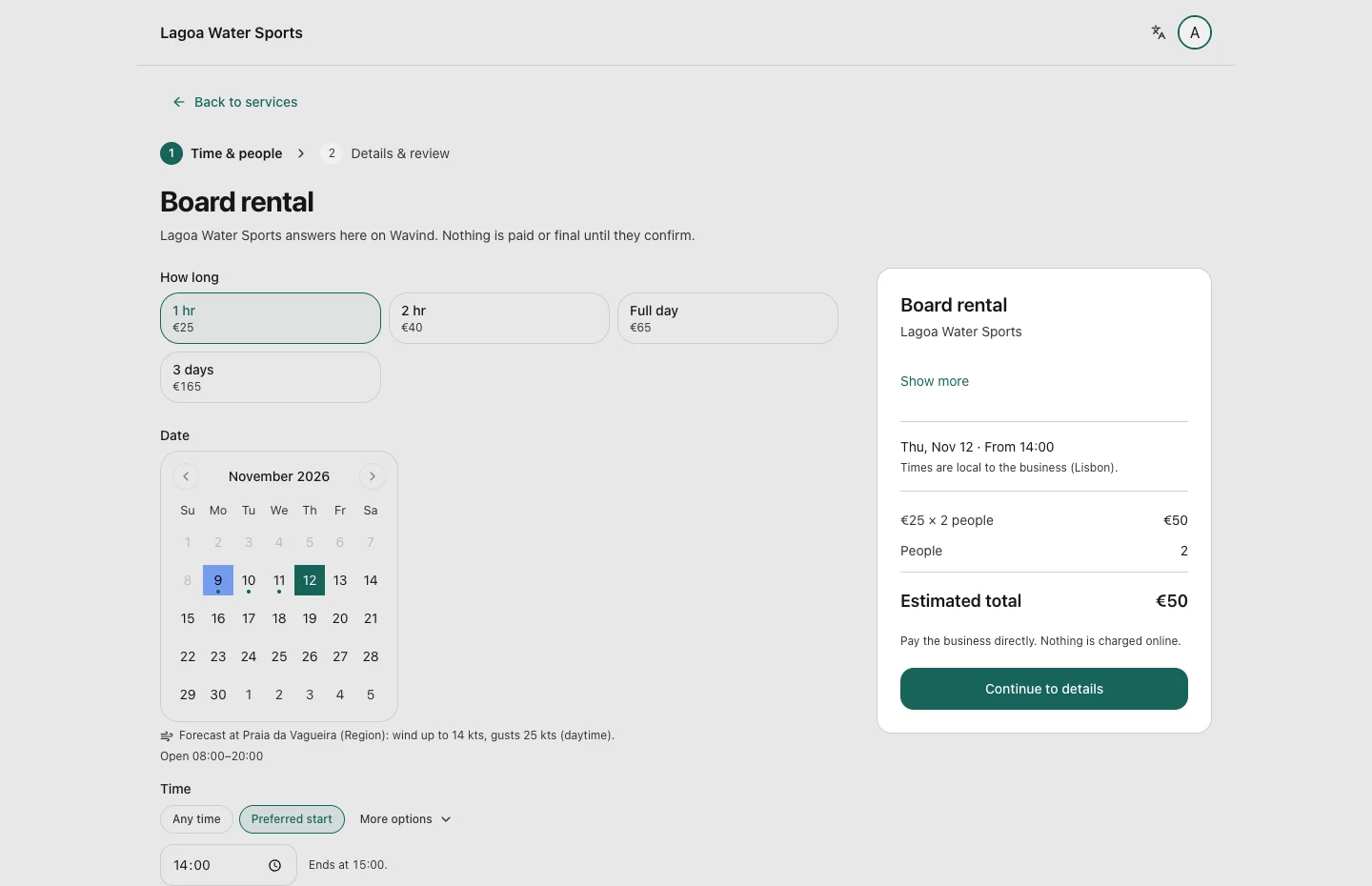
En la web, elige horario y participantes en una página dedicada y continúa a los detalles. Las plazas y la previsión ayudan a elegir; seleccionar un horario no retiene plazas.

En esta pantalla

Elige un día y una hora disponible. Compara plazas, instructor y condiciones antes de continuar.

Qué ocurre después

Eliges una sesión con suficientes plazas antes de introducir los detalles.

Paso 3 de 5 · El lado del cliente

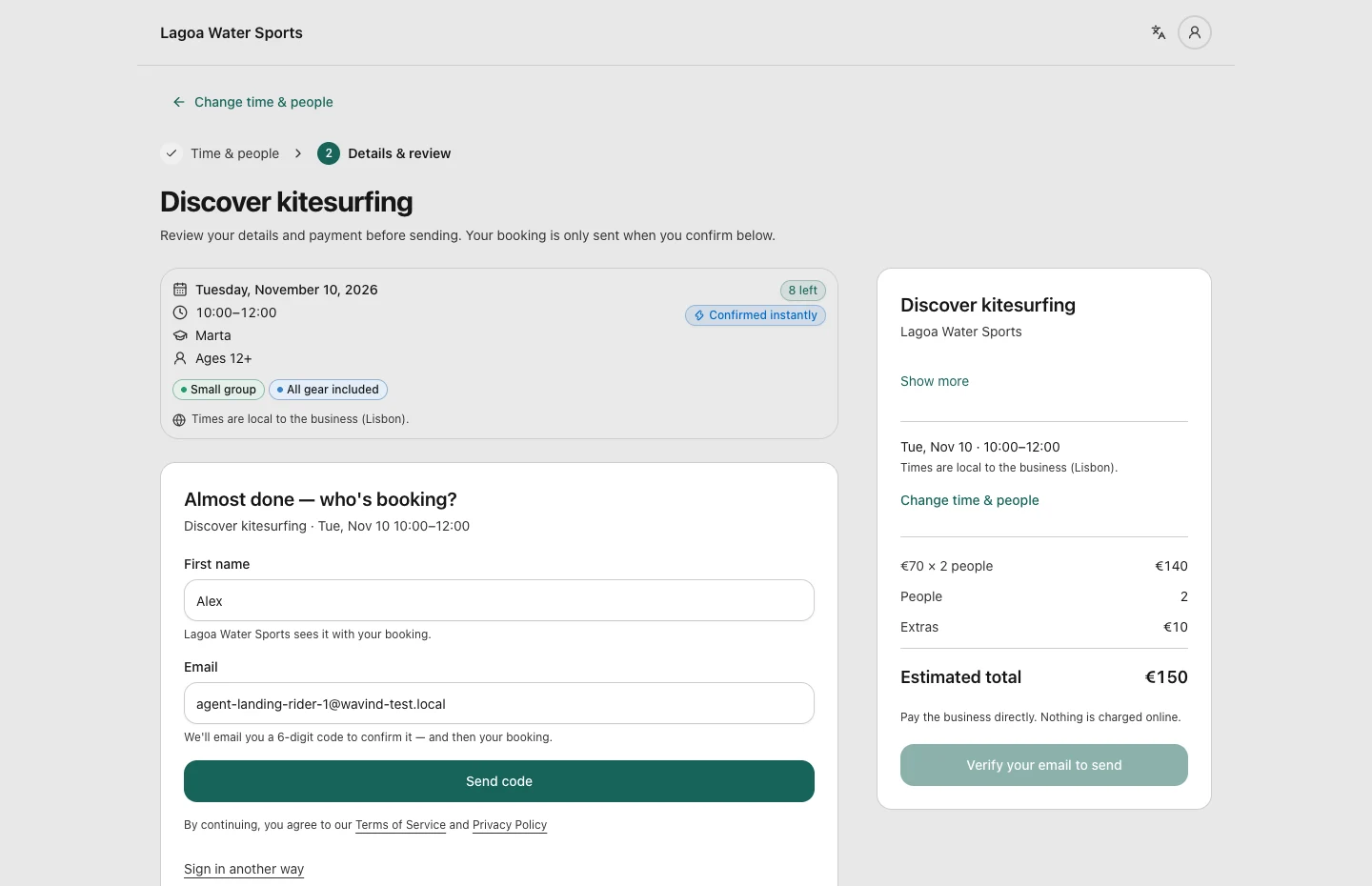
Una sesión a su medida

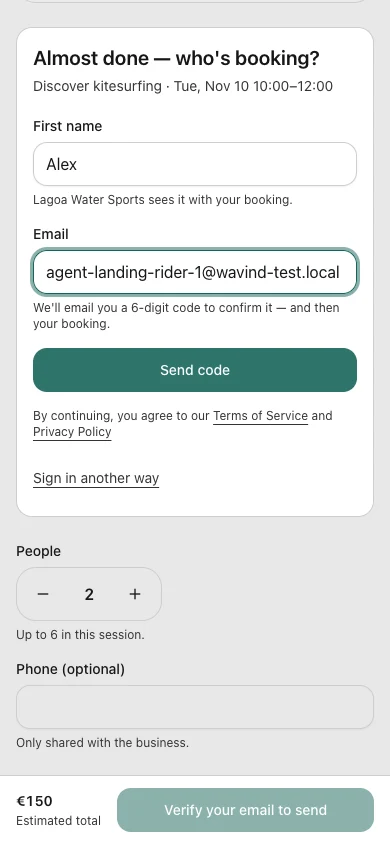
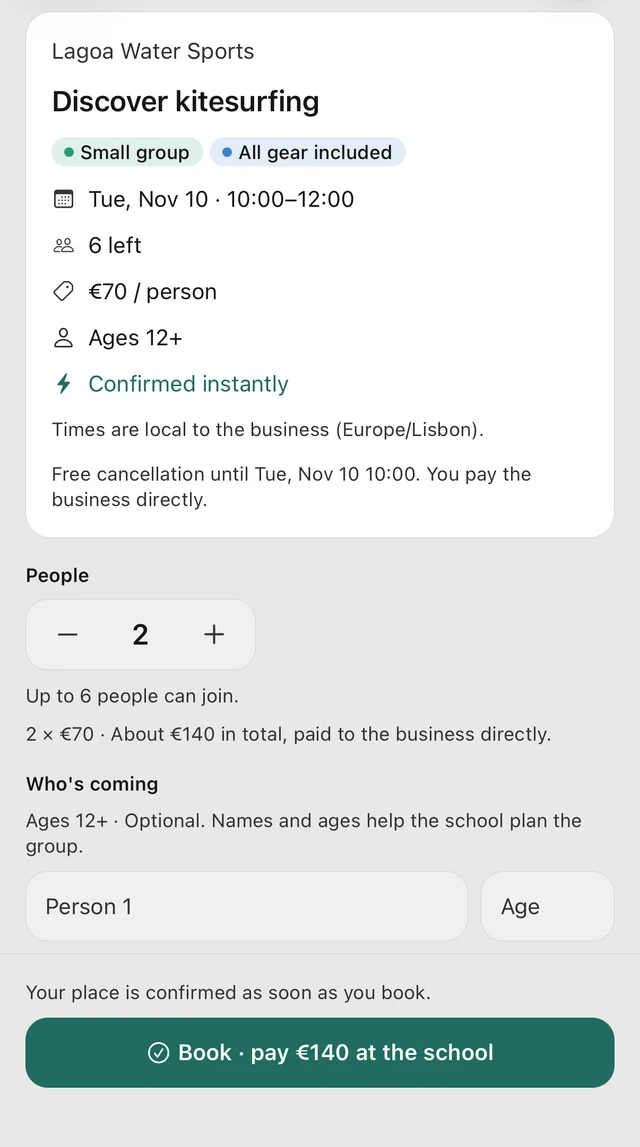
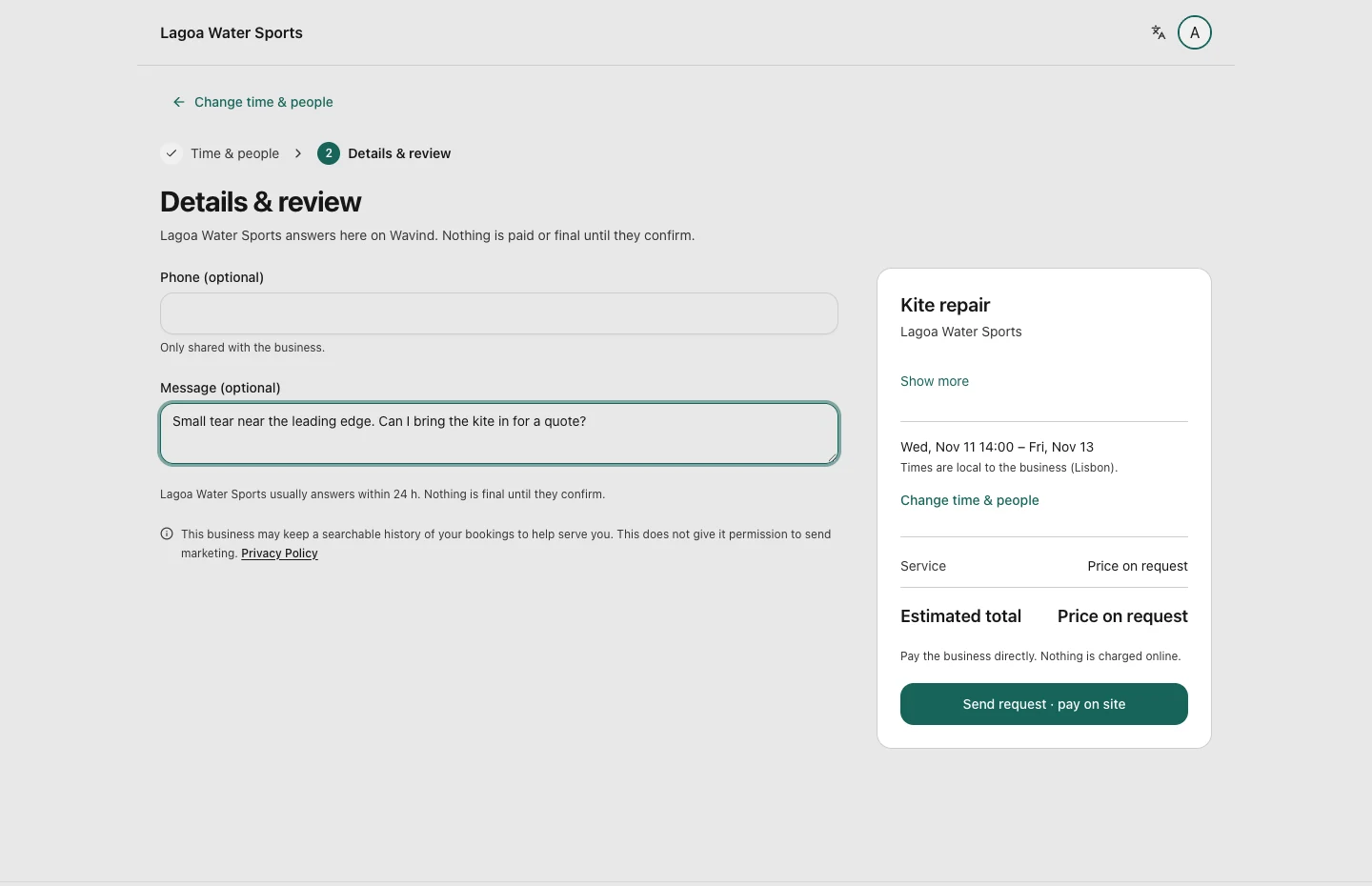
Revisa extras y pago. En la web, confirma tu correo dentro del formulario si se solicita y después reserva; verificar el correo no envía la reserva.

En esta pantalla

Revisa extras y pago. En la web, confirma tu correo dentro del formulario si se solicita y después reserva; verificar el correo no envía la reserva.

Qué ocurre después

Esta clase se confirma al instante. Un servicio marcado como Solicitud aún necesita la respuesta del negocio.

Paso 4 de 5 · El lado del cliente

Los detalles, a mano

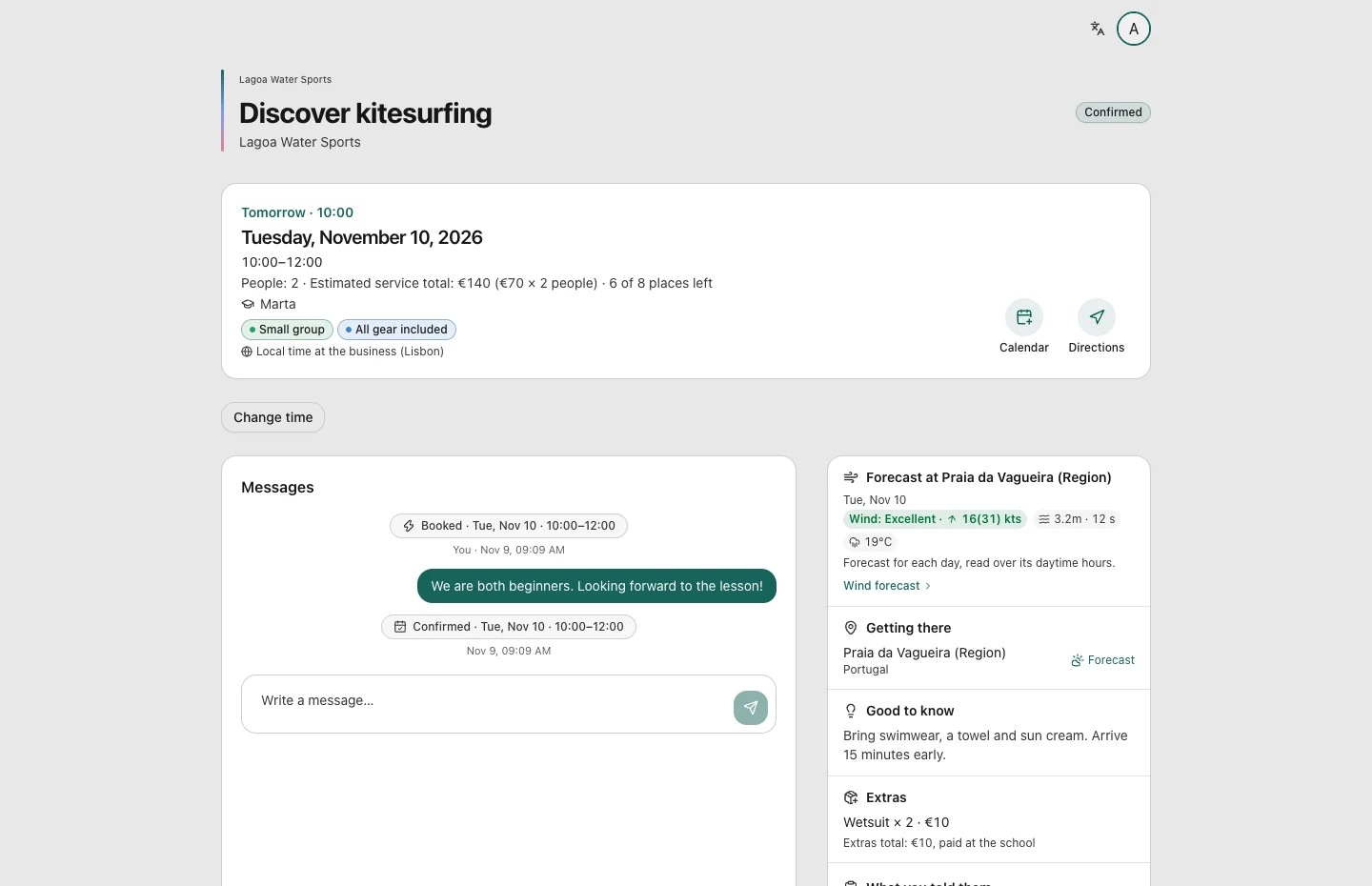
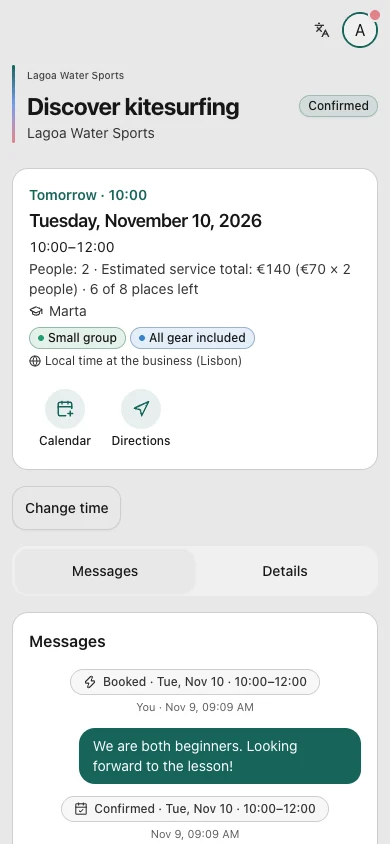
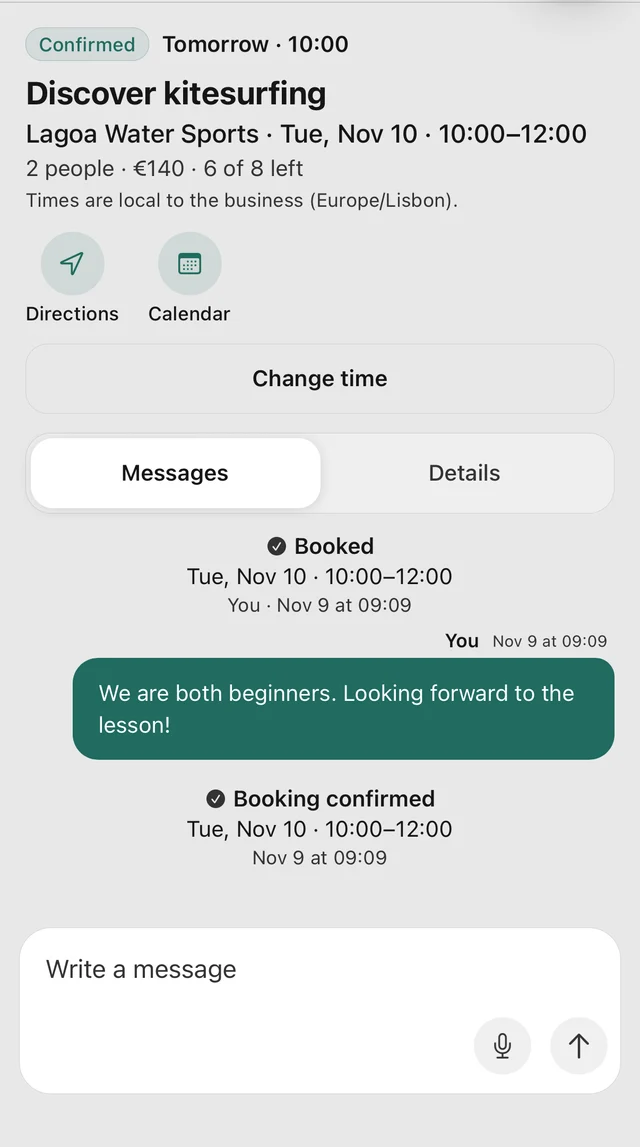
La reserva del cliente incluye hora confirmada, punto de encuentro, previsión y mensajes. Paga directamente al negocio, tal como se indica al reservar.
En esta pantalla

Comprueba la fecha y hora confirmadas. Usa el punto de encuentro, las indicaciones, los mensajes o el calendario cuando lo necesites.

Qué ocurre después

Un lugar claro al que volver antes de la sesión.

Paso 5 de 5 · El lado del cliente

Encuentra todas tus reservas

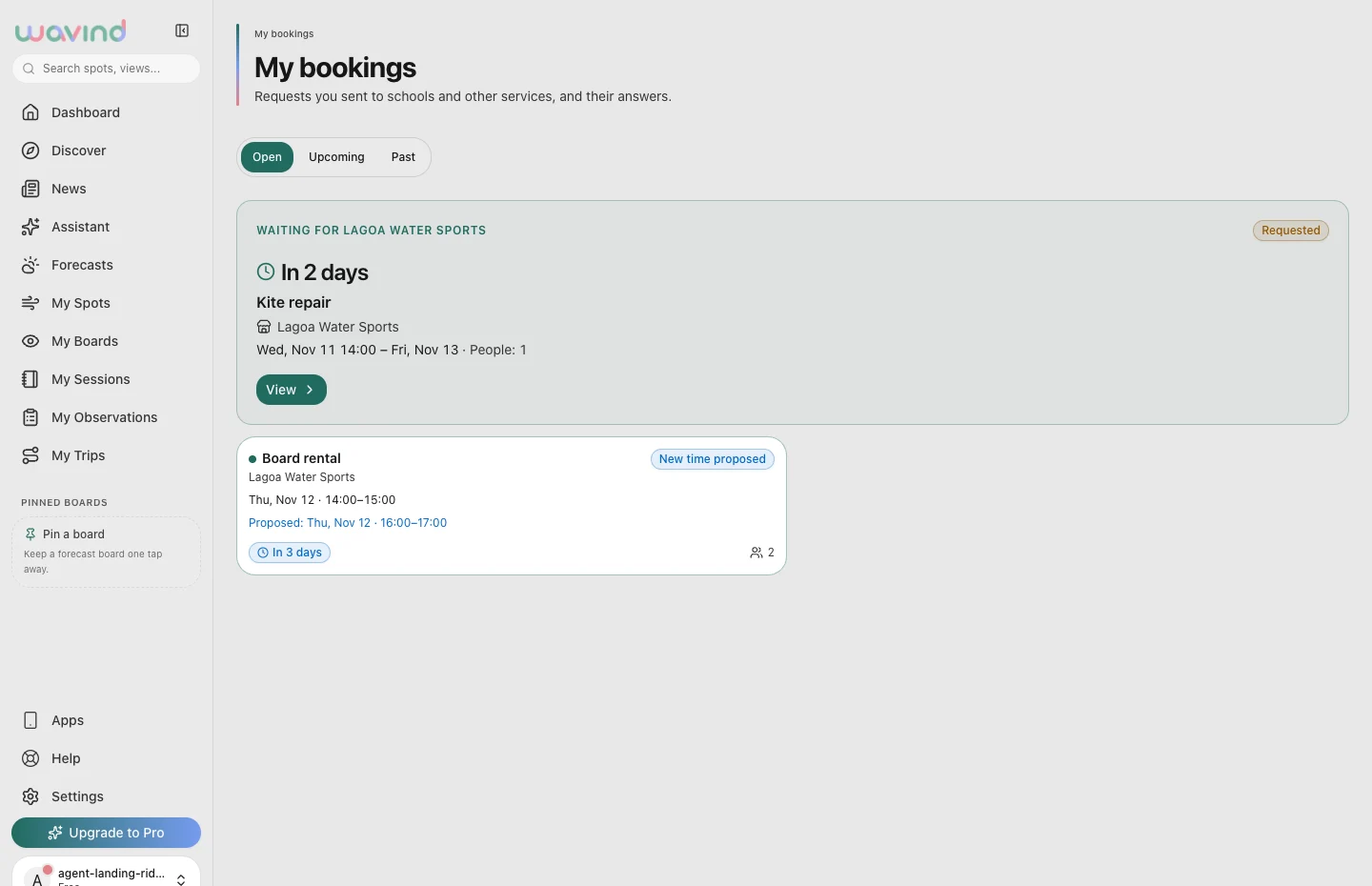
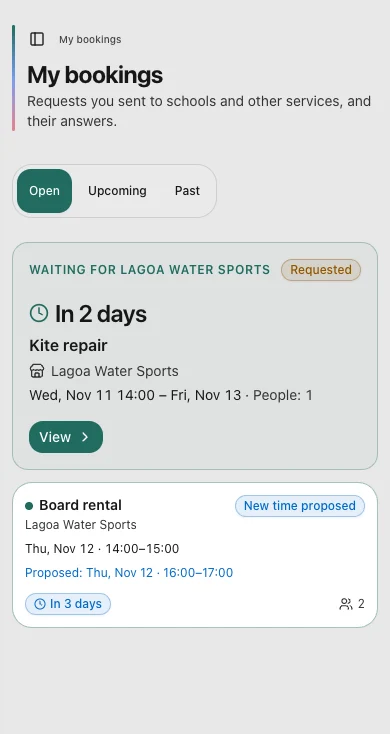
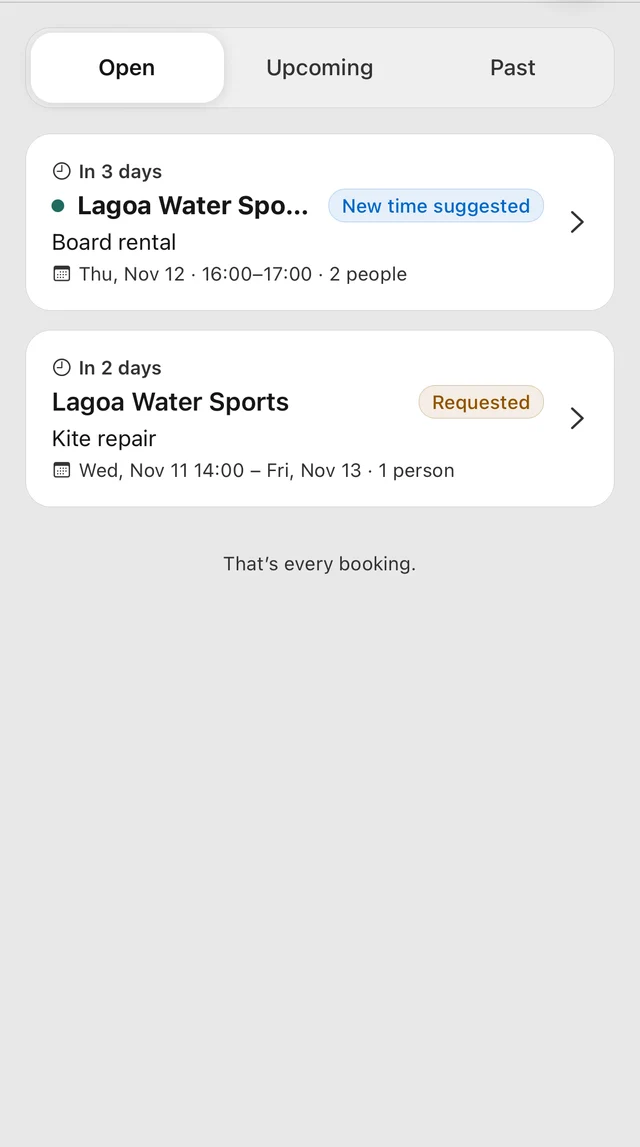
Mis reservas separa las solicitudes pendientes de respuesta, las próximas sesiones y las reservas anteriores. Si hay reservas confirmadas que coinciden, Próximas te recuerda que revises sus horarios.

En esta pantalla

Abre una reserva para ver su estado y conversación. Próximas muestra sesiones confirmadas y Abiertas las solicitudes aún en conversación.

Qué ocurre después

Puedes seguir la respuesta del negocio sin perder de vista las otras reservas.

Gestionar un negocio

Gestionas la escuela. Prepara los servicios, responde solicitudes, organiza la semana y comprueba quién viene hoy.

Paso 1 de 5 · El lado del negocio

Prepara lo que pueden reservar

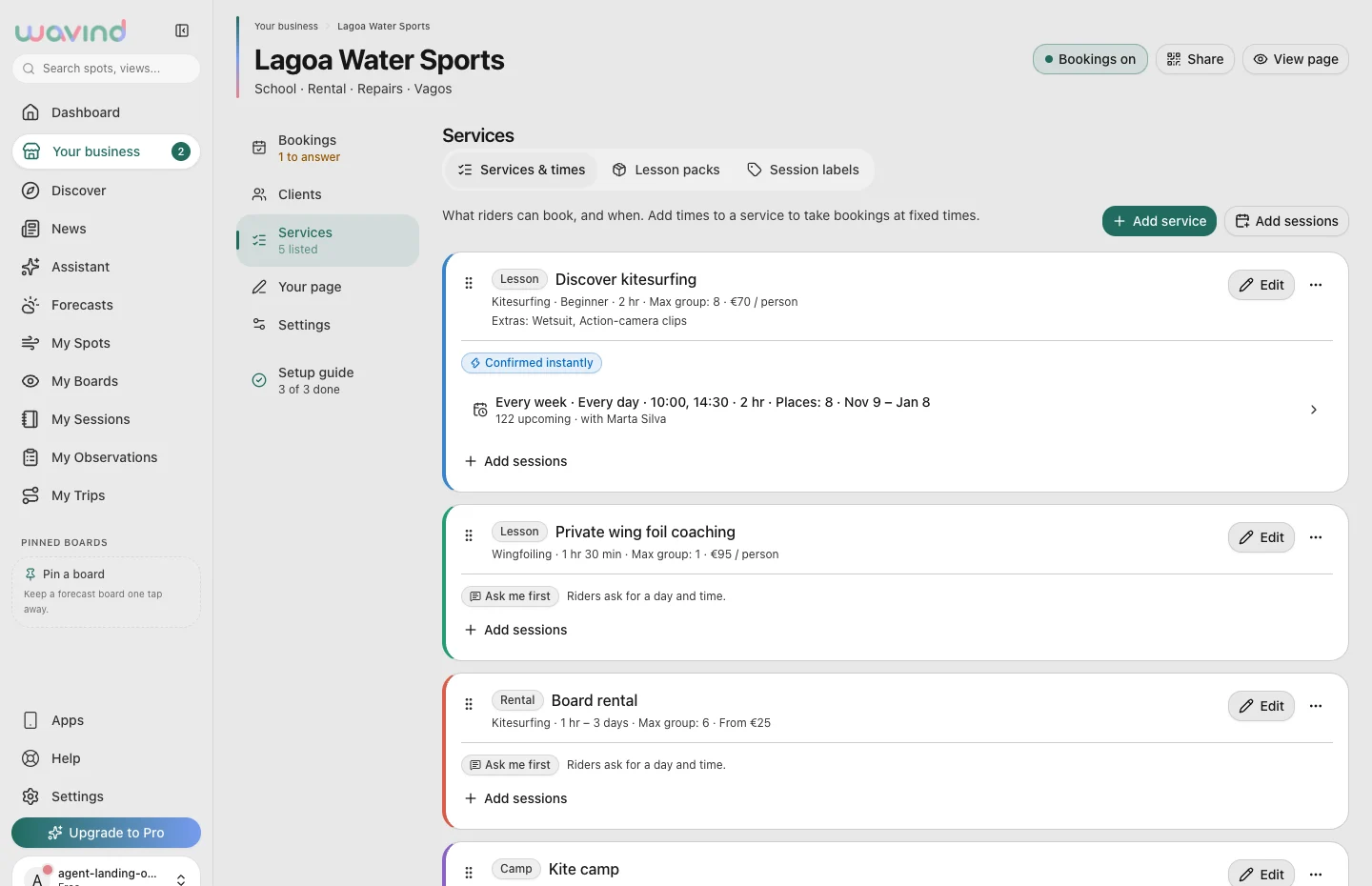
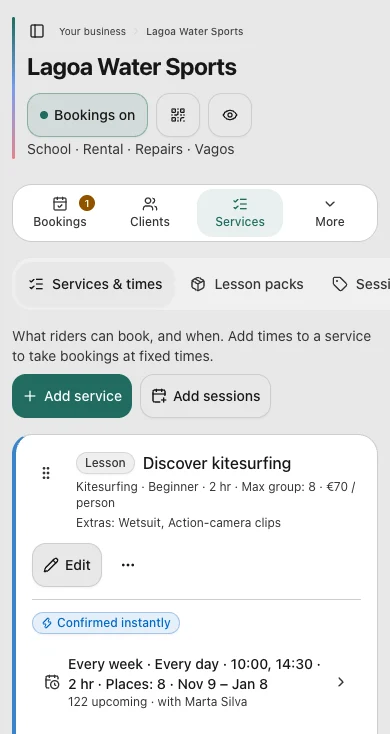
Servicios y horarios reúne clases, alquileres y otras ofertas. Cada servicio tiene precio, duración, capacidad y forma de reserva.

En esta pantalla

Abre un servicio para editarlo y añadir fechas. Usa horarios recurrentes, un plan por fechas o una sesión individual.

Qué ocurre después

Los clientes ven los servicios y las fechas que has preparado.

Paso 2 de 5 · El lado del negocio

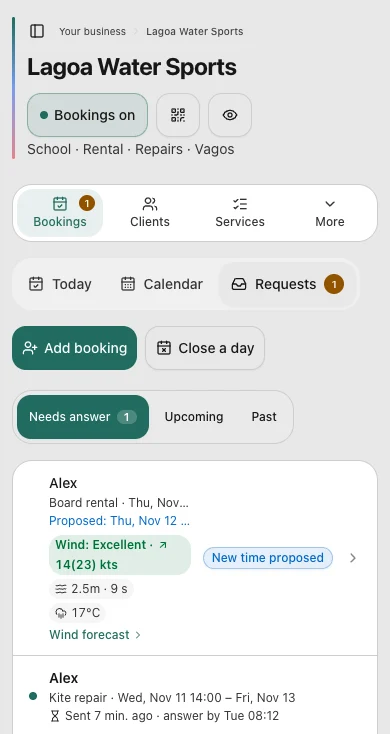
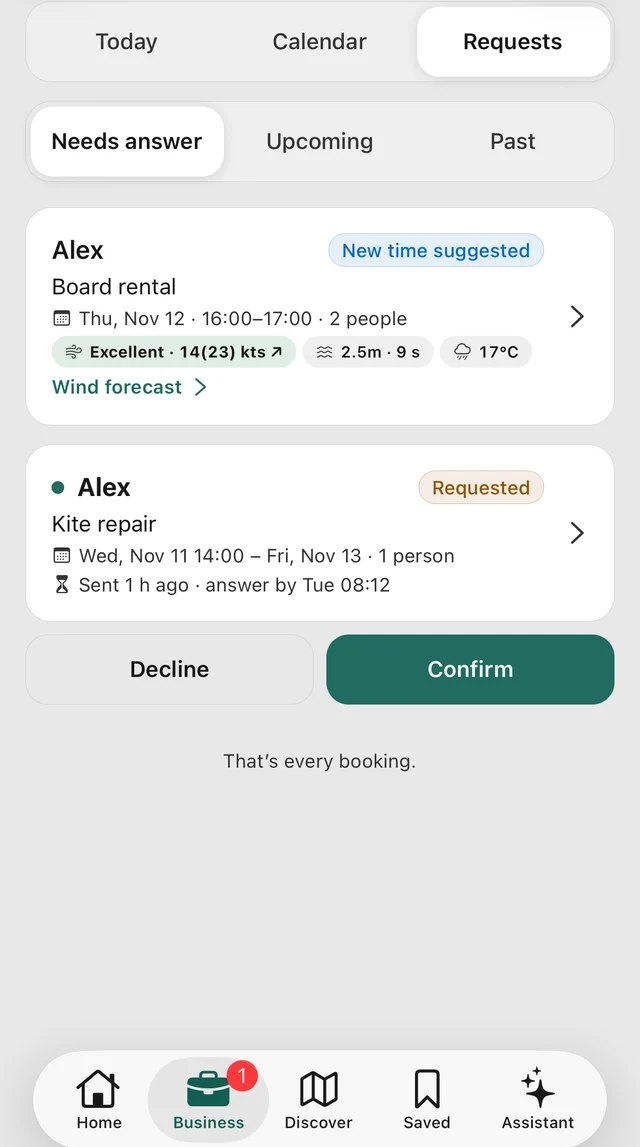
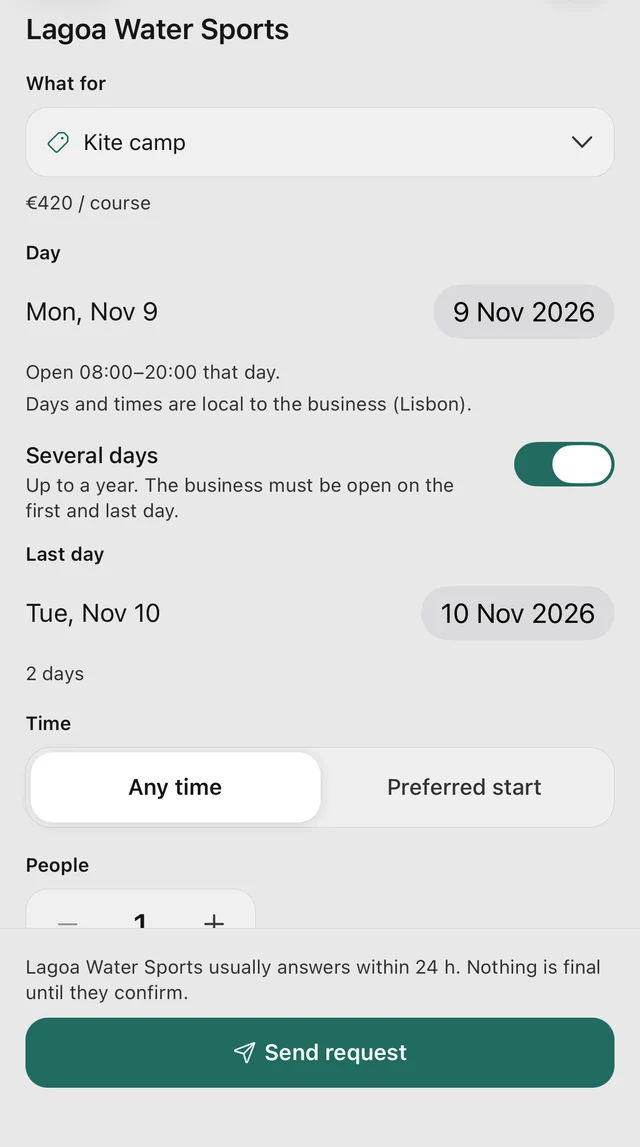
Responde a las solicitudes

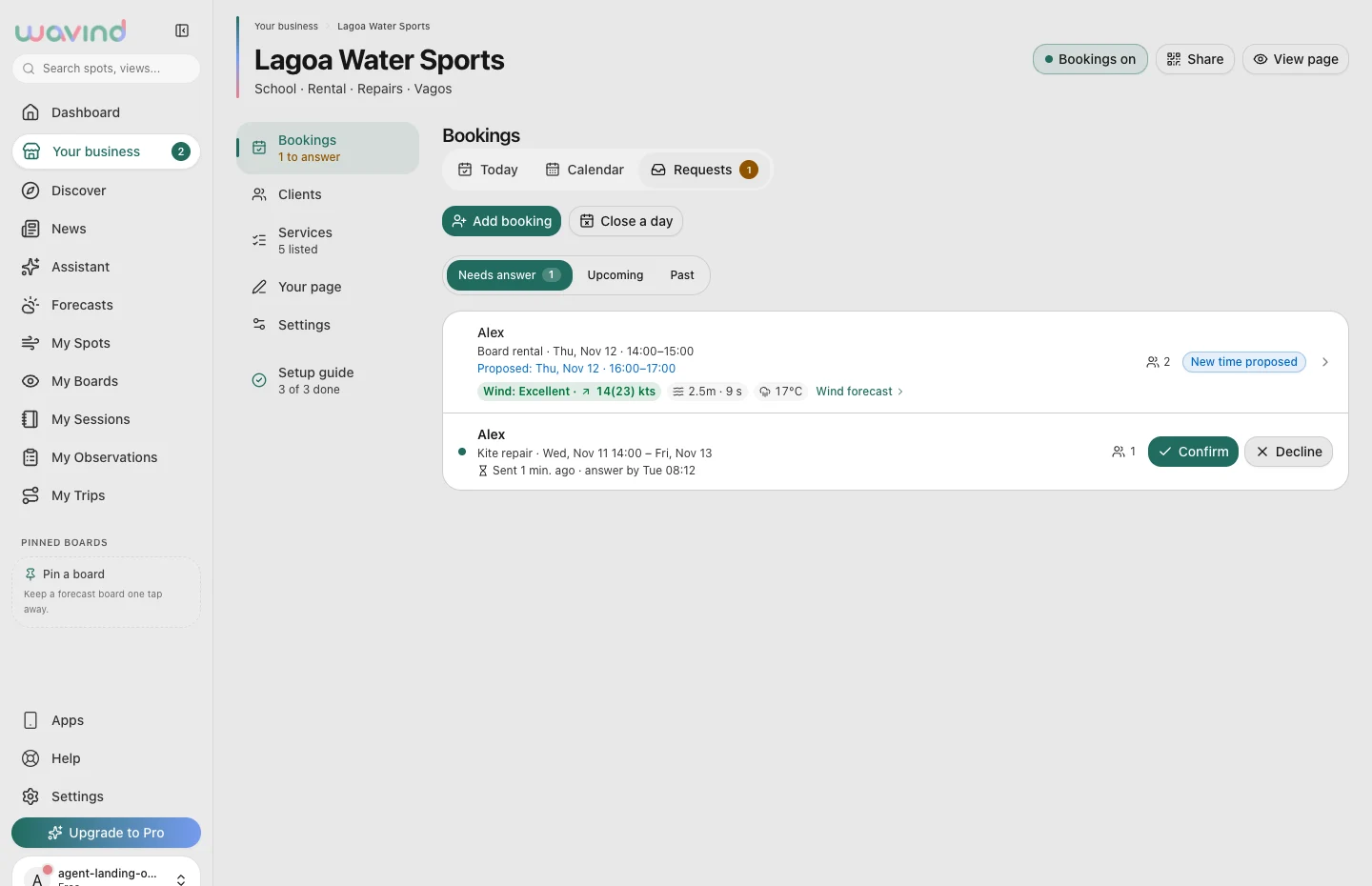
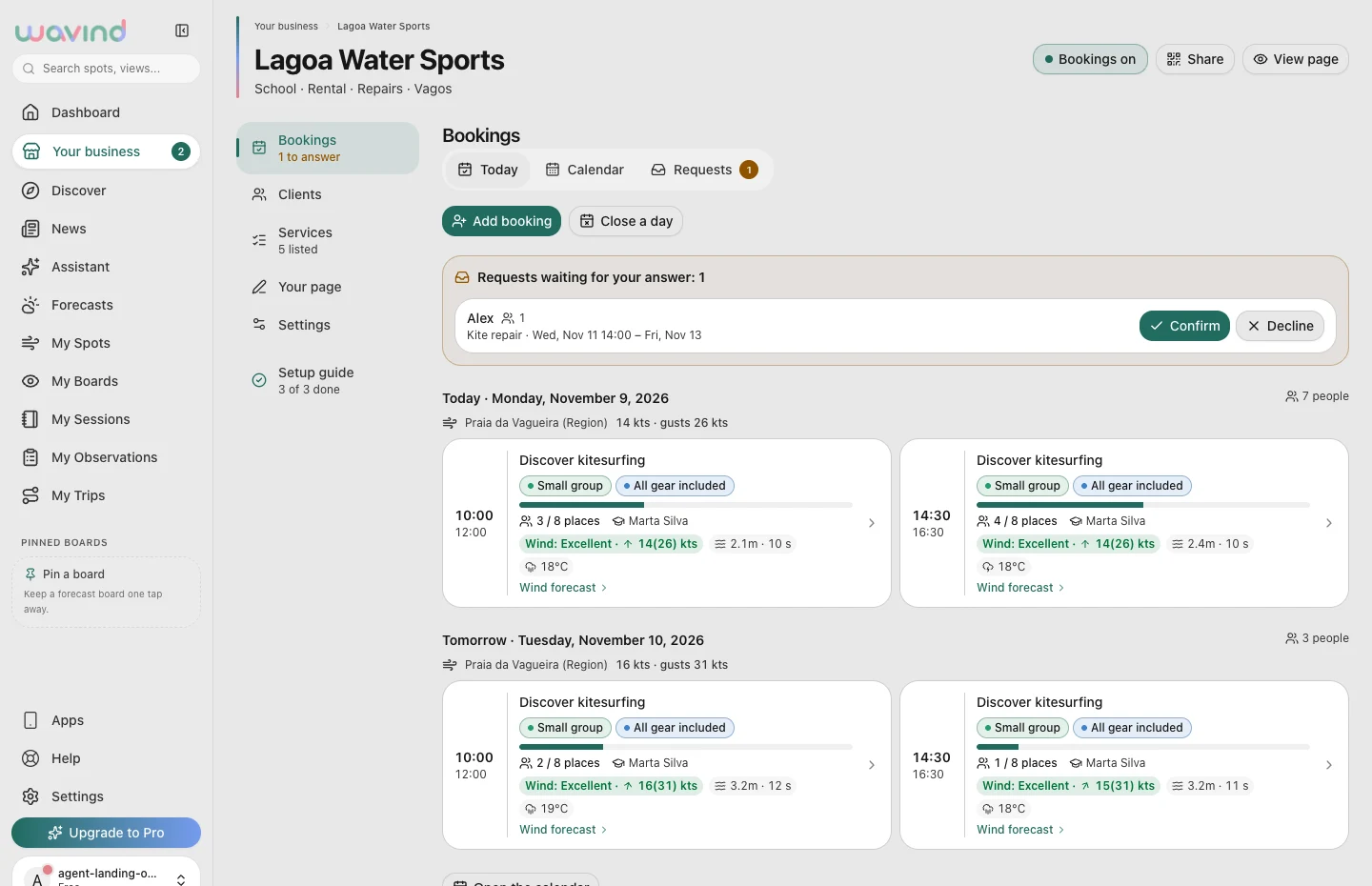
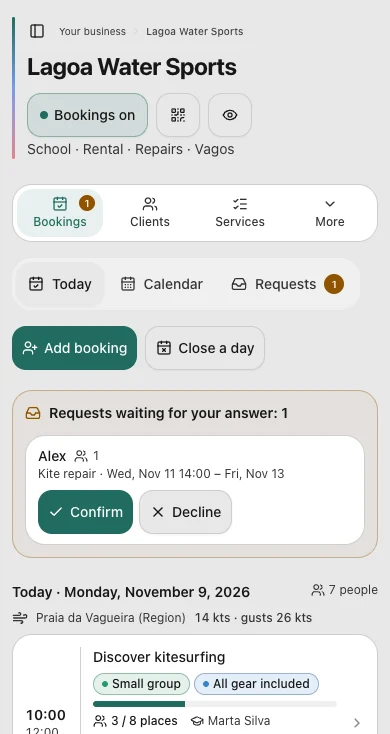
Las reservas inmediatas confirman plazas disponibles al instante. Las solicitudes esperan a que confirmes, rechaces o propongas otra hora.

En esta pantalla

En Necesita respuesta, revisa servicio, fecha, cliente y previsión. Responde antes del plazo y acuerda detalles en la conversación.

Qué ocurre después

El cliente ve tu respuesta y los cambios propuestos en su reserva.

Paso 3 de 5 · El lado del negocio

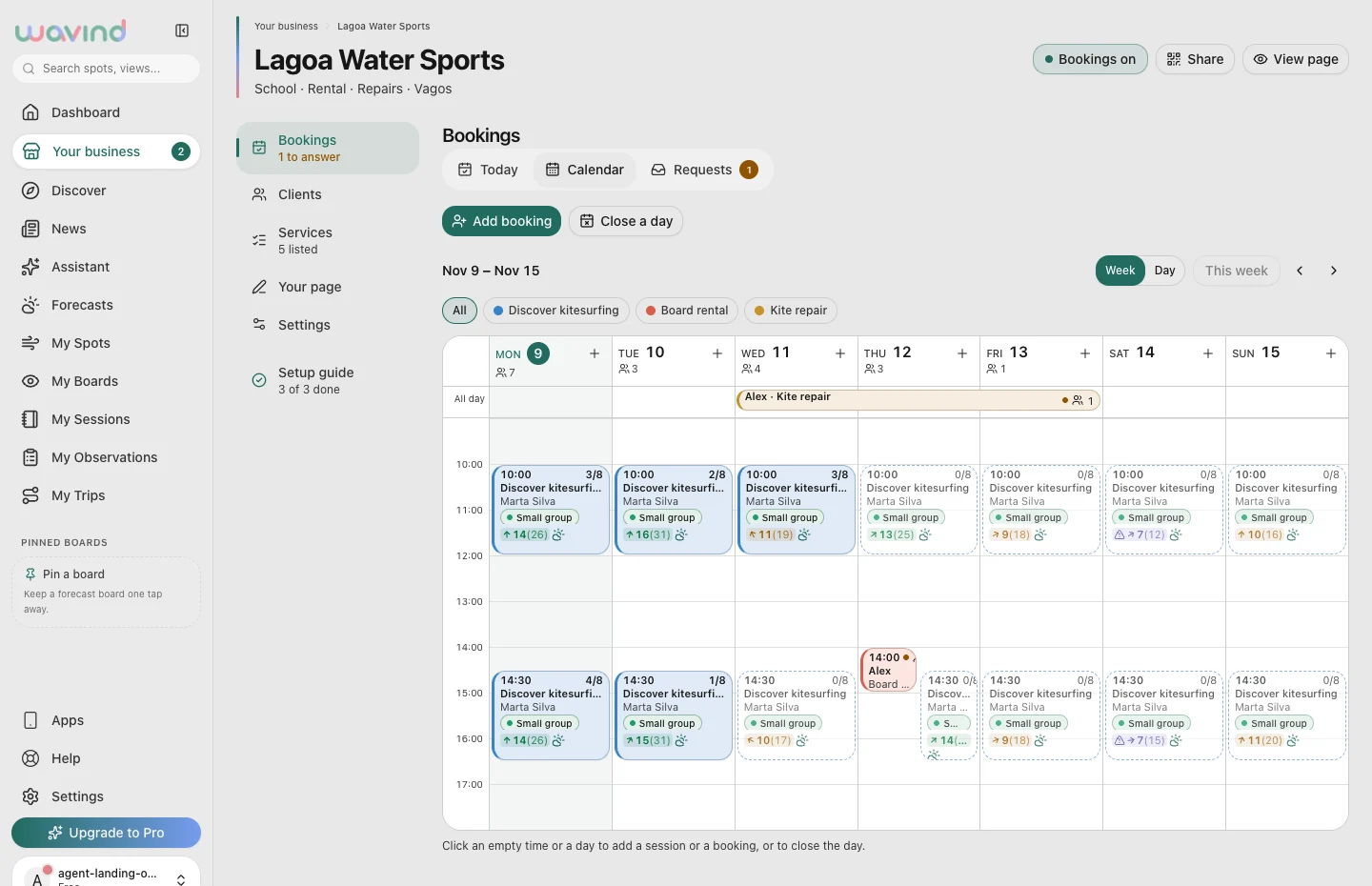
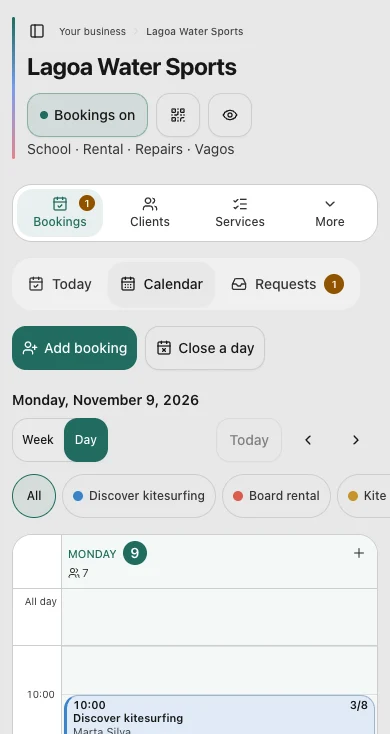
Planifica la semana en un lugar

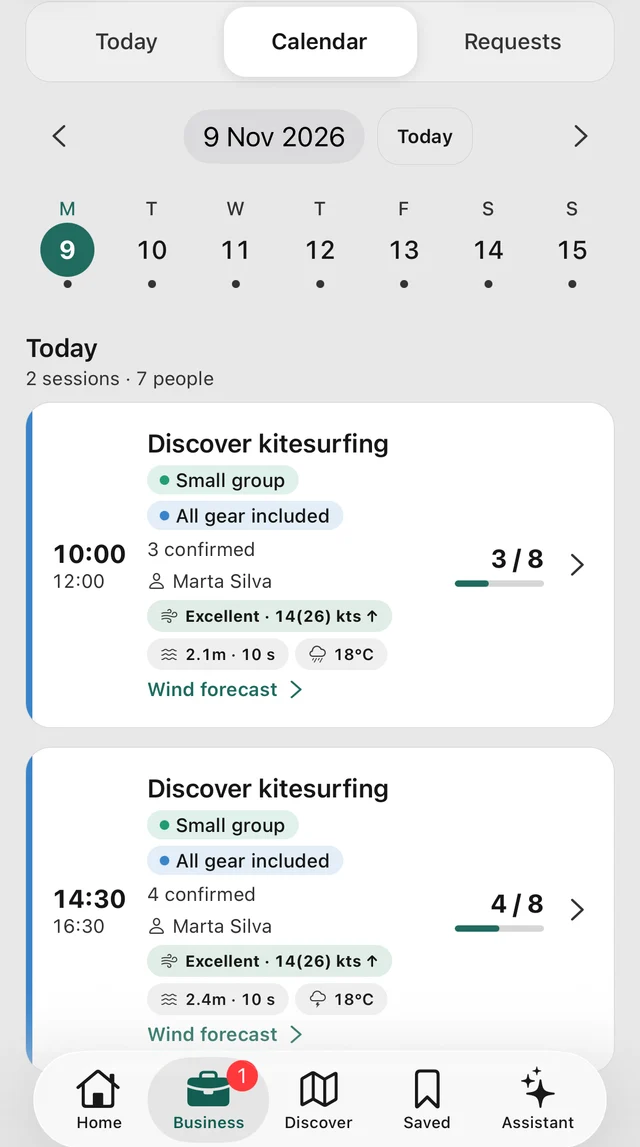
El calendario reúne sesiones y reservas por fecha. Permite mirar más allá de hoy y ver dónde encaja cada actividad.

En esta pantalla

Ve al día deseado y abre una sesión o reserva. Prepara cambios antes de que lleguen el equipo o los clientes.

Qué ocurre después

Mantienes la visión del horario mientras gestionas reservas individuales.

Paso 4 de 5 · El lado del negocio

Prepárate para los clientes de hoy

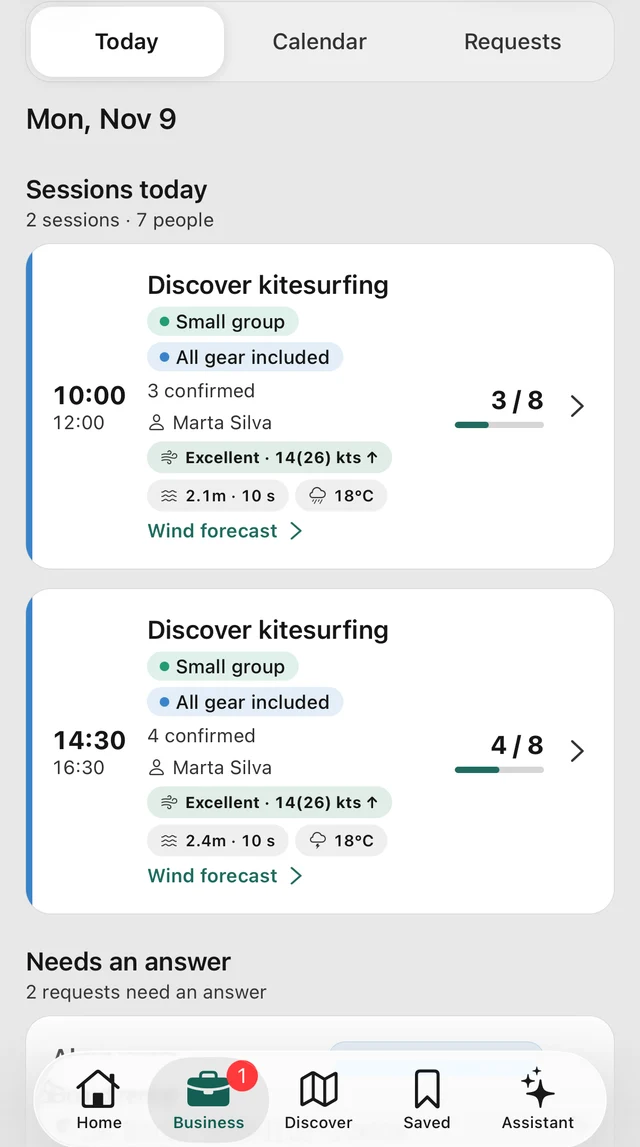
Hoy reúne sesiones, participantes confirmados y solicitudes pendientes. Este día de ejemplo incluye clases en grupo y solicitudes privadas.

En esta pantalla

Comprueba horas y tamaños de grupo y abre la lista de participantes. Atiende las solicitudes que aún necesitan respuesta.

Qué ocurre después

Tu equipo sabe quién viene y qué necesita atención.

Paso 5 de 5 · El lado del negocio

Reconoce a quienes vuelven

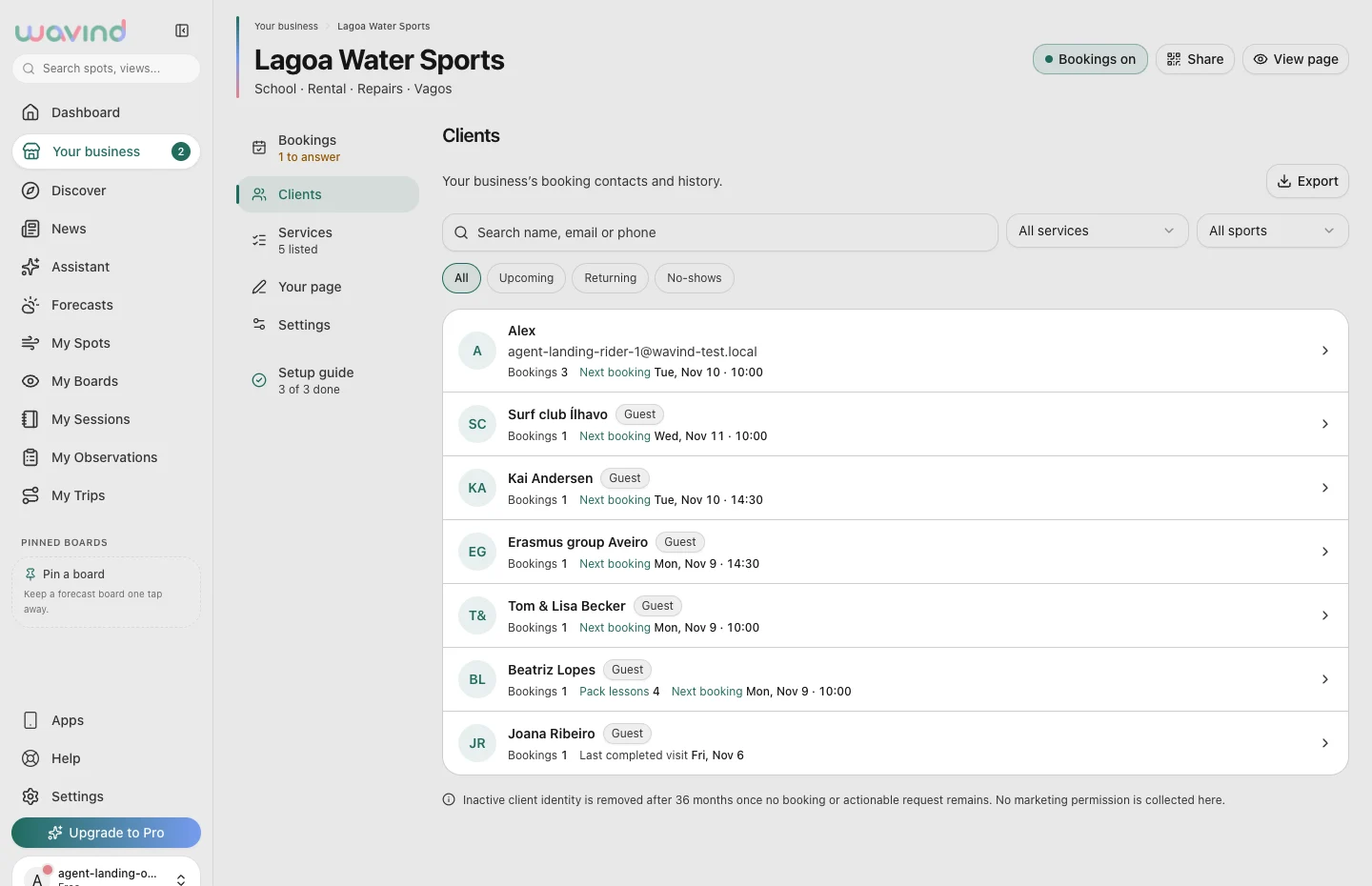
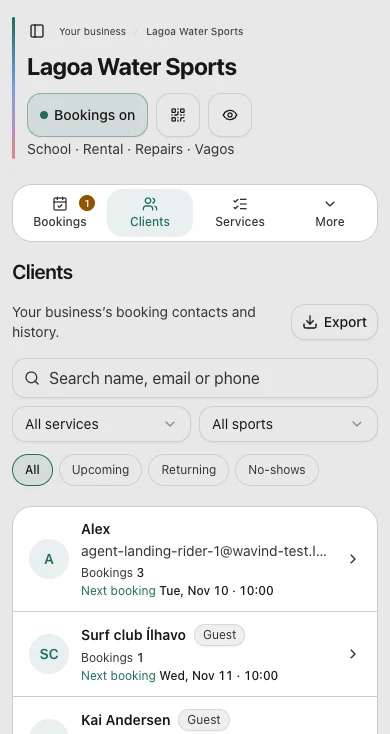
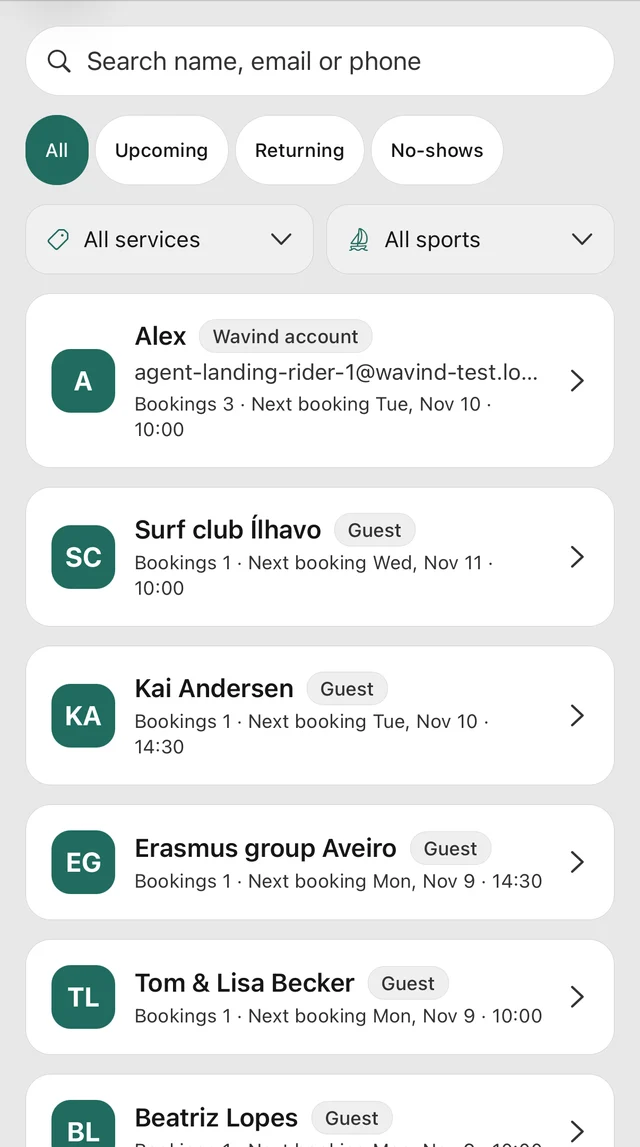
Clientes reúne contactos e historial de reservas del negocio. Aquí pueden aparecer reservas de invitados y clientes habituales.

En esta pantalla

Busca por nombre, correo o teléfono y abre la ficha. Revisa historial y bonos antes de organizar la próxima sesión.

Qué ocurre después

Tienes contexto para la próxima visita sin buscar conversaciones antiguas.

Un recorrido con capturas de negocios ficticios y fechas, precios y personas de ejemplo. Las pantallas están en inglés. Las capturas de la app son de iPhone; las vistas web y de la app están recortadas. Aquí no se reserva ni se paga.

Tu negocio tiene su propio ritmo.

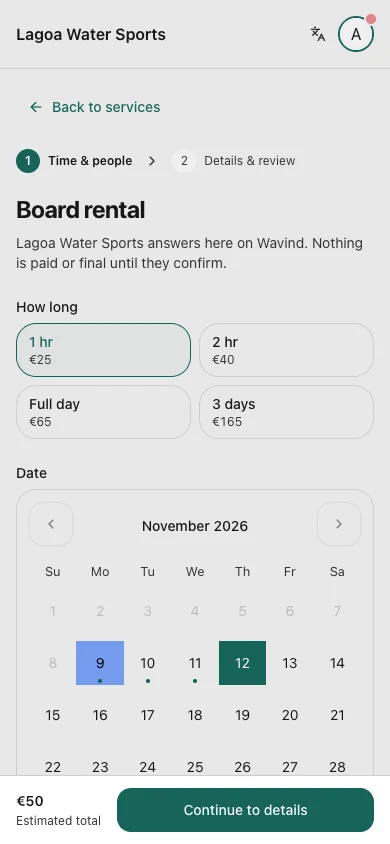
Las clases con horario fijo son solo el principio. Explora otras tres formas de reservar con negocios ficticios.

Que la próxima reserva sea tuya.

Crea la página de tu negocio y ofrece a tus clientes una forma clara de reservar. O explora las escuelas y servicios que ya están en Wavind.
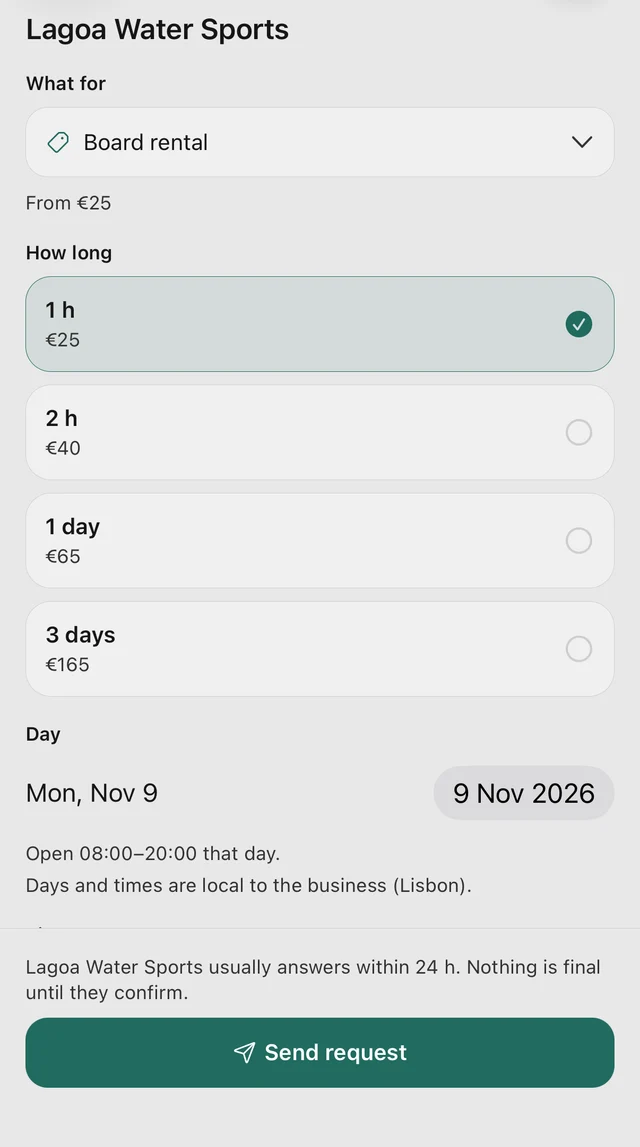
Usa las flechas para explorar. Cierra para volver al recorrido.