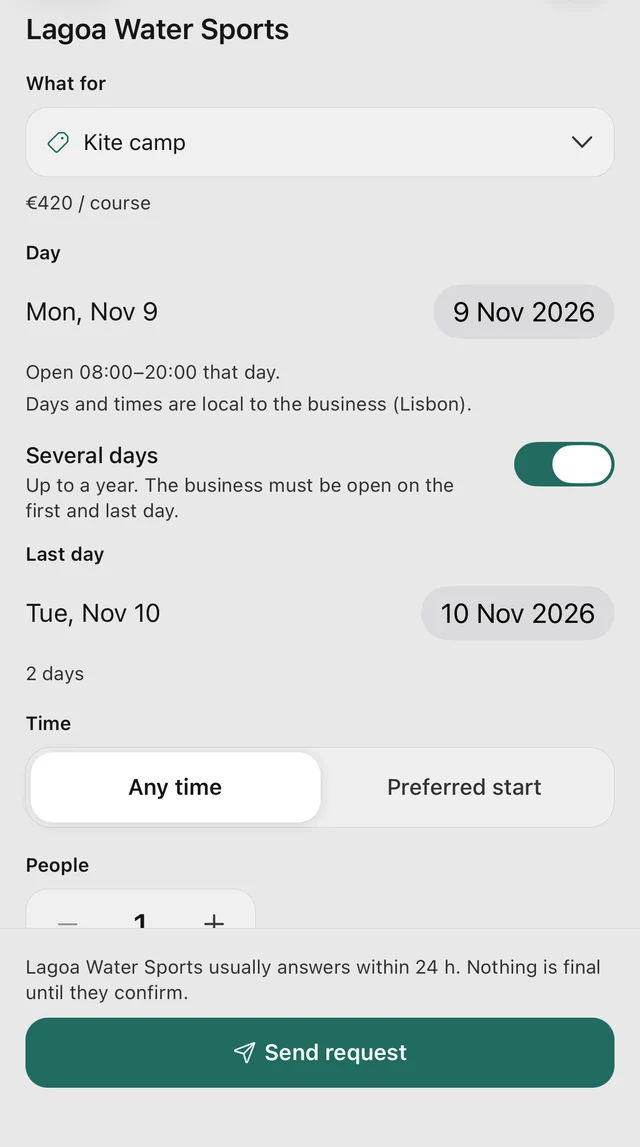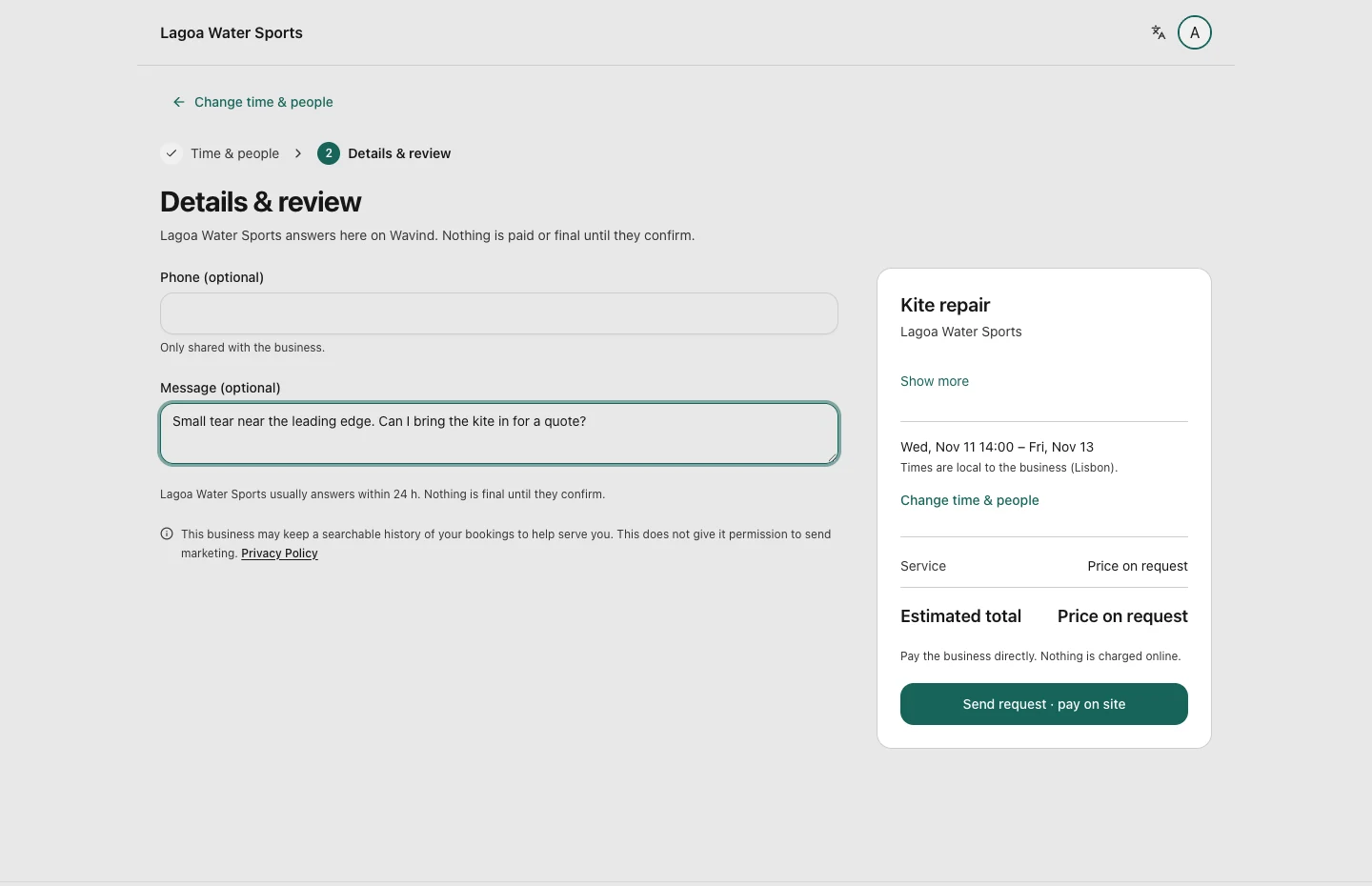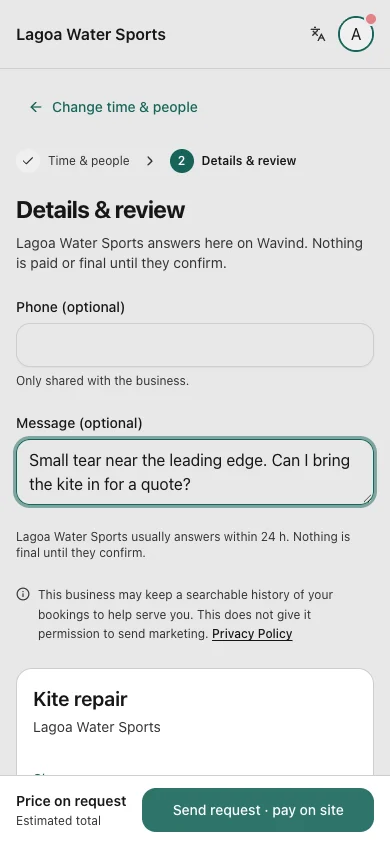
← Dla firm

Wavind dla firm · poznaj aplikację

Ich kolejna sesja. Twoja kolejna rezerwacja.

Od „chcę spróbować” do listy uczestników. Zobacz, jak klienci rezerwują i jak Ty organizujesz dzień.

Bez rejestracji i pobierania. Oglądaj we własnym tempie.

Latawce i wingi rozłożone na trawie zatłoczonego startowiska, kolejne latawce na niebie
Fikcyjna szkoła, prawdziwe ekrany Wavind.

Wybierz ścieżkę i zacznij od początku.

Dwa osobne przewodniki: jak klient rezerwuje lekcję i jak firma przygotowuje oraz obsługuje rezerwacje. Możesz zmienić rolę w każdej chwili.

Rezerwuję jako klient

Jesteś klientem. Wybierasz lekcję, termin i liczbę miejsc, a przed wyjściem sprawdzasz szczegóły rezerwacji.

Krok 1 z 5 · Widok klienta

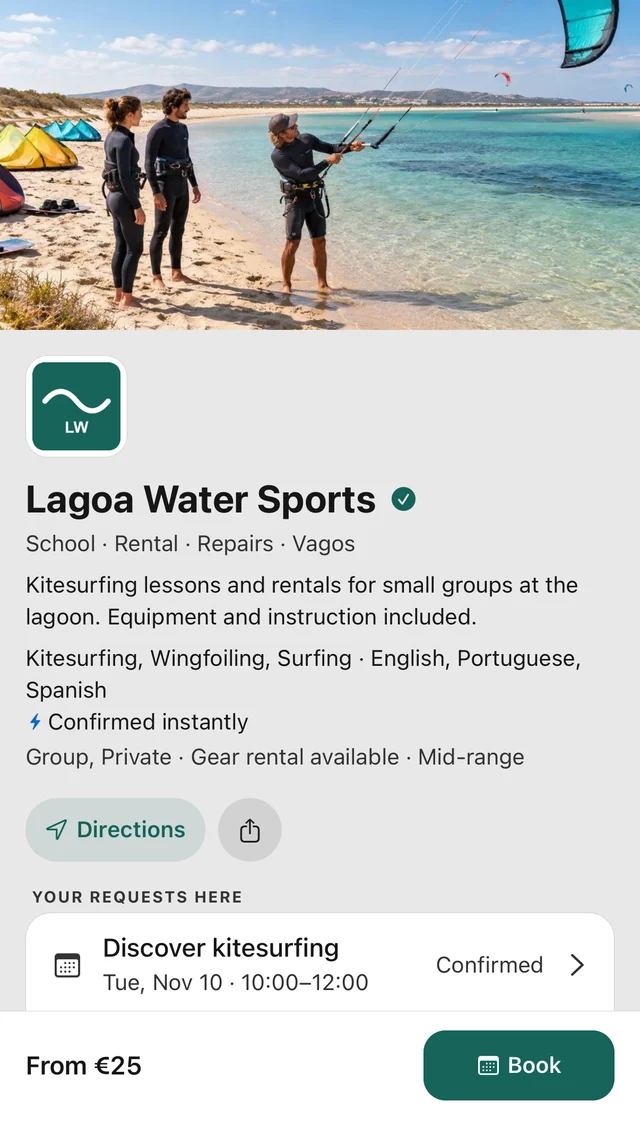
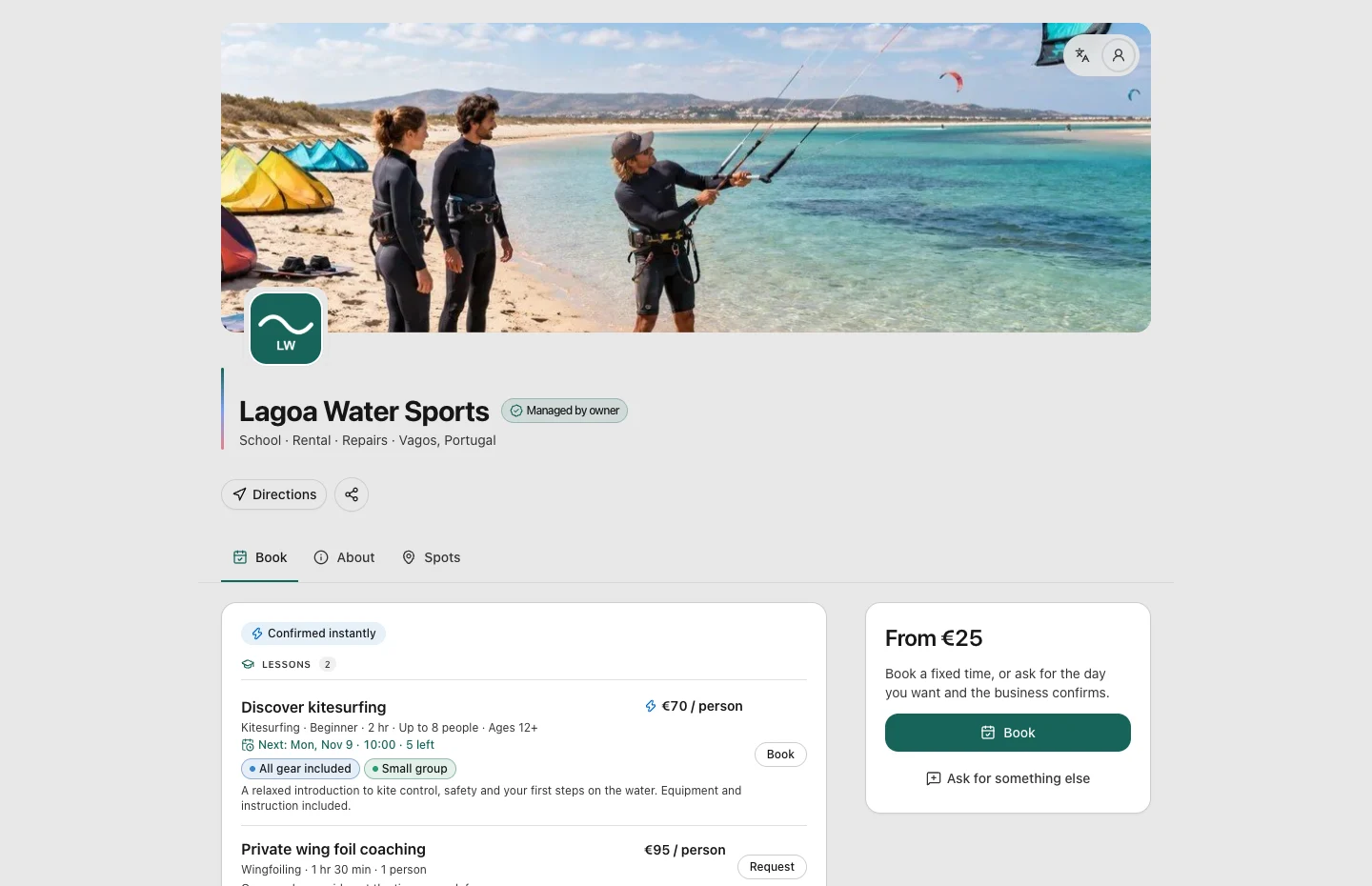
Strona, którą warto udostępnić

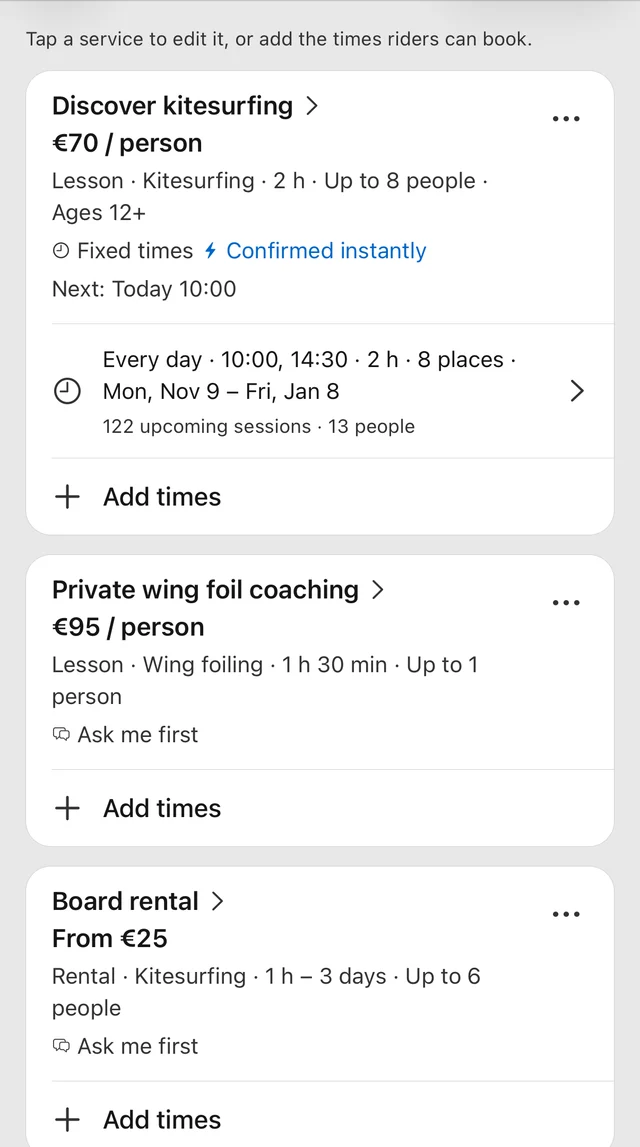
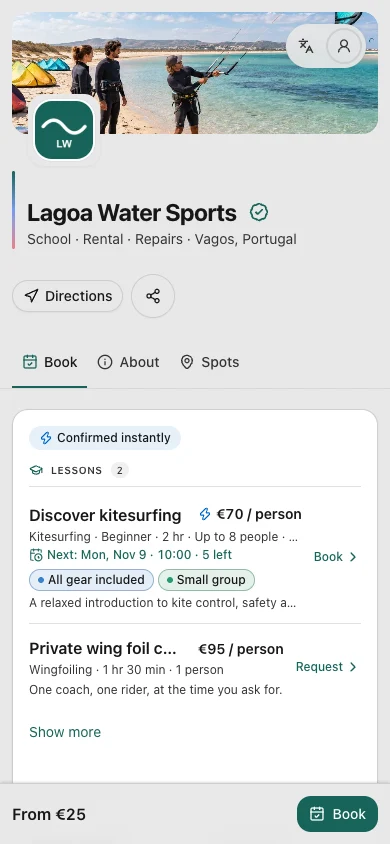
Otwierasz stronę rezerwacji szkoły z jej witryny, wiadomości lub profilu społecznościowego. Przed wyborem lekcji porównujesz usługi, ceny i sposoby rezerwacji.

Na tym ekranie

Otwórz Discover kitesurfing na liście usług szkoły. Szkoła ustala ceny i decyduje, które usługi można zarezerwować od razu.
Co dzieje się dalej

Wiesz, co oferuje szkoła i którą usługę chcesz zarezerwować.
Krok 2 z 5 · Widok klienta

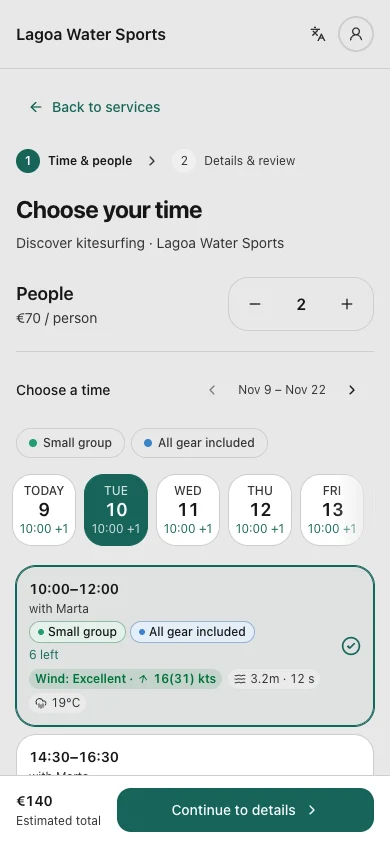
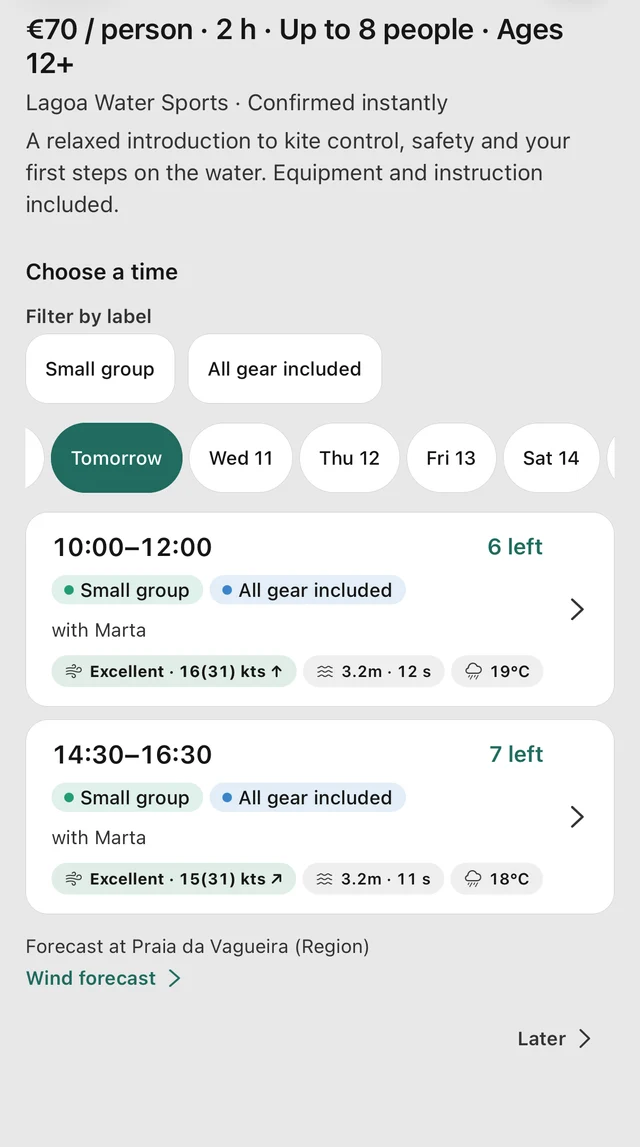
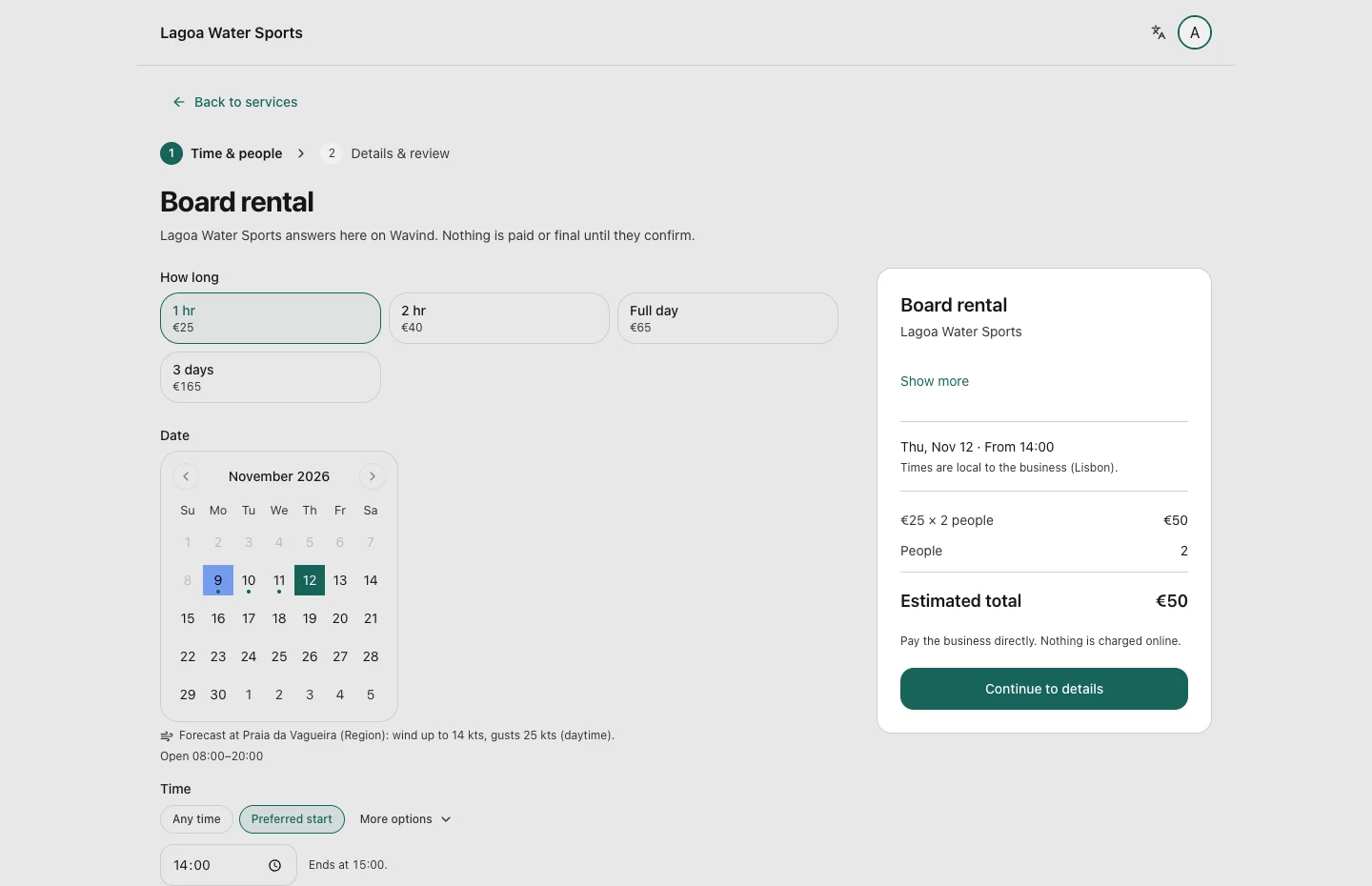
Termin, który pasuje

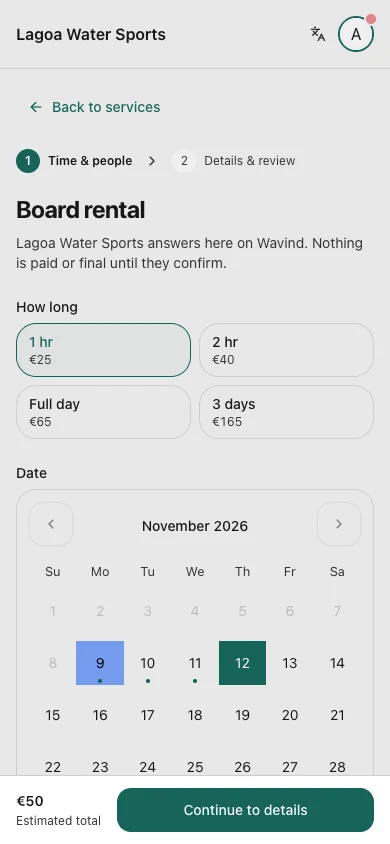
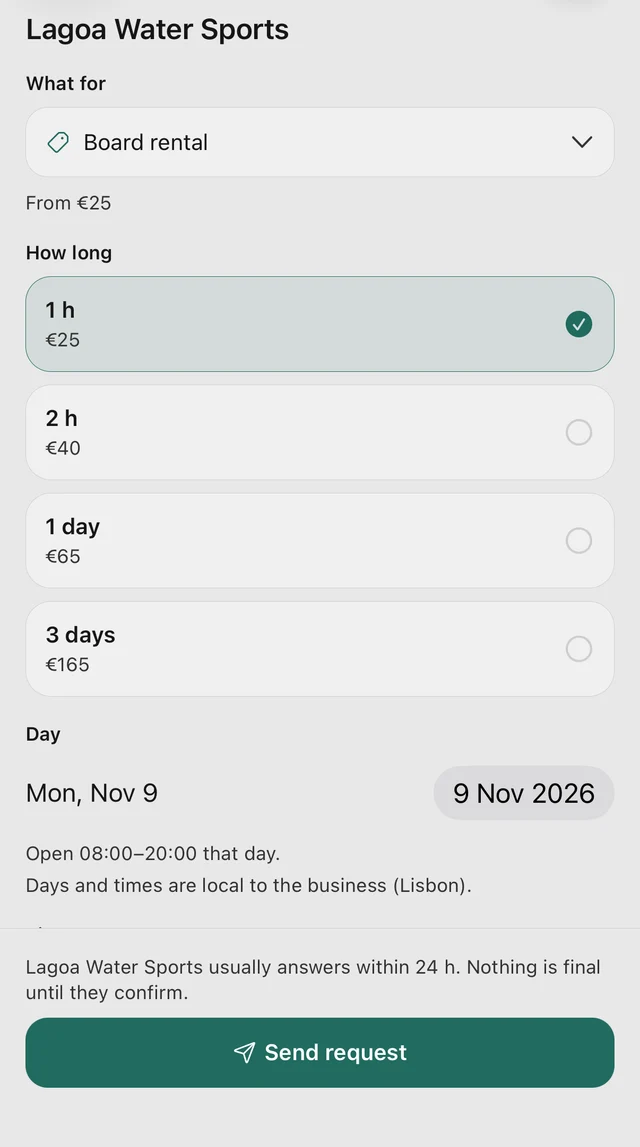
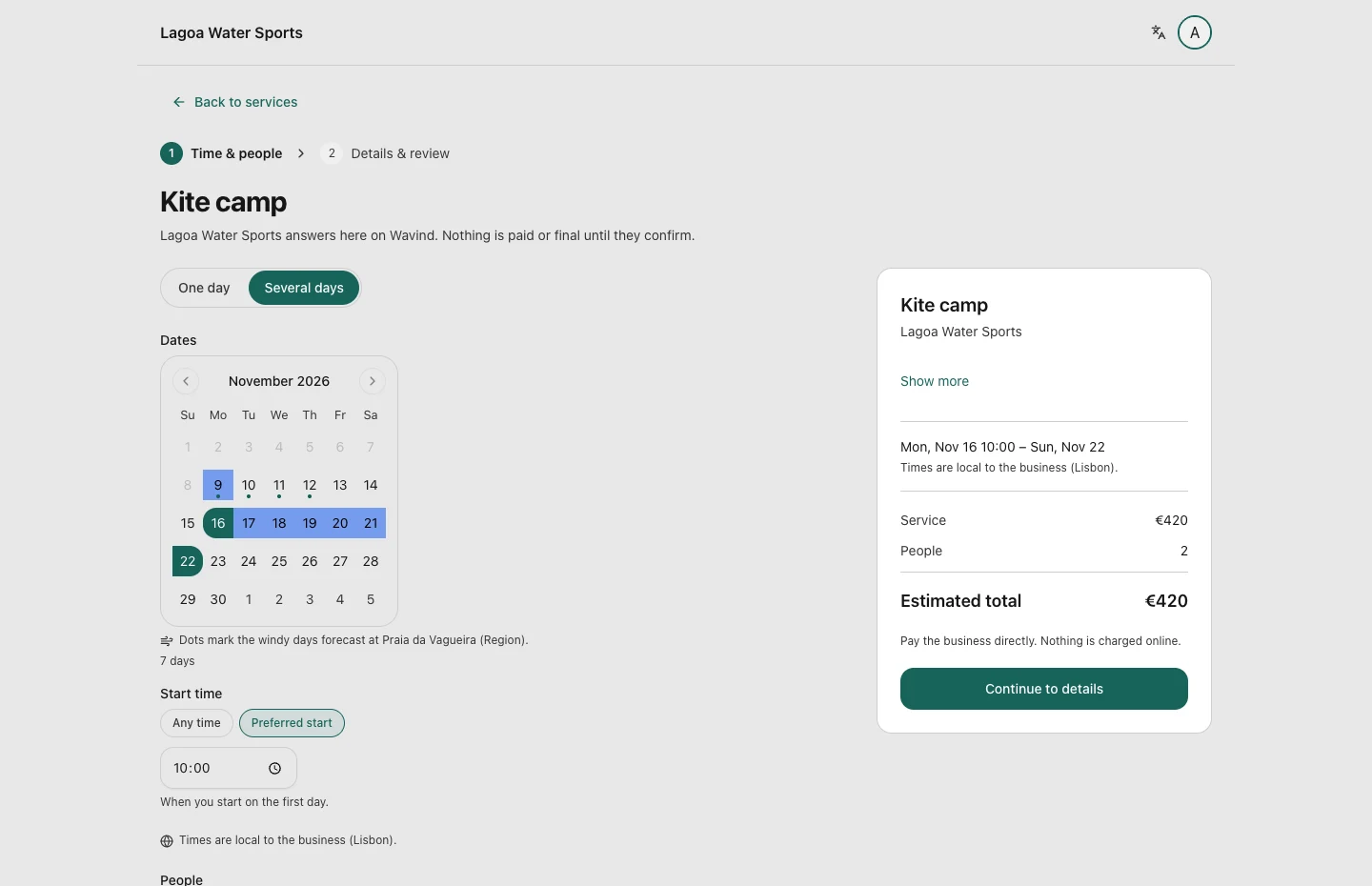
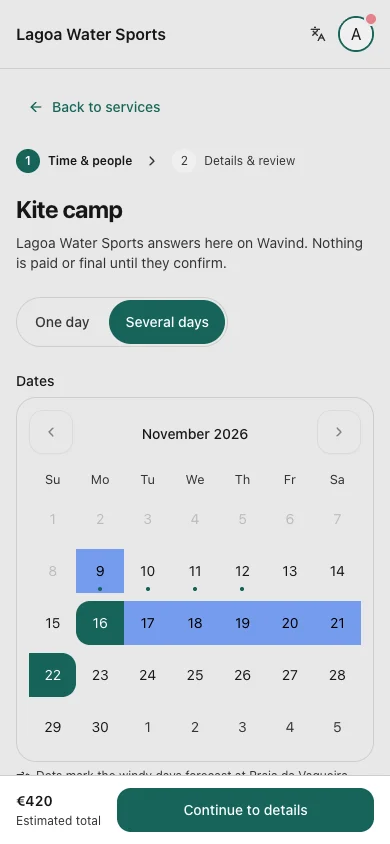
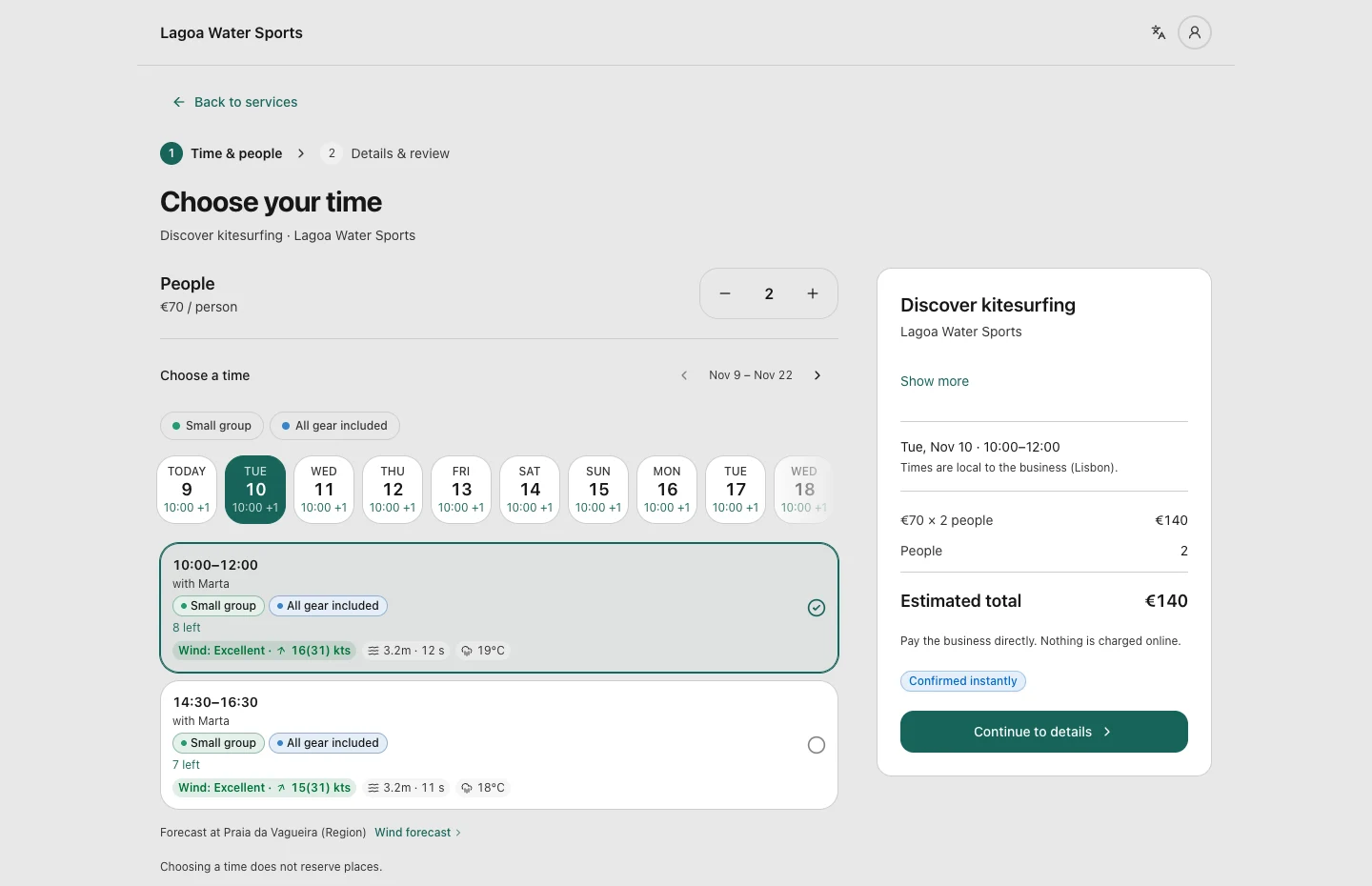
Na stronie wybierz termin i liczbę osób na osobnej stronie, a potem przejdź do szczegółów. Wolne miejsca i prognoza pomagają wybrać; sam wybór terminu nie blokuje miejsc.
Na tym ekranie

Wybierz dzień i wolną godzinę. Przed przejściem dalej porównaj liczbę miejsc, instruktora i warunki.

Co dzieje się dalej

Wybierasz sesję z odpowiednią liczbą miejsc przed podaniem szczegółów.

Krok 3 z 5 · Widok klienta

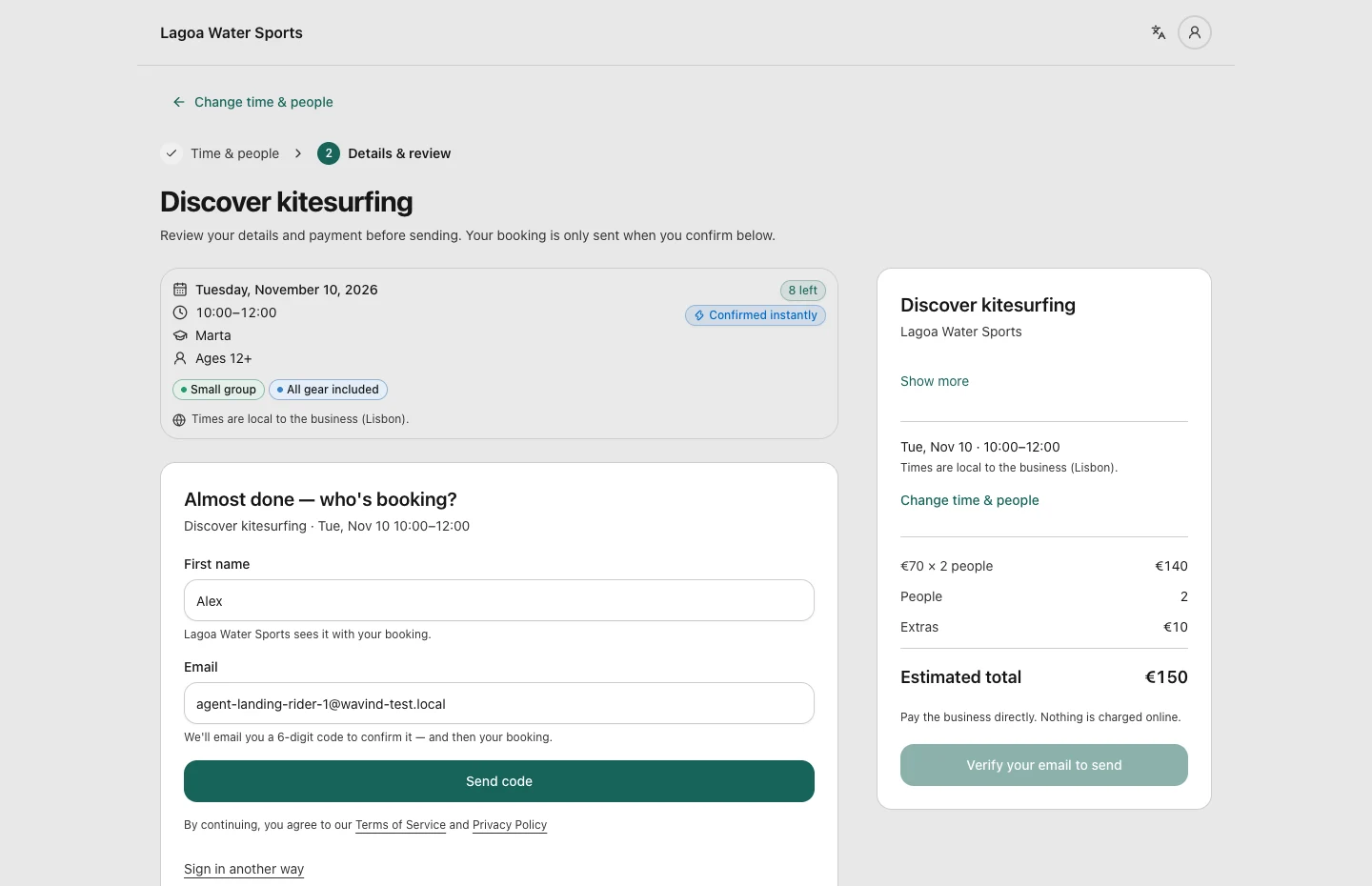
Sesja dopasowana do potrzeb

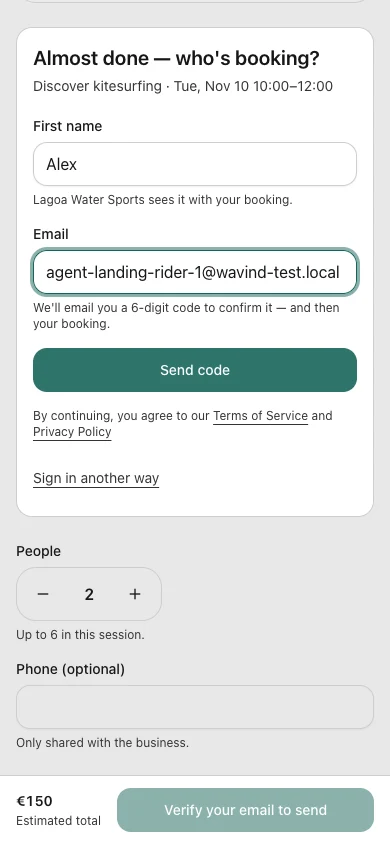
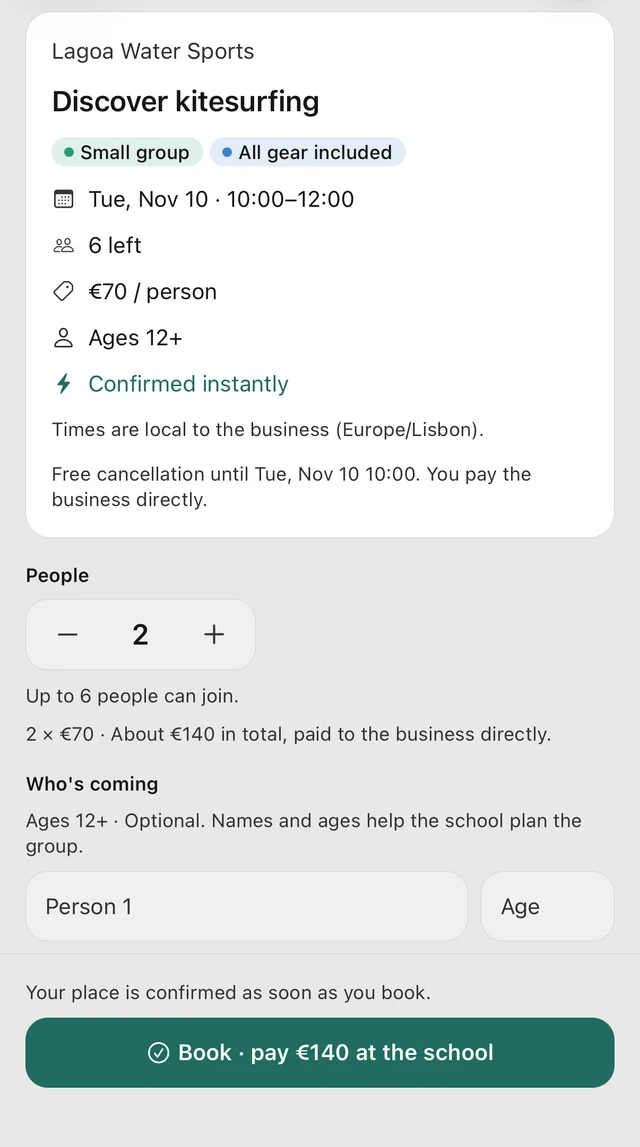
Sprawdź dodatki i sposób płatności. Na stronie potwierdź e-mail w formularzu, jeśli pojawi się taka prośba, a potem zarezerwuj; samo potwierdzenie e-maila nie wysyła rezerwacji.

Na tym ekranie

Sprawdź dodatki i sposób płatności. Na stronie potwierdź e-mail w formularzu, jeśli pojawi się taka prośba, a potem zarezerwuj; samo potwierdzenie e-maila nie wysyła rezerwacji.

Co dzieje się dalej

Ta lekcja jest potwierdzana od razu. Usługa oznaczona jako Zapytanie nadal wymaga odpowiedzi firmy.

Krok 4 z 5 · Widok klienta

Szczegóły zawsze pod ręką

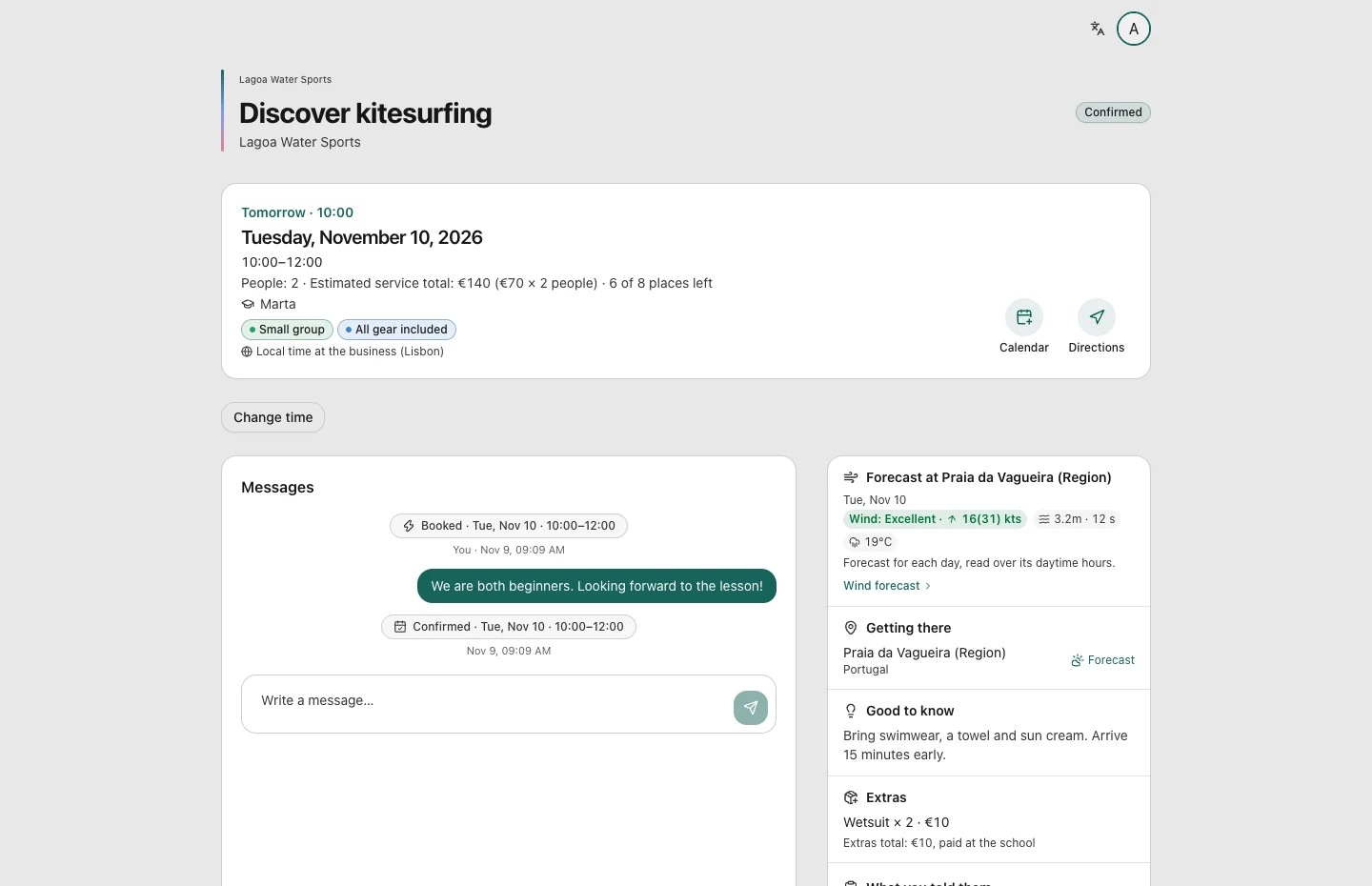
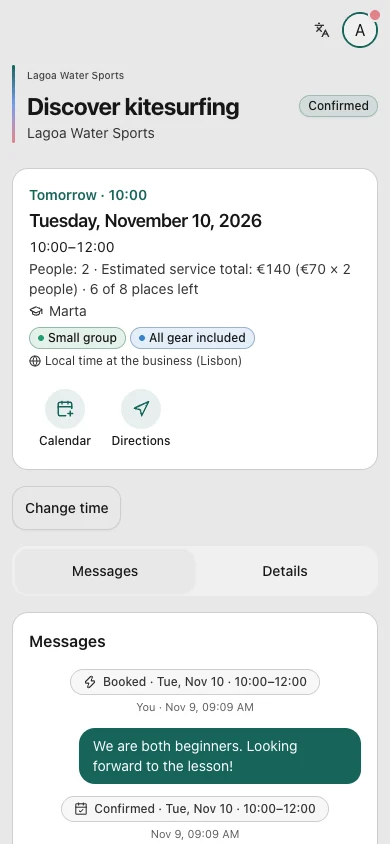
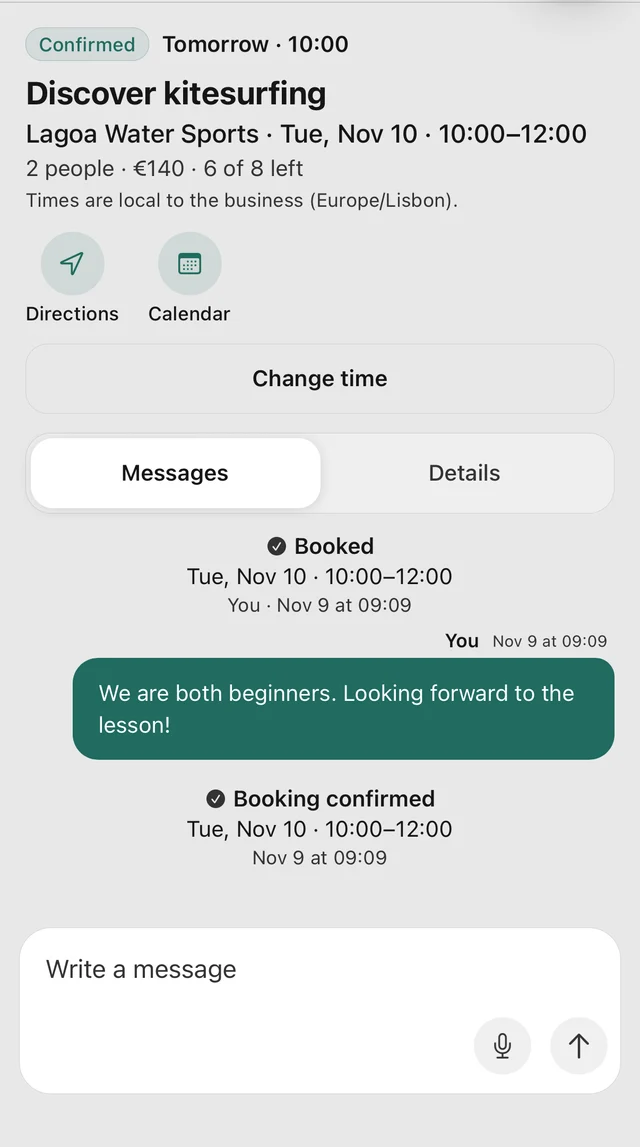
Rezerwacja klienta zawiera potwierdzony termin, miejsce spotkania, prognozę i wiadomości. Klient płaci bezpośrednio firmie, zgodnie z informacją przy rezerwacji.

Na tym ekranie

Sprawdź potwierdzony termin. W razie potrzeby skorzystaj z miejsca spotkania, wskazówek dojazdu, wiadomości lub kalendarza.

Co dzieje się dalej

Jedno miejsce, do którego można wrócić przed zajęciami.

Krok 5 z 5 · Widok klienta

Wróć do każdej rezerwacji

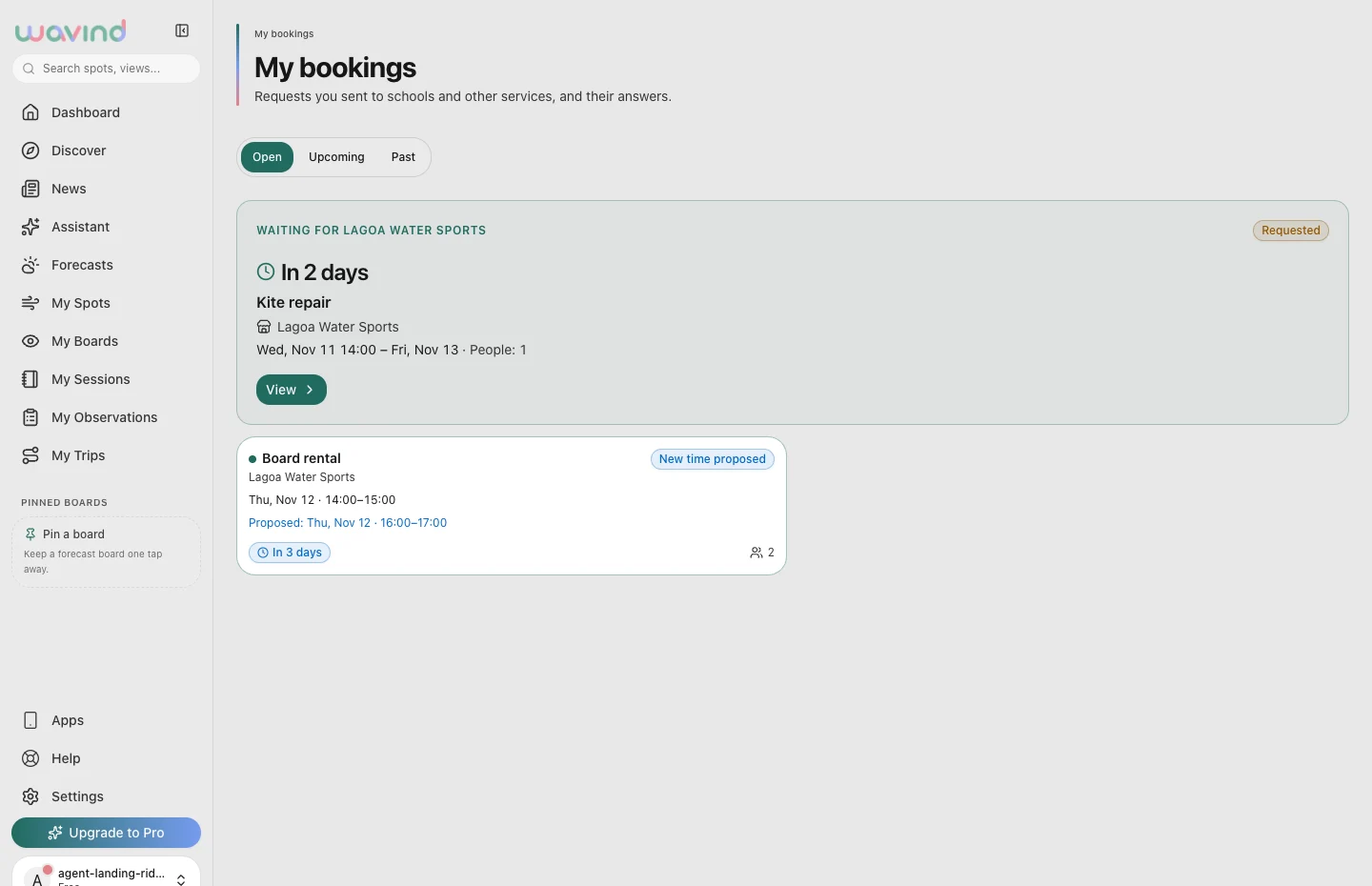
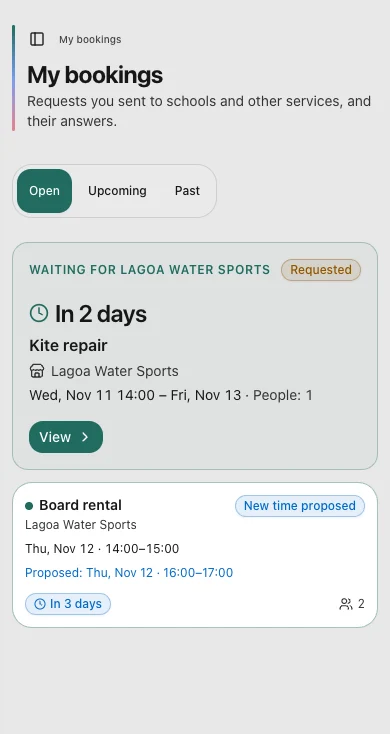
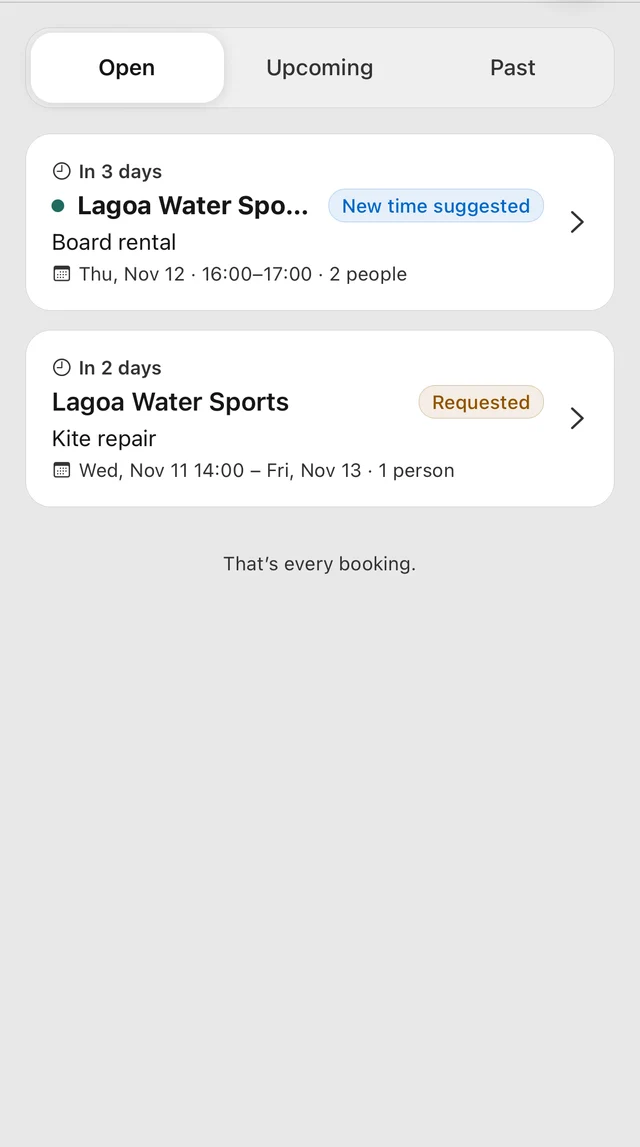
Moje rezerwacje oddzielają zapytania czekające na odpowiedź, nadchodzące zajęcia i wcześniejsze rezerwacje. Jeśli potwierdzone rezerwacje nakładają się w czasie, w Nadchodzących zobaczysz przypomnienie o sprawdzeniu godzin.

Na tym ekranie

Otwórz rezerwację, aby sprawdzić status i rozmowę. Nadchodzące pokazują potwierdzone sesje, a Otwarte — omawiane zapytania.

Co dzieje się dalej

Śledzisz odpowiedź firmy, nie tracąc z oczu innych rezerwacji.

Prowadzę firmę

Prowadzisz szkołę. Przygotowujesz usługi, odpowiadasz na zapytania, planujesz tydzień i sprawdzasz, kto dziś przychodzi.

Krok 1 z 5 · Widok firmy

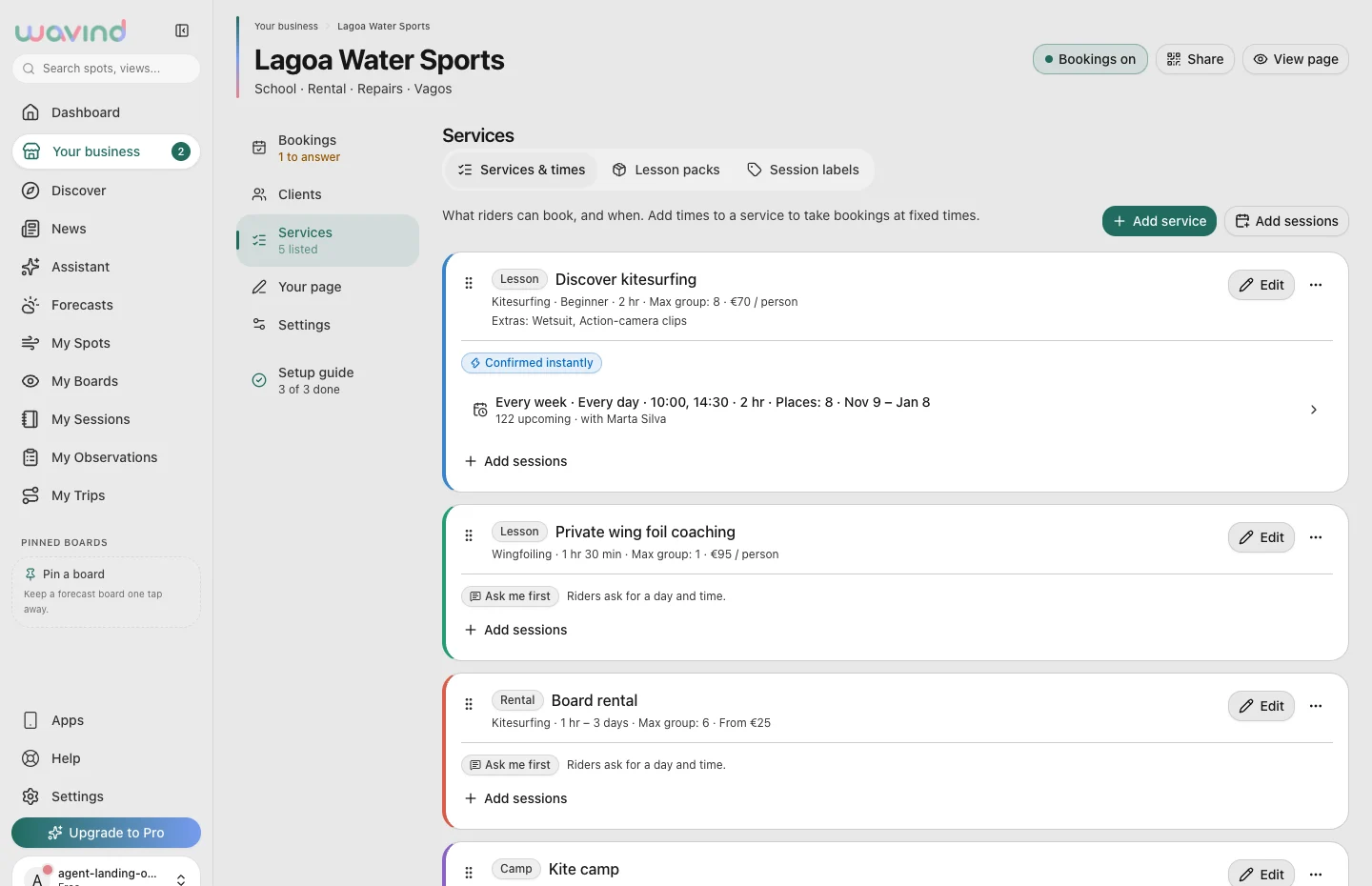
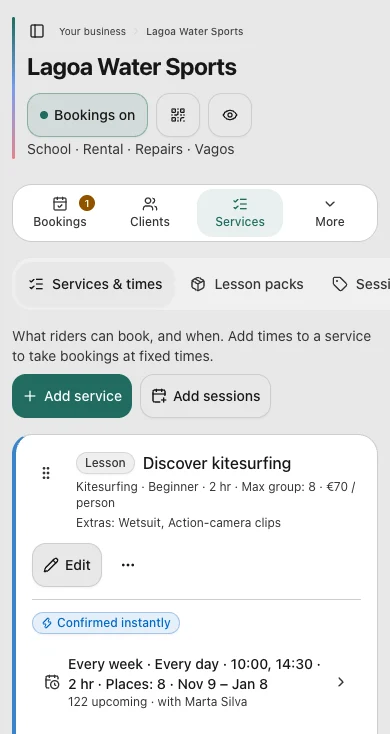
Przygotuj ofertę do rezerwacji

Usługi i terminy to miejsce na lekcje, wypożyczenia i inne oferty. Każda usługa ma własną cenę, długość, liczbę miejsc i sposób rezerwacji.

Na tym ekranie

Otwórz usługę, aby ją zmienić i dodać daty. Dopasuj grafik za pomocą cyklicznych terminów, planu na konkretne dni lub pojedynczej sesji.

Co dzieje się dalej

Klienci widzą przygotowane przez Ciebie usługi i dostępne daty.

Krok 2 z 5 · Widok firmy

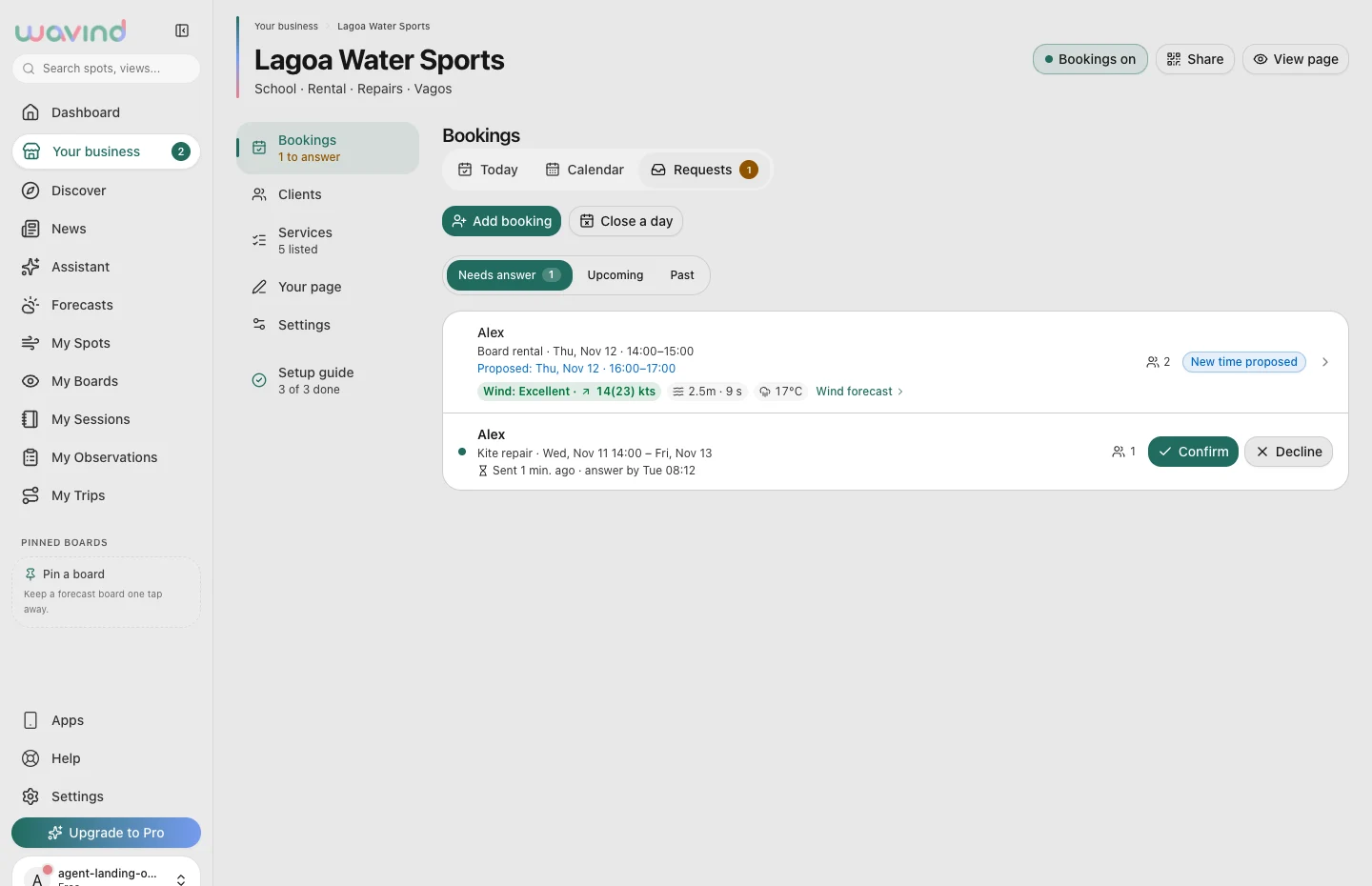
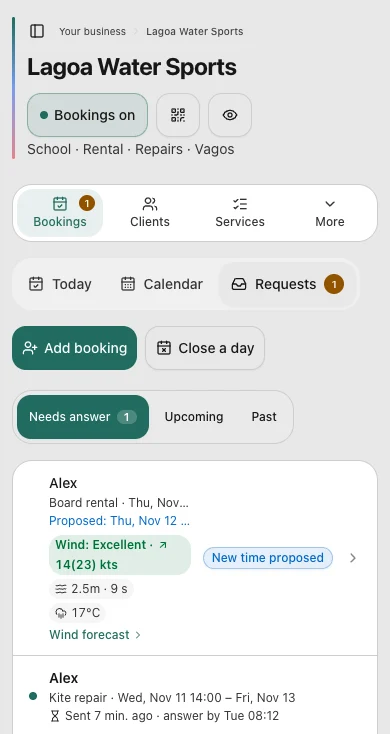
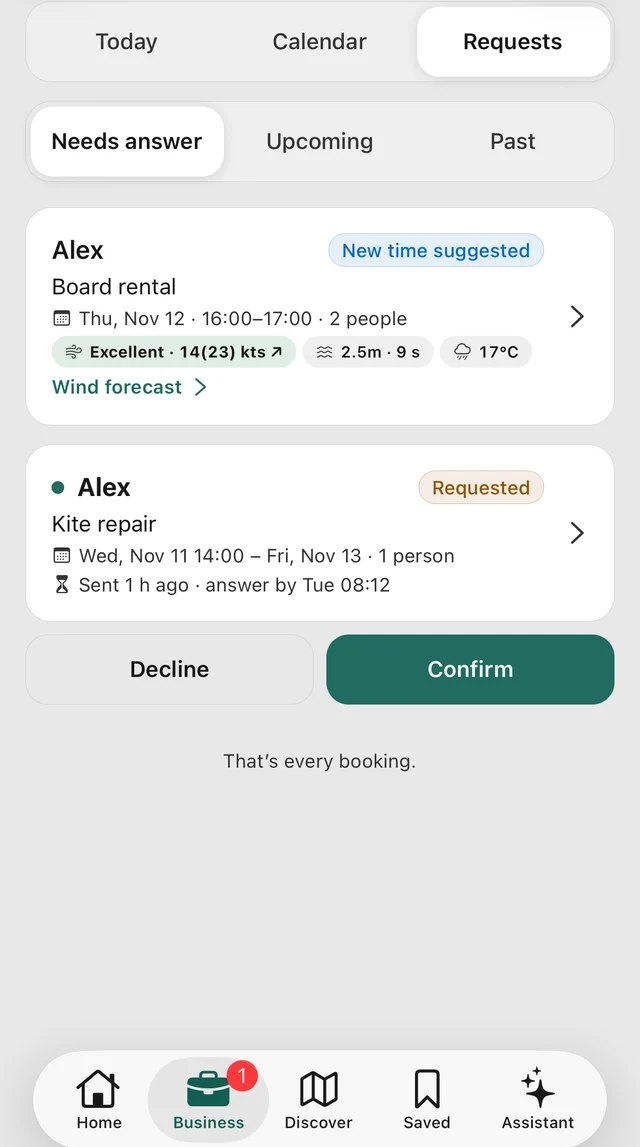
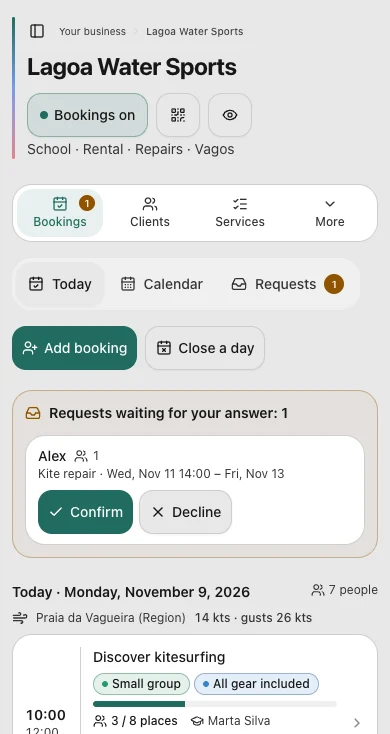
Odpowiedz na zapytania

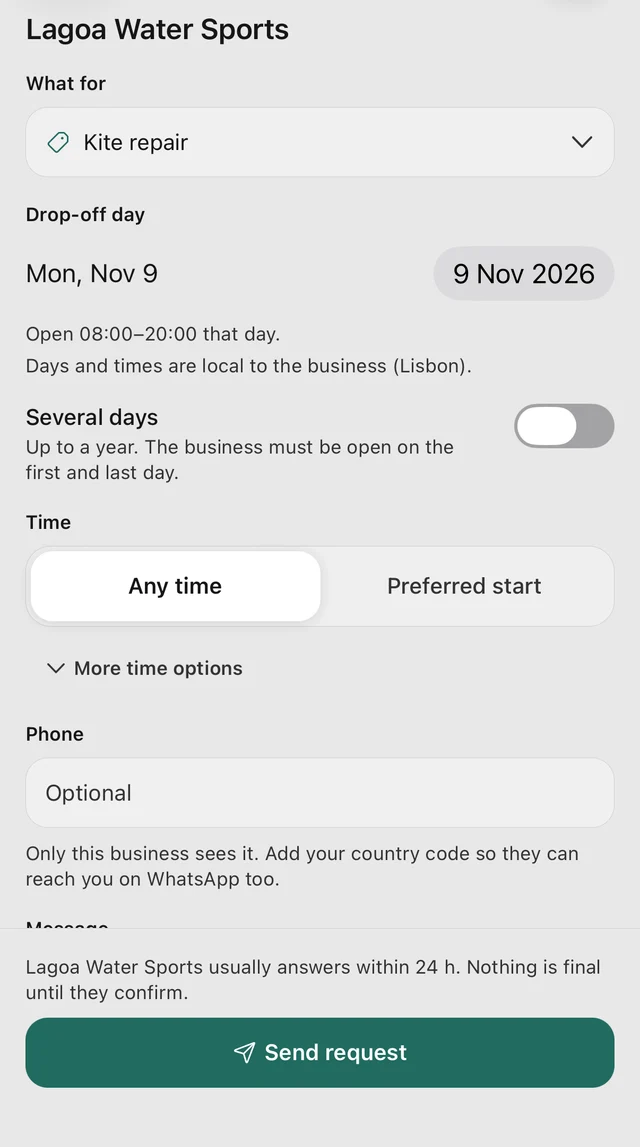
Rezerwacje natychmiastowe od razu potwierdzają wolne miejsca. Zapytania czekają na Twoje potwierdzenie, odmowę lub propozycję innej godziny.

Na tym ekranie

Otwórz Wymaga odpowiedzi, sprawdź usługę, datę, klienta i prognozę. Odpowiedz przed terminem, a szczegóły uzgodnij w rozmowie.

Co dzieje się dalej

Klient widzi Twoją odpowiedź i proponowaną zmianę w swojej rezerwacji.

Krok 3 z 5 · Widok firmy

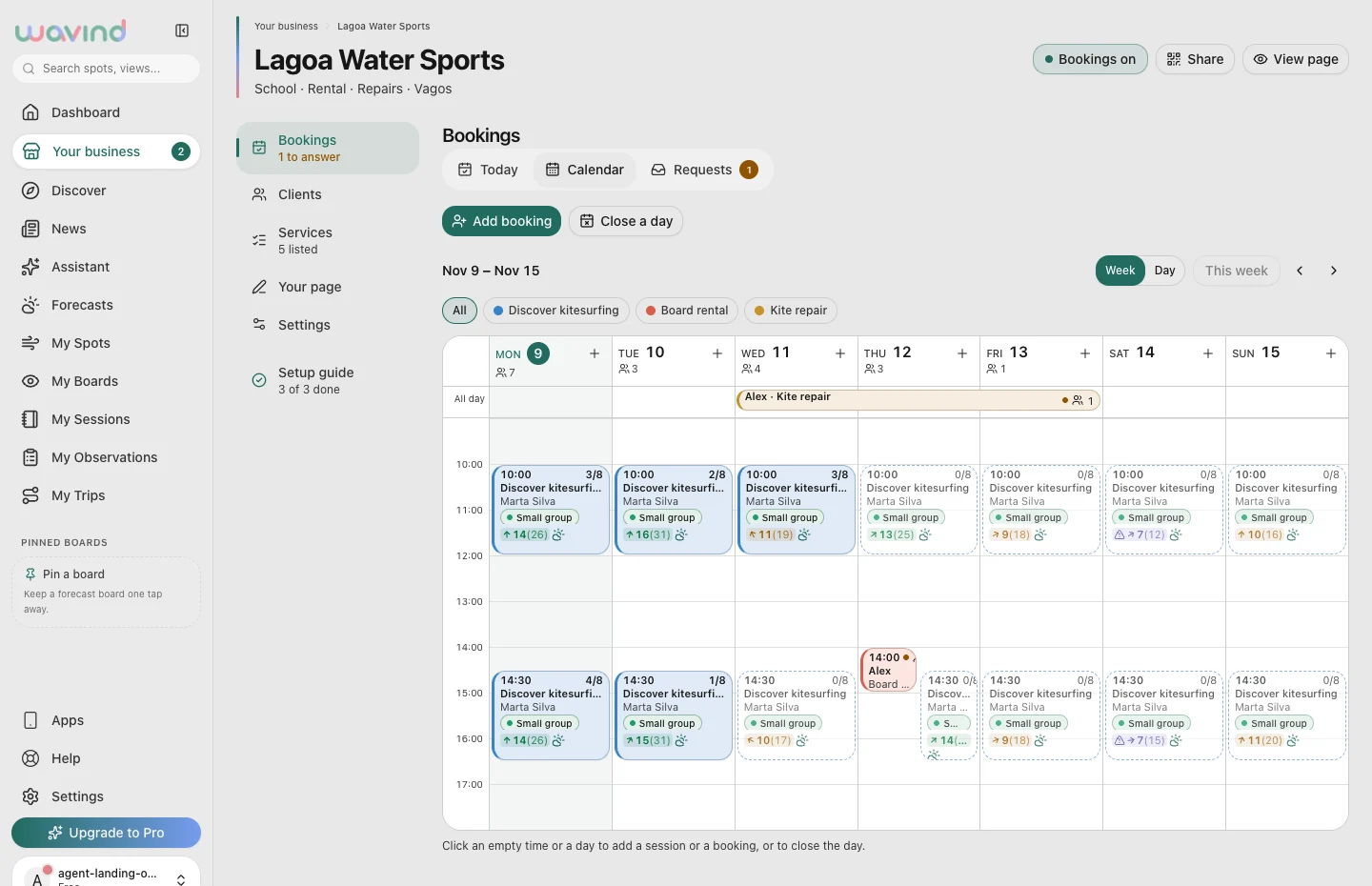
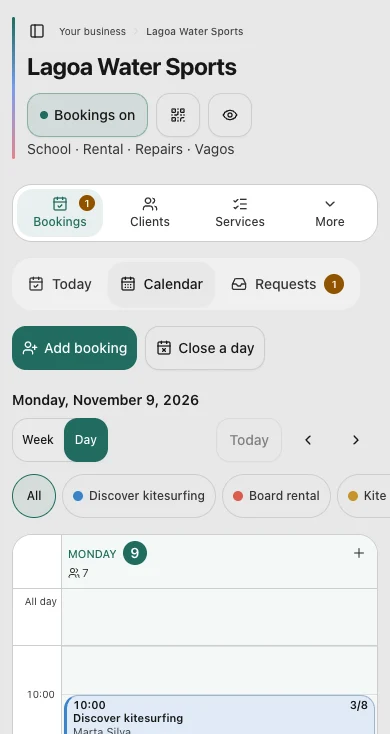
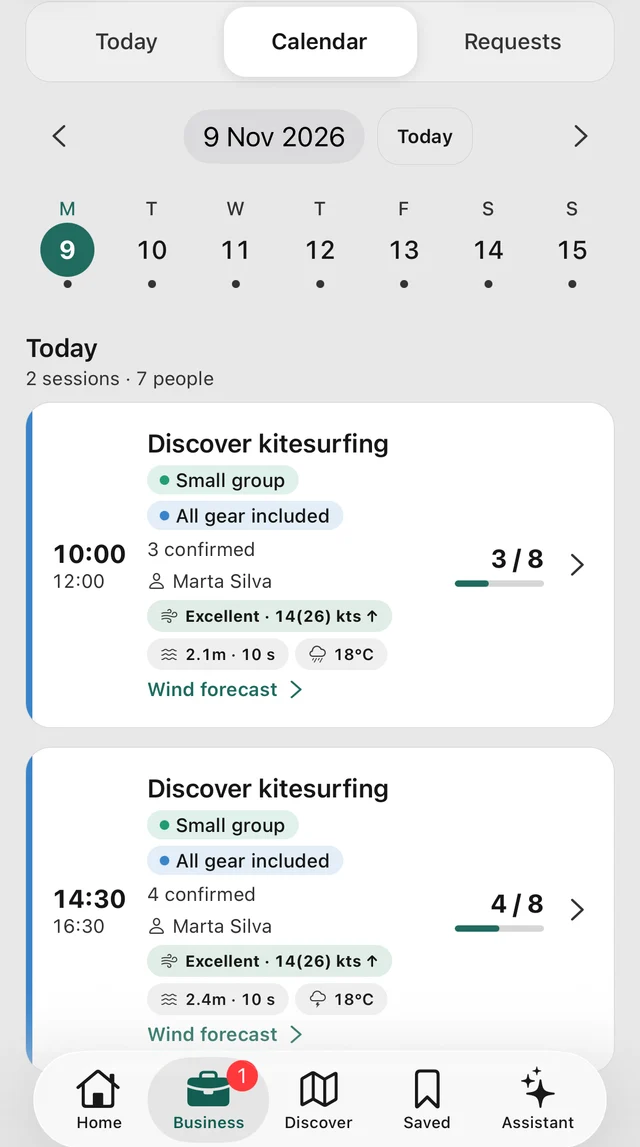
Zaplanuj tydzień w jednym miejscu

Kalendarz łączy sesje i rezerwacje według dat. Pozwala spojrzeć dalej niż na dziś i zobaczyć miejsce każdej aktywności.

Na tym ekranie

Przejdź do wybranego dnia i otwórz sesję lub rezerwację. Przygotuj zmiany, zanim przyjedzie zespół lub klienci.

Co dzieje się dalej

Masz przegląd grafiku podczas obsługi pojedynczych rezerwacji.

Krok 4 z 5 · Widok firmy

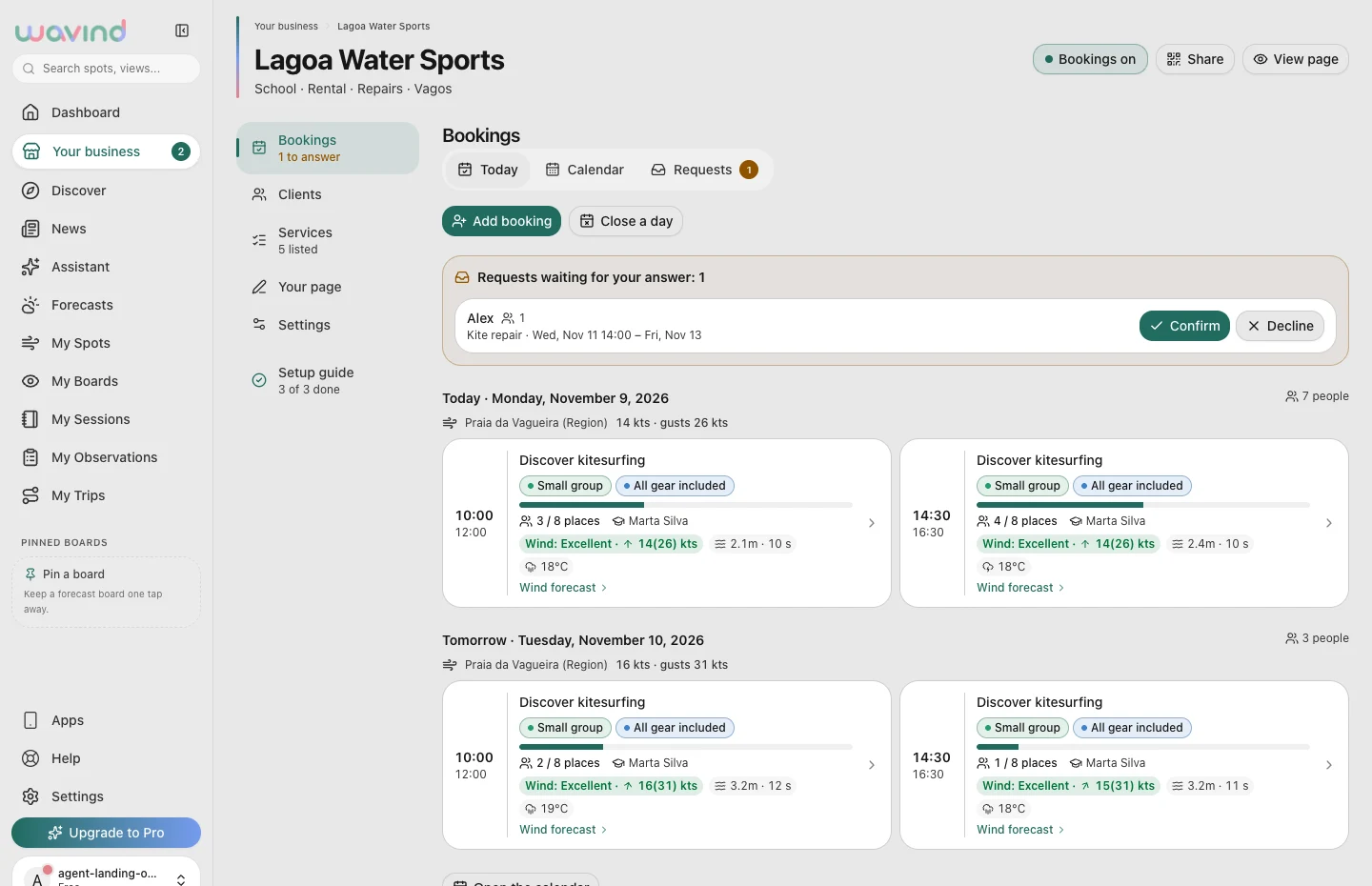
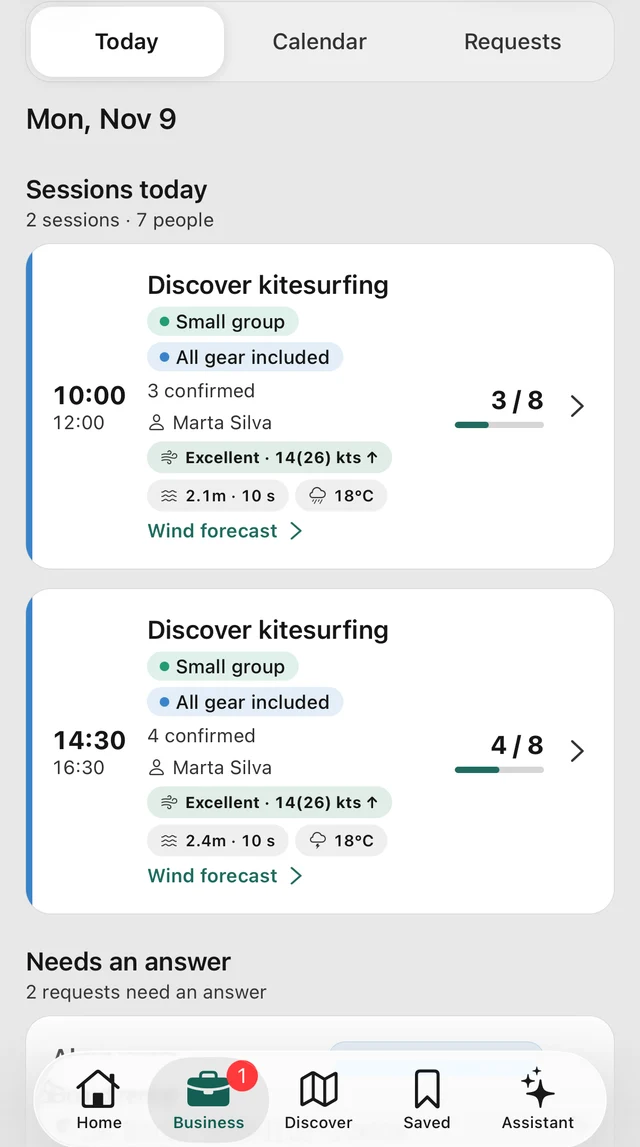
Przygotuj się na dzisiejszych klientów

Dzisiaj łączy sesje, liczbę potwierdzonych osób i otwarte zapytania. Przykładowy dzień tej szkoły obejmuje zajęcia grupowe i zapytania o prywatne lekcje.

Na tym ekranie

Sprawdź godziny i wielkość grup, a potem otwórz listę uczestników sesji. Obsłuż zapytania, które nadal czekają na odpowiedź.

Co dzieje się dalej

Zespół wie, kto przychodzi i co jeszcze wymaga uwagi.

Krok 5 z 5 · Widok firmy

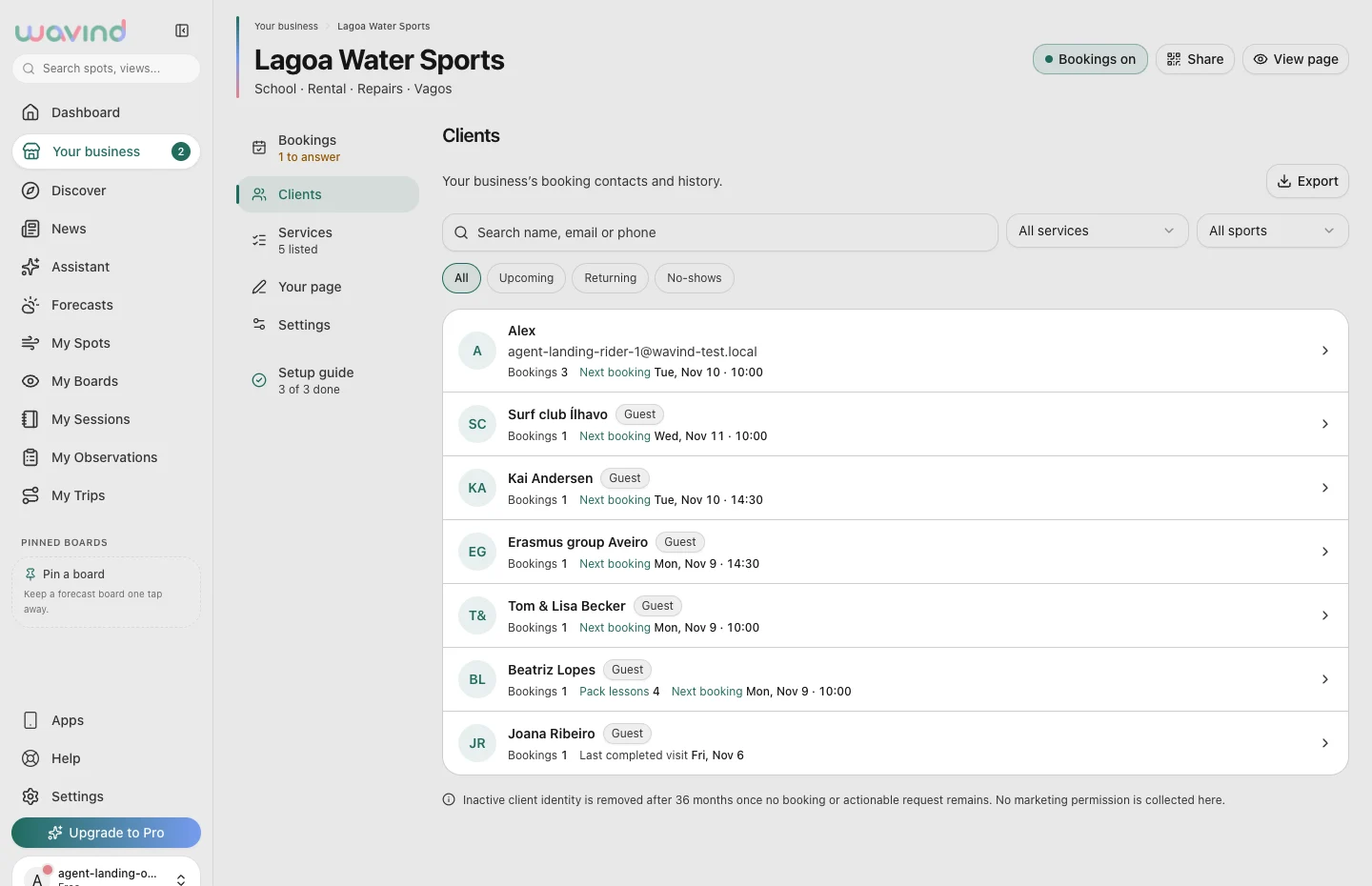
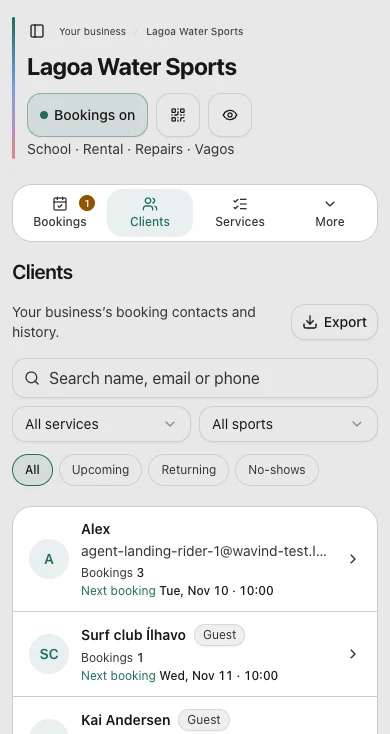
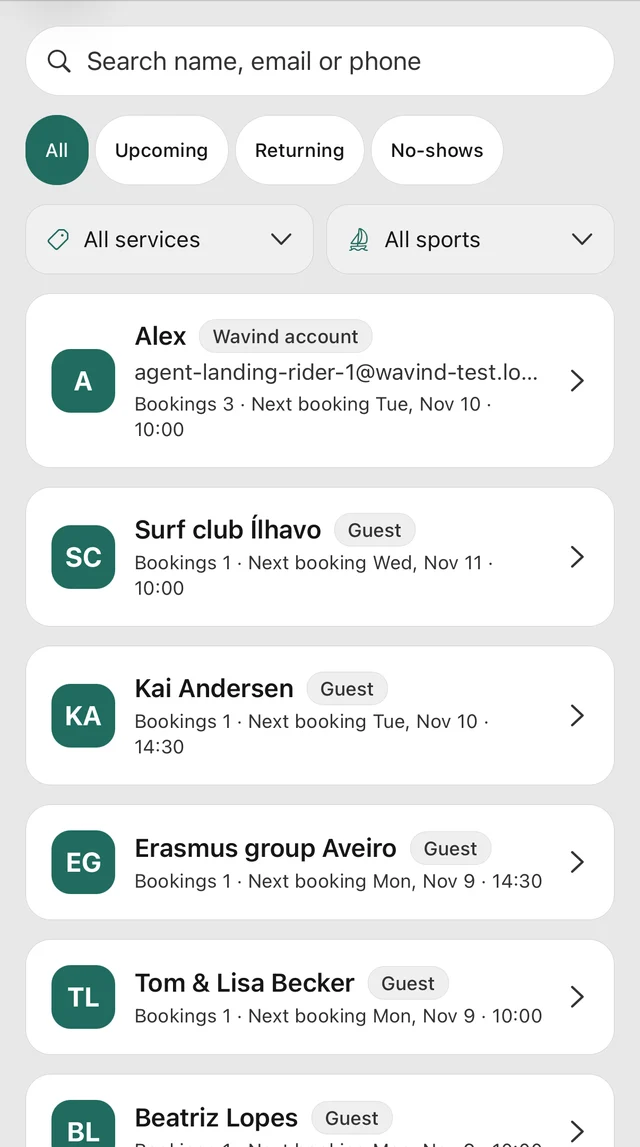
Rozpoznaj powracających klientów

Klienci łączą kontakty i historię rezerwacji Twojej firmy. Mogą tu być rezerwacje gościnne i powracający uczestnicy.

Na tym ekranie

Znajdź klienta po imieniu, e-mailu lub telefonie i otwórz jego kartę. Sprawdź historię i pakiet lekcji przed ustaleniem kolejnej sesji.

Co dzieje się dalej

Masz kontekst kolejnej wizyty bez przeszukiwania dawnych rozmów.

Prezentacja zrzutów ekranu fikcyjnych firm, z przykładowymi datami, cenami i osobami. Ekrany są po angielsku. Zrzuty aplikacji pochodzą z iPhone’a; widoki przeglądarki i aplikacji są wykadrowane. Nie dokonasz tu rezerwacji ani płatności.

Twoja firma ma własny rytm.

Lekcje o stałych porach to dopiero początek. Poznaj trzy inne sposoby rezerwacji na przykładzie fikcyjnych firm.

Niech kolejna rezerwacja będzie Twoja.

Utwórz stronę firmy i ułatw klientom rezerwowanie. Możesz też poznać szkoły i usługi już dostępne na Wavind.

Przeglądaj strzałkami. Zamknij podgląd, by wrócić do przewodnika.