← Per le attività

Wavind per le attività · una panoramica guidata

La loro prossima sessione. La tua prossima prenotazione.

Da “Mi piacerebbe provare” a sapere chi arriva. Guarda come prenotano i tuoi clienti e come tieni la giornata sotto controllo.

Nessuna registrazione. Nessun download. Dai un'occhiata con i tuoi tempi.

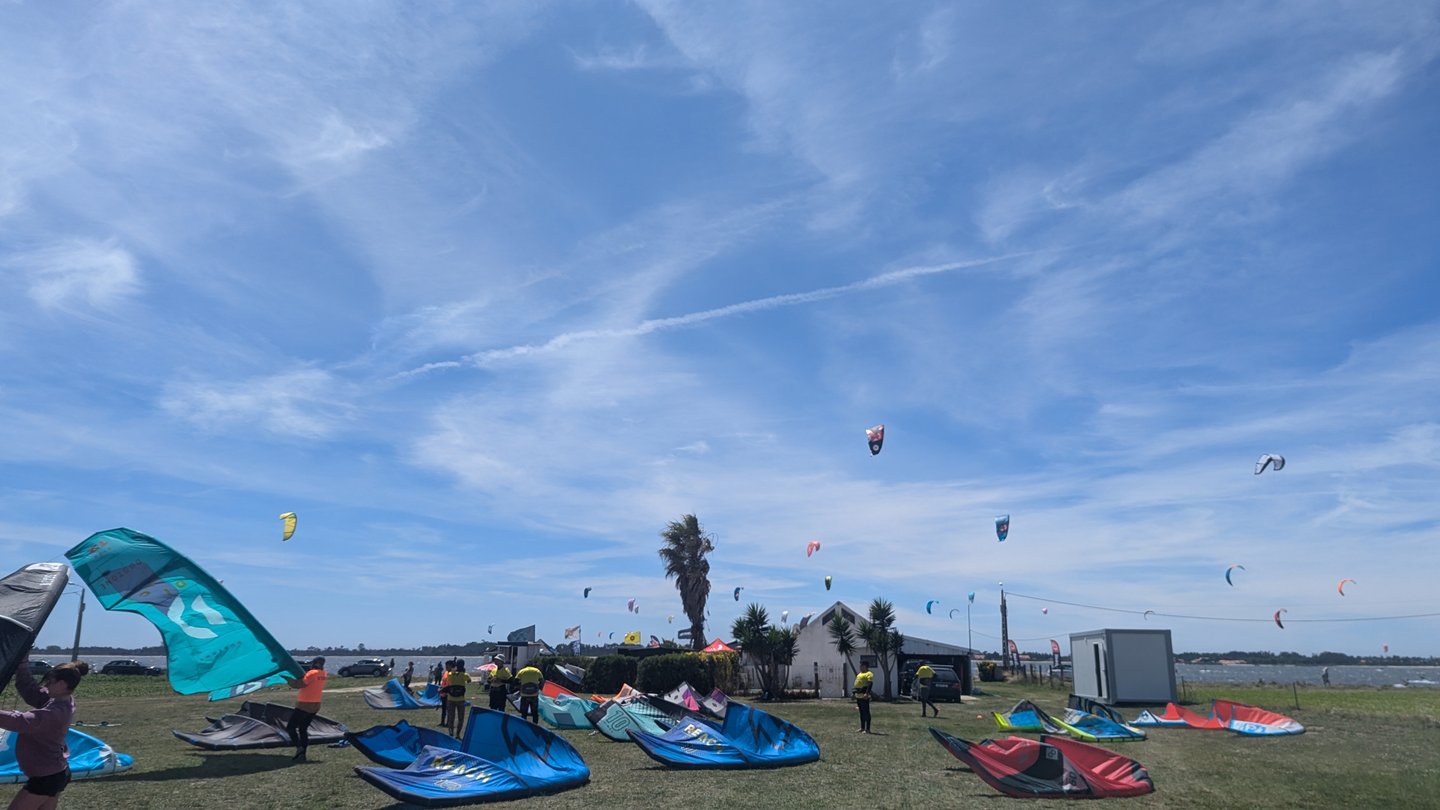
Kite e wing foil distesi sull’erba di un’area di decollo affollata, con altri kite in cielo
Una scuola di fantasia, con schermate reali di Wavind.

Scegli un percorso. Seguilo dall'inizio.

Due percorsi guidati: come un rider prenota una lezione e come un’attività prepara e gestisce le prenotazioni. Cambia ruolo quando vuoi.

Prenotazione come rider

Tu sei il rider. Scegli una lezione, seleziona un orario, prenota i tuoi posti e ritrova i tuoi dettagli prima di uscire in acqua.

Passo 1 di 5 · Il lato del rider

Una pagina che vale la pena condividere

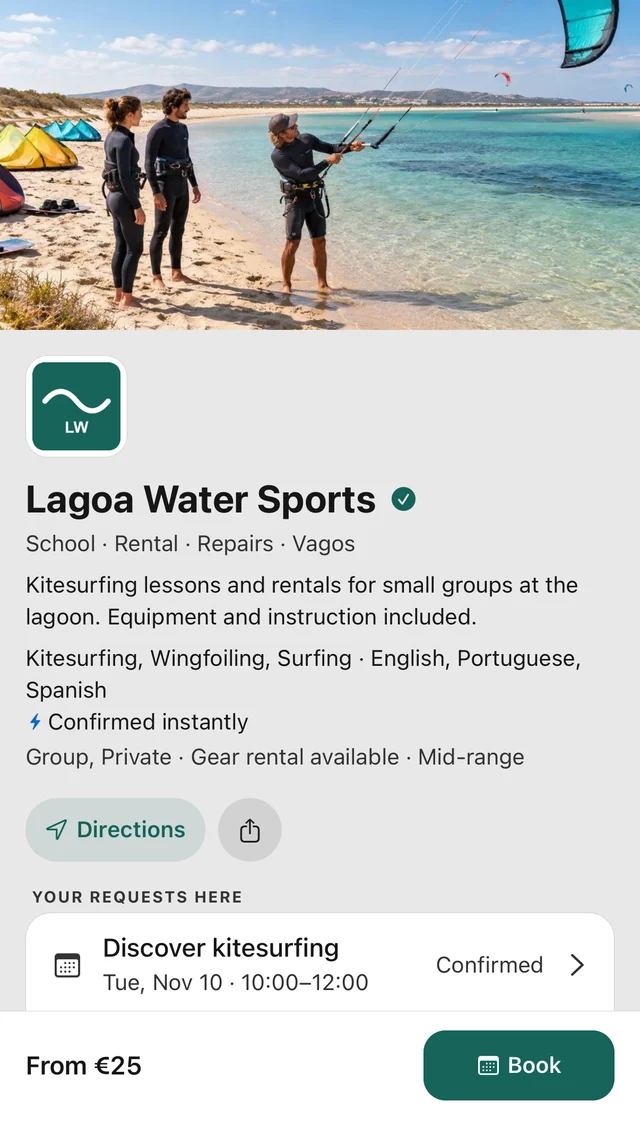
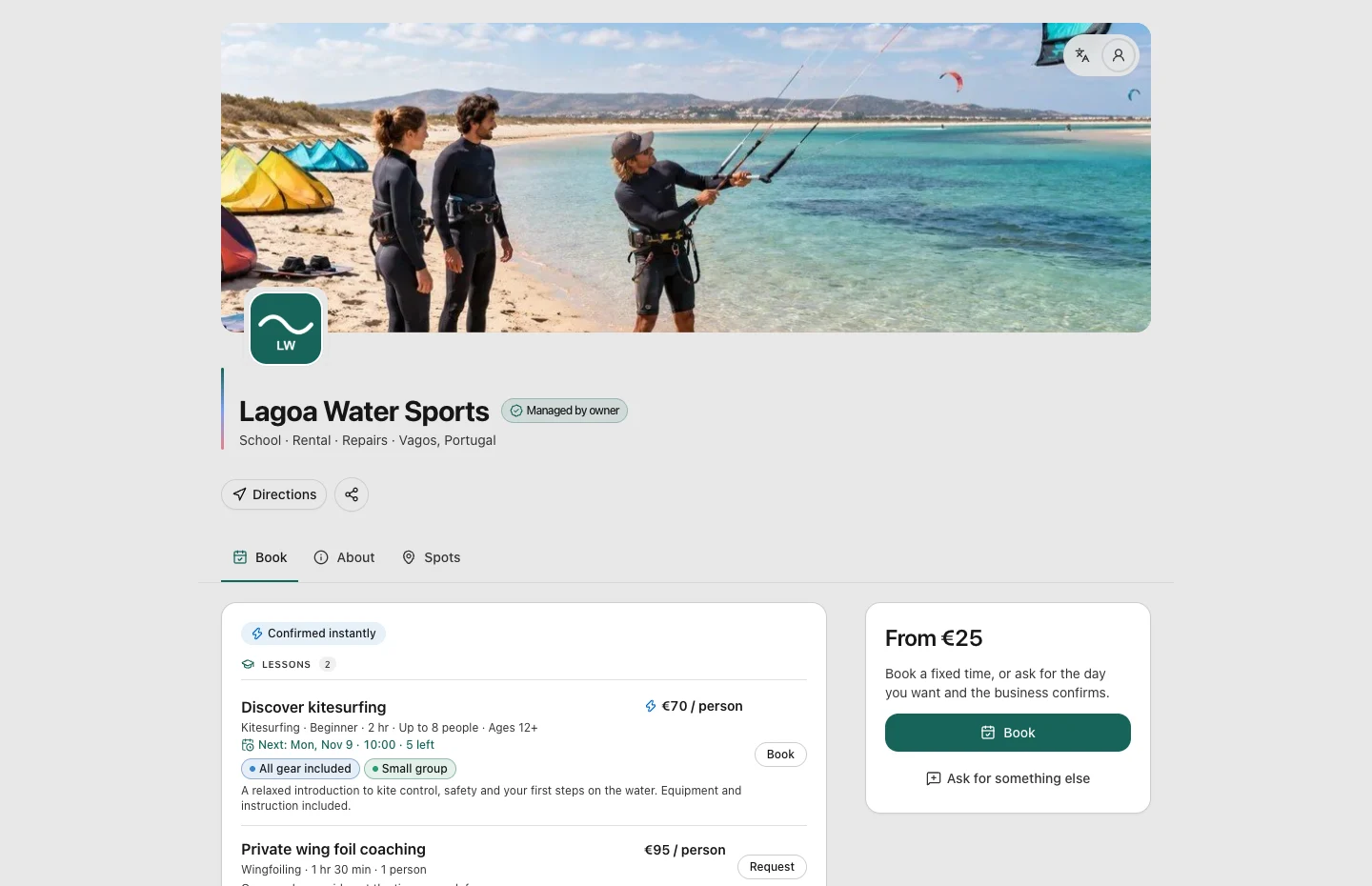
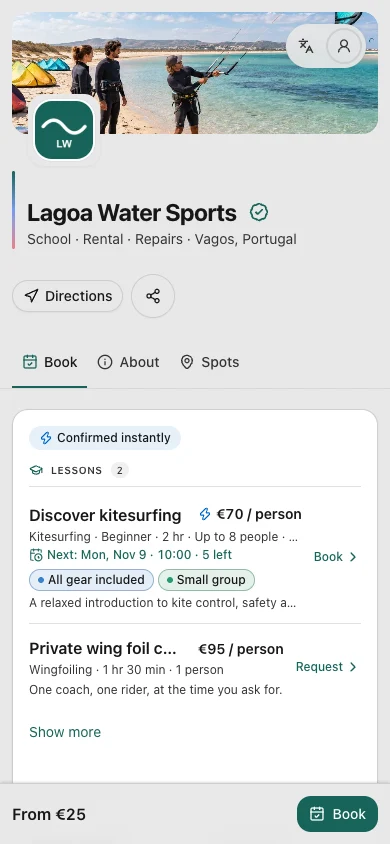
Apri la pagina di prenotazione della scuola dal suo sito, da un messaggio o dal profilo social. Puoi confrontare servizi, prezzi e opzioni di prenotazione prima di scegliere una lezione.

In questa schermata

Apri Scopri il kitesurf dai servizi della scuola. La scuola imposta i prezzi e decide quali servizi possono essere prenotati subito.
Cosa succede dopo

Sai cosa offre la scuola e quale servizio vuoi prenotare.
Passo 2 di 5 · Il lato del rider

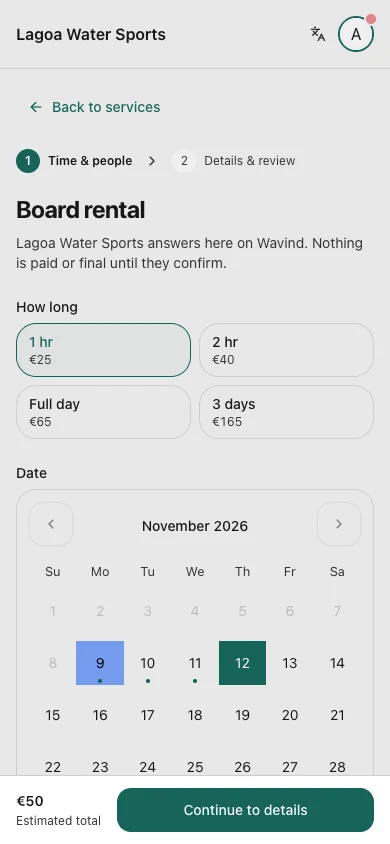
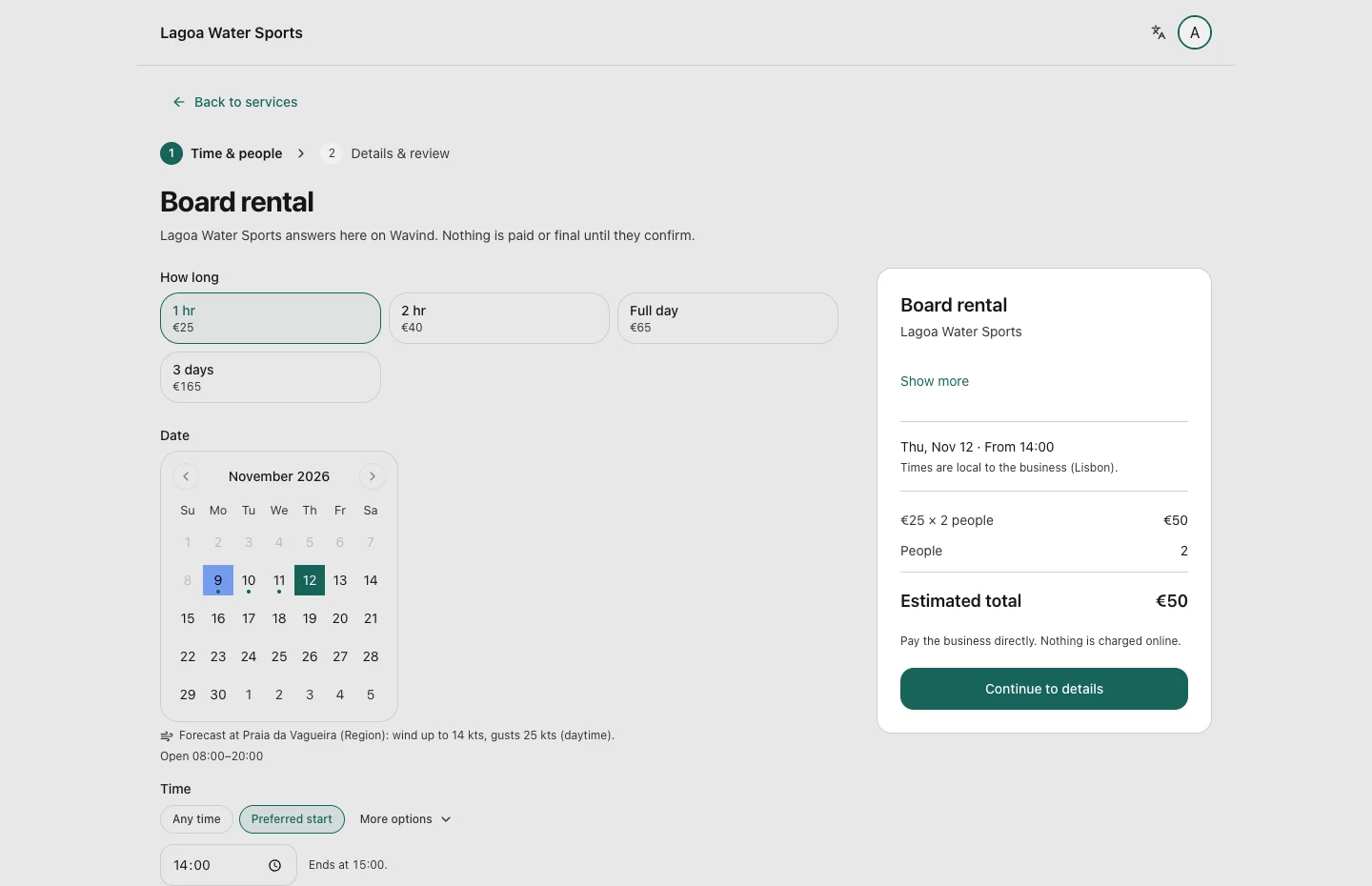
Trova un orario che ti va bene

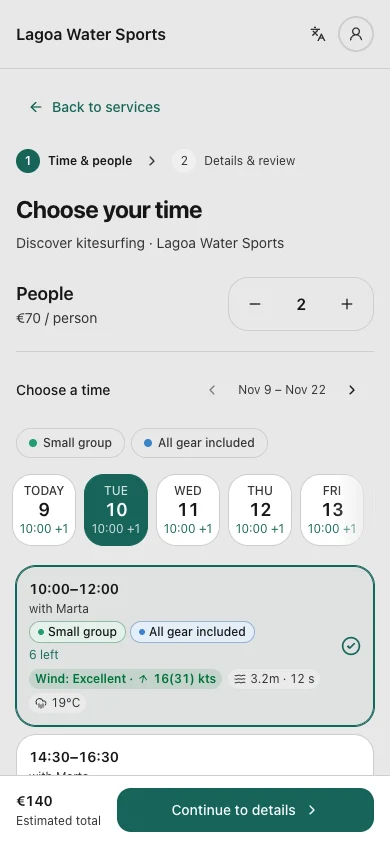
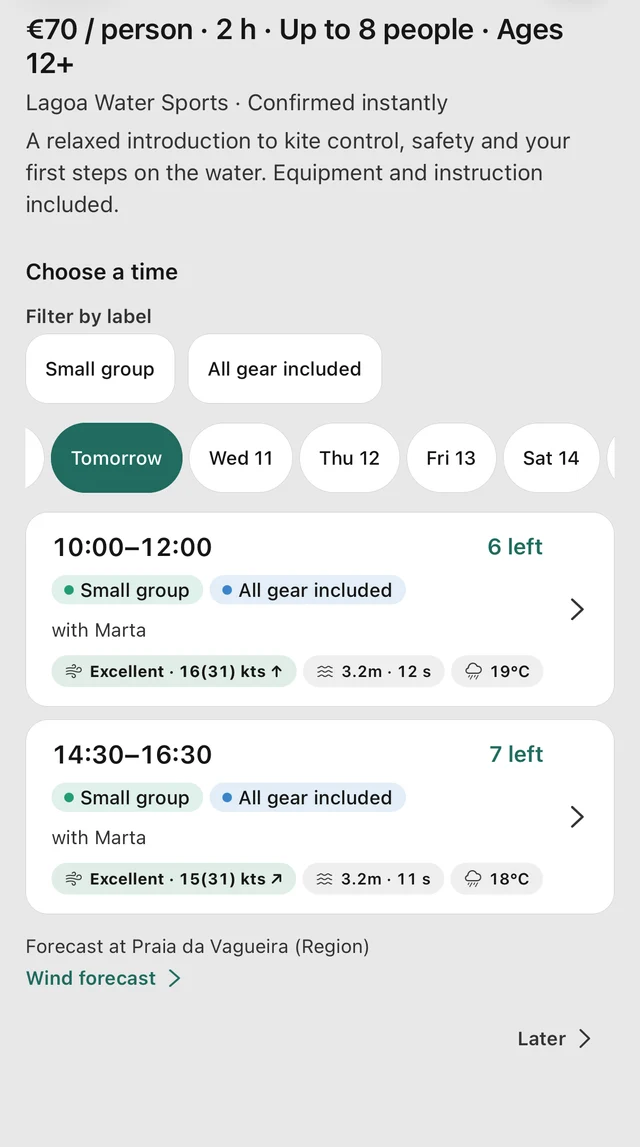
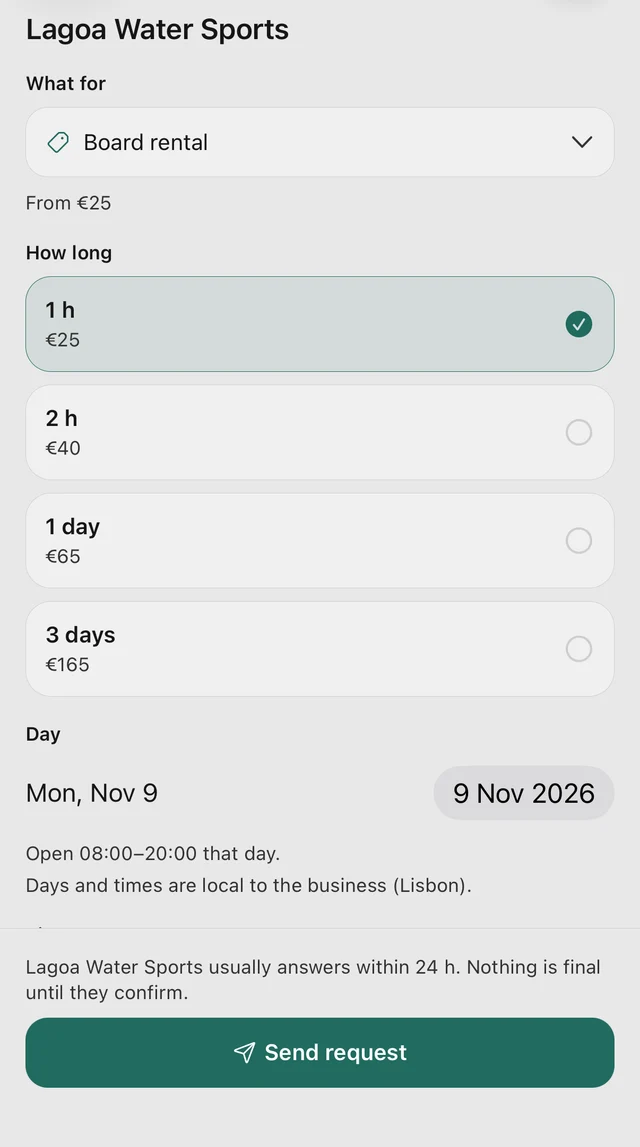
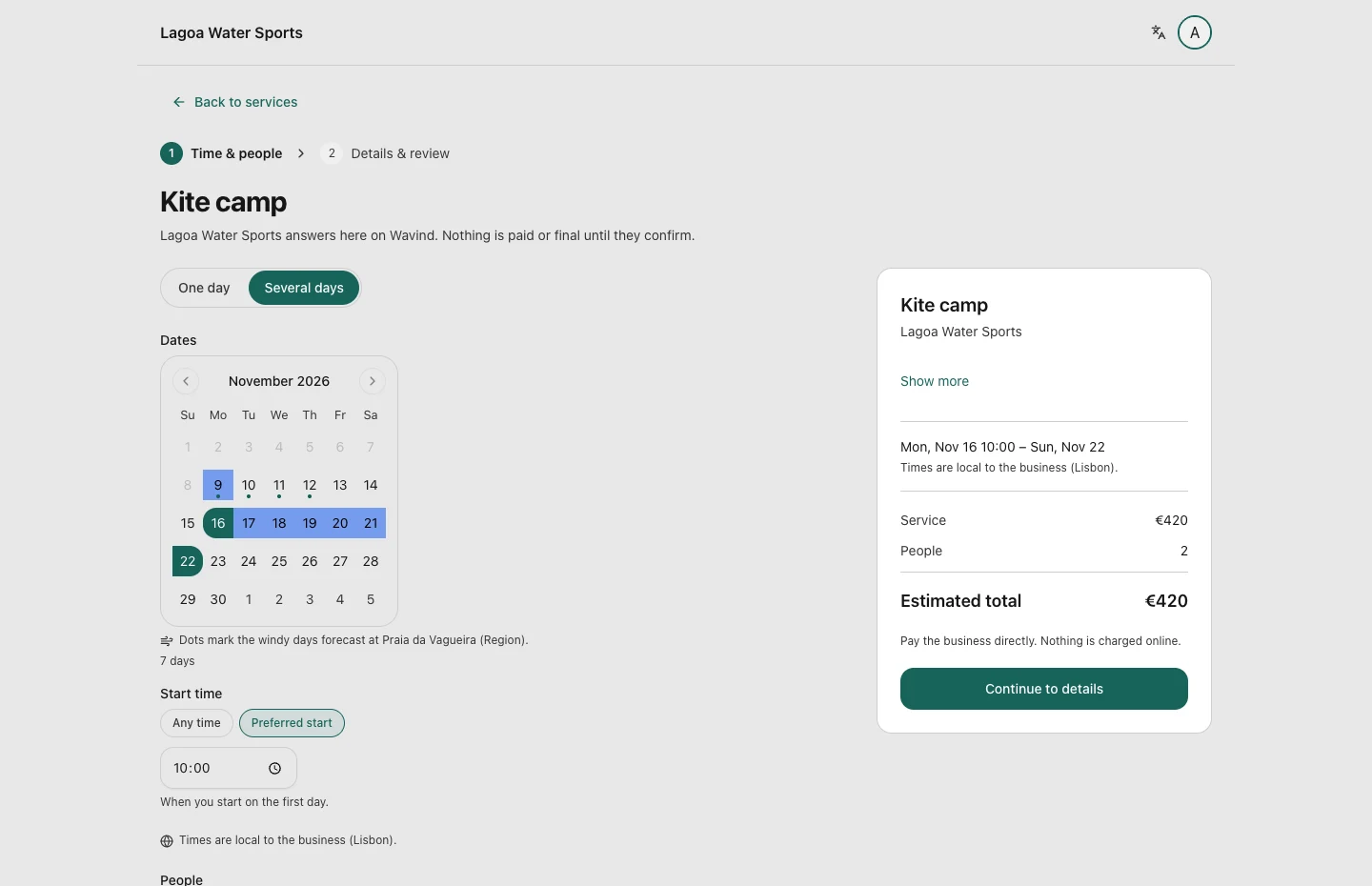
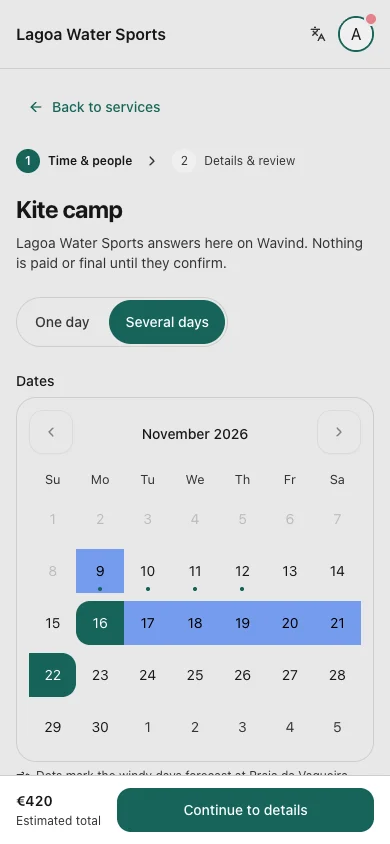
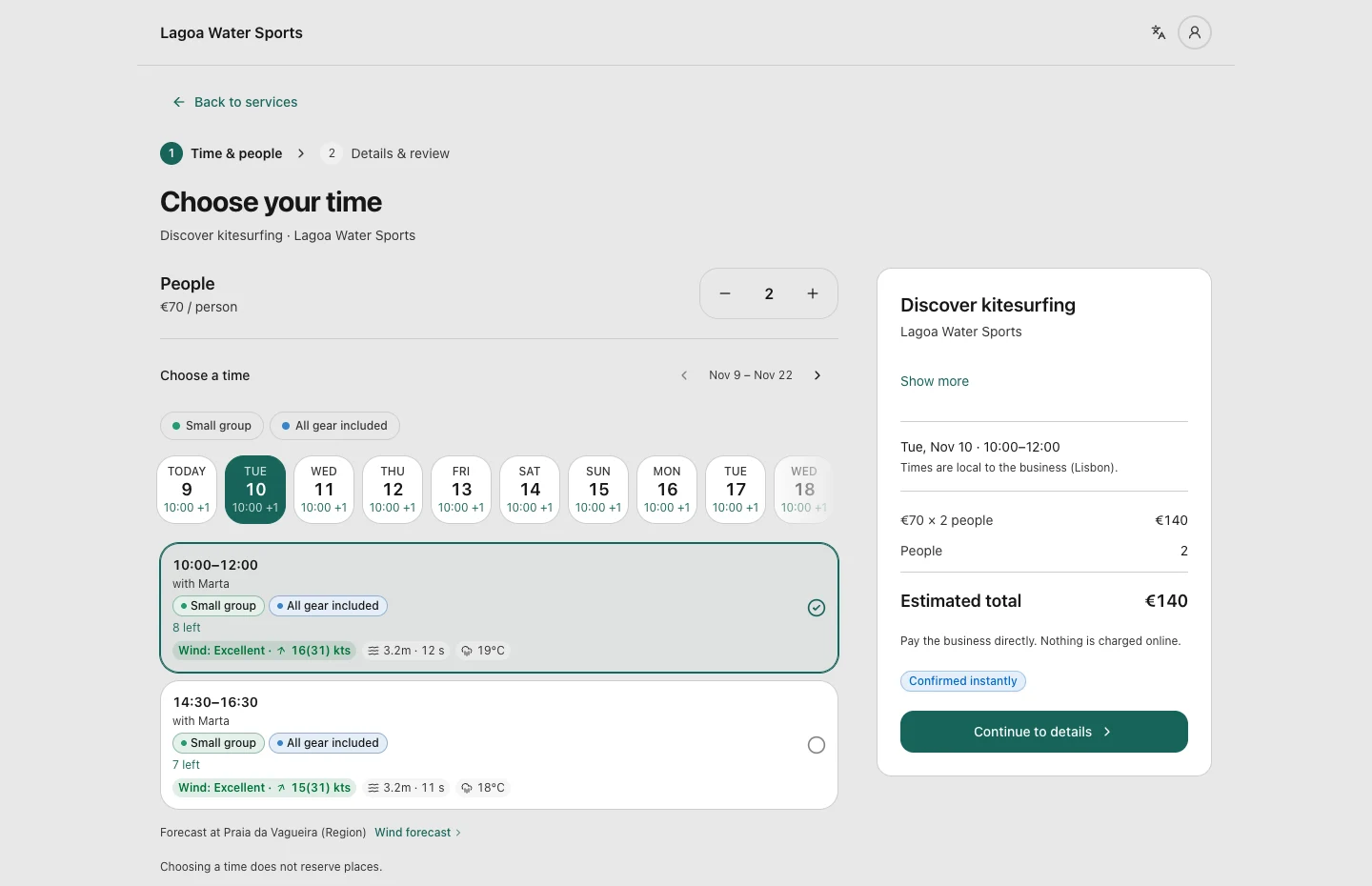
Sul sito, scegli orario e persone in una pagina dedicata, poi continua con i dettagli. I posti disponibili e le previsioni ti aiutano a scegliere; selezionare solo un orario non blocca i posti.

In questa schermata

Scegli un giorno e un orario disponibile. Confronta i posti rimasti, l'istruttore e le condizioni prima di continuare.

Cosa succede dopo

Scegli una sessione con posti sufficienti prima di inserire i dettagli della prenotazione.

Passo 3 di 5 · Il lato del rider

Falla diventare la loro sessione

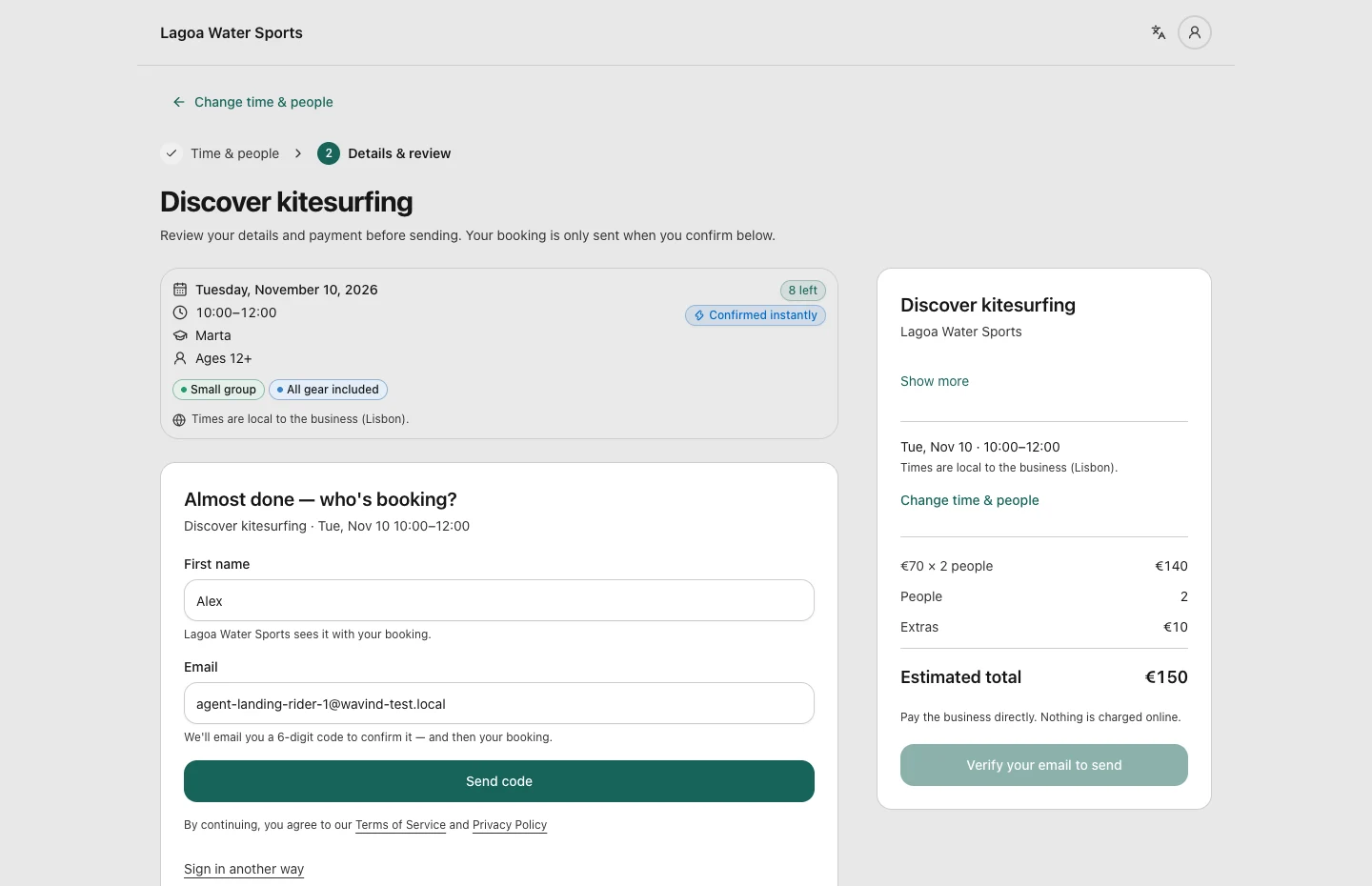
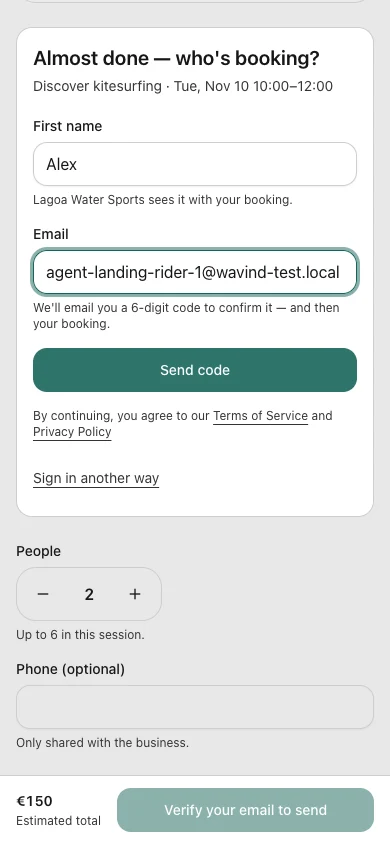
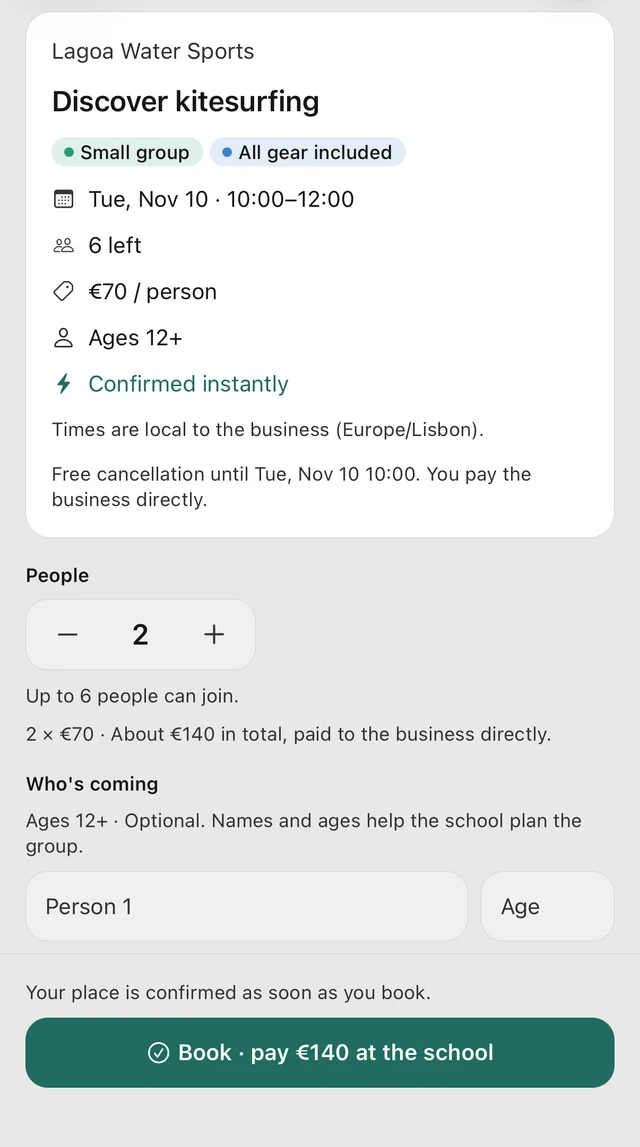
Controlla extra e pagamento. Sul sito, conferma la tua email inline se richiesto, poi prenota esplicitamente; la sola verifica non invia mai una prenotazione.

In questa schermata

Controlla extra e pagamento. Sul sito, conferma la tua email inline se richiesto, poi prenota esplicitamente; la sola verifica non invia mai una prenotazione.

Cosa succede dopo

Questa lezione si conferma subito quando viene prenotata. Un servizio etichettato Richiesta richiede ancora la risposta dell'attività.

Passo 4 di 5 · Il lato del rider

Tieni i dettagli a portata di mano

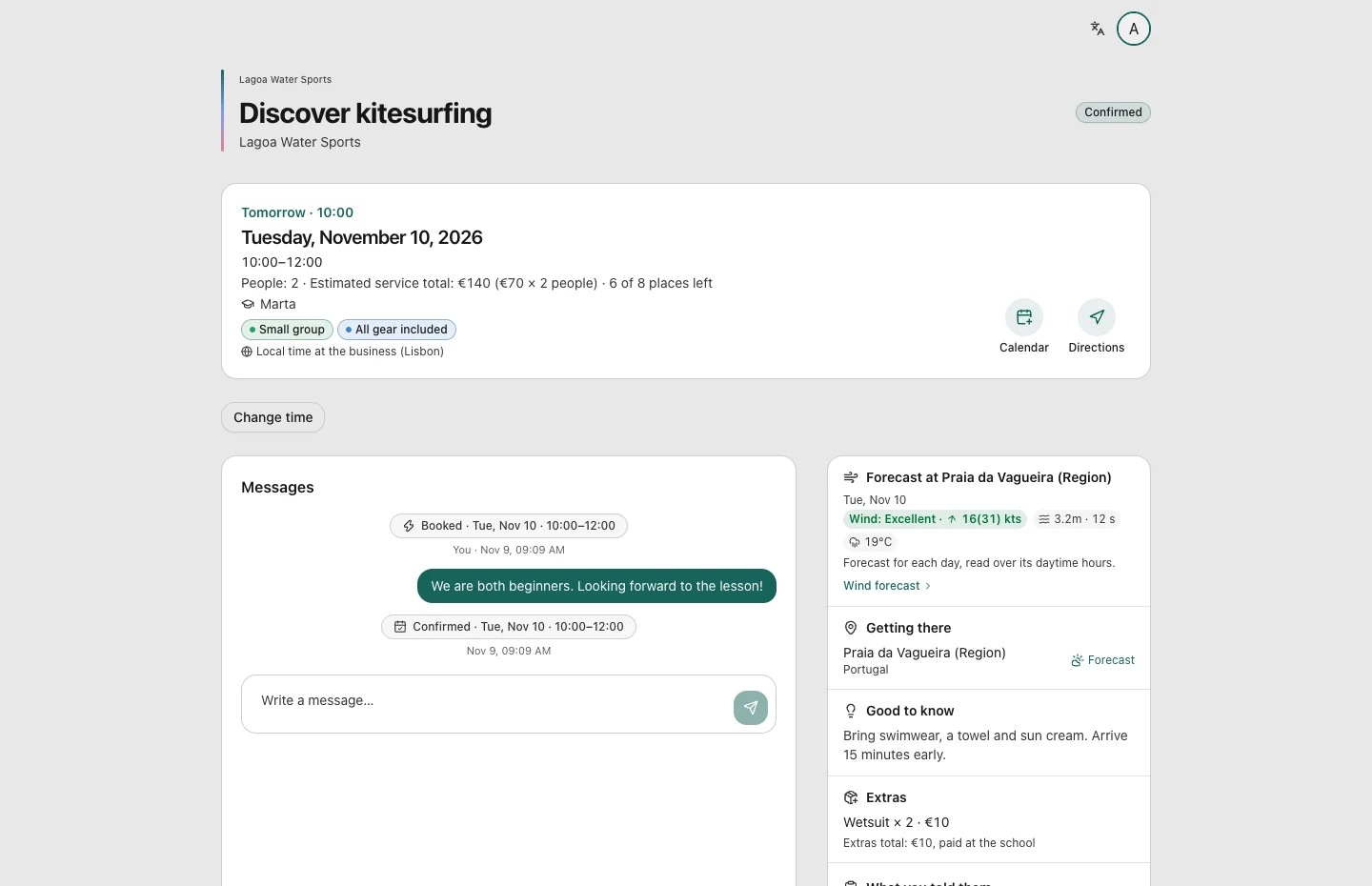
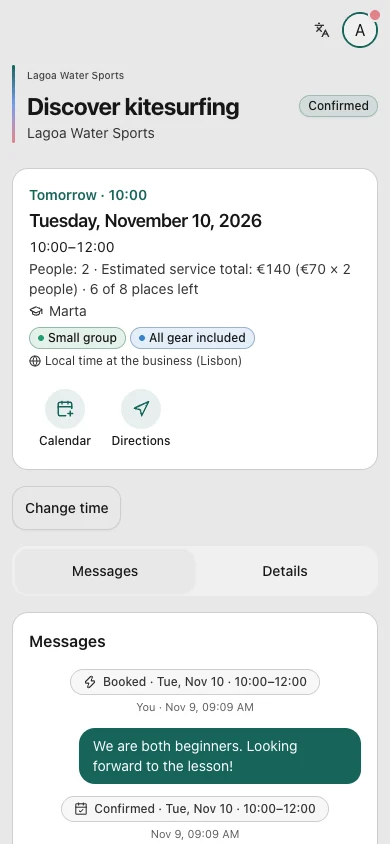
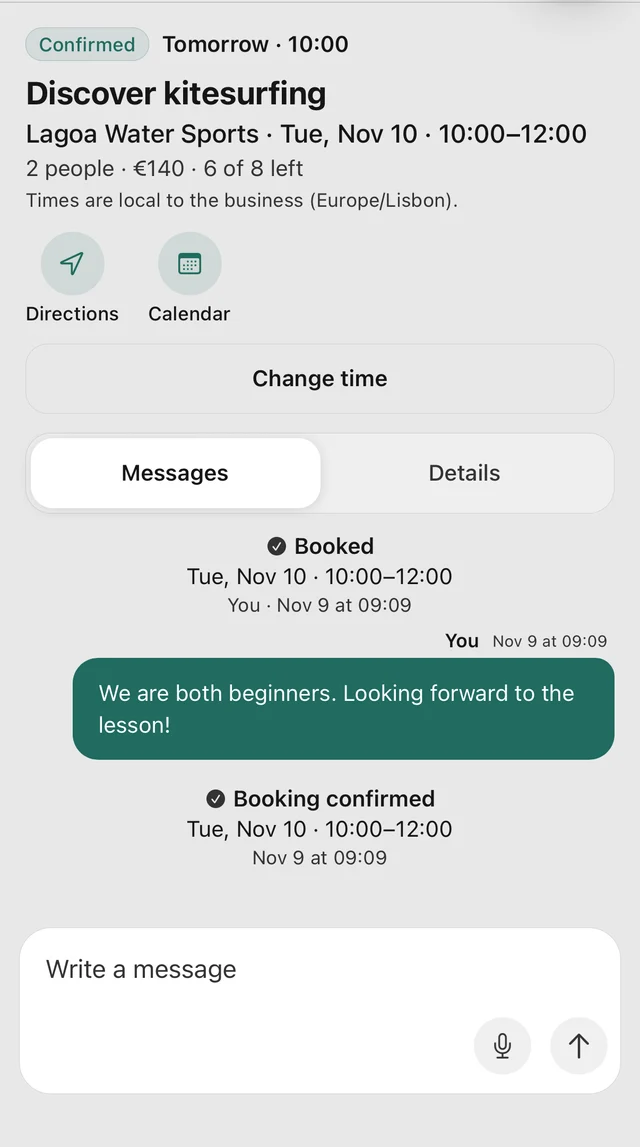
La prenotazione del rider conserva l'orario confermato, il punto d'incontro, le previsioni e i messaggi. Paga l'attività direttamente, come mostrato in fase di prenotazione.

In questa schermata

Controlla la data e l'orario confermati. Usa il punto d'incontro, le indicazioni, i messaggi o l'azione del calendario quando ti servono.

Cosa succede dopo

Un posto chiaro a cui tornare prima della sessione.

Passo 5 di 5 · Il lato del rider

Trova di nuovo ogni prenotazione

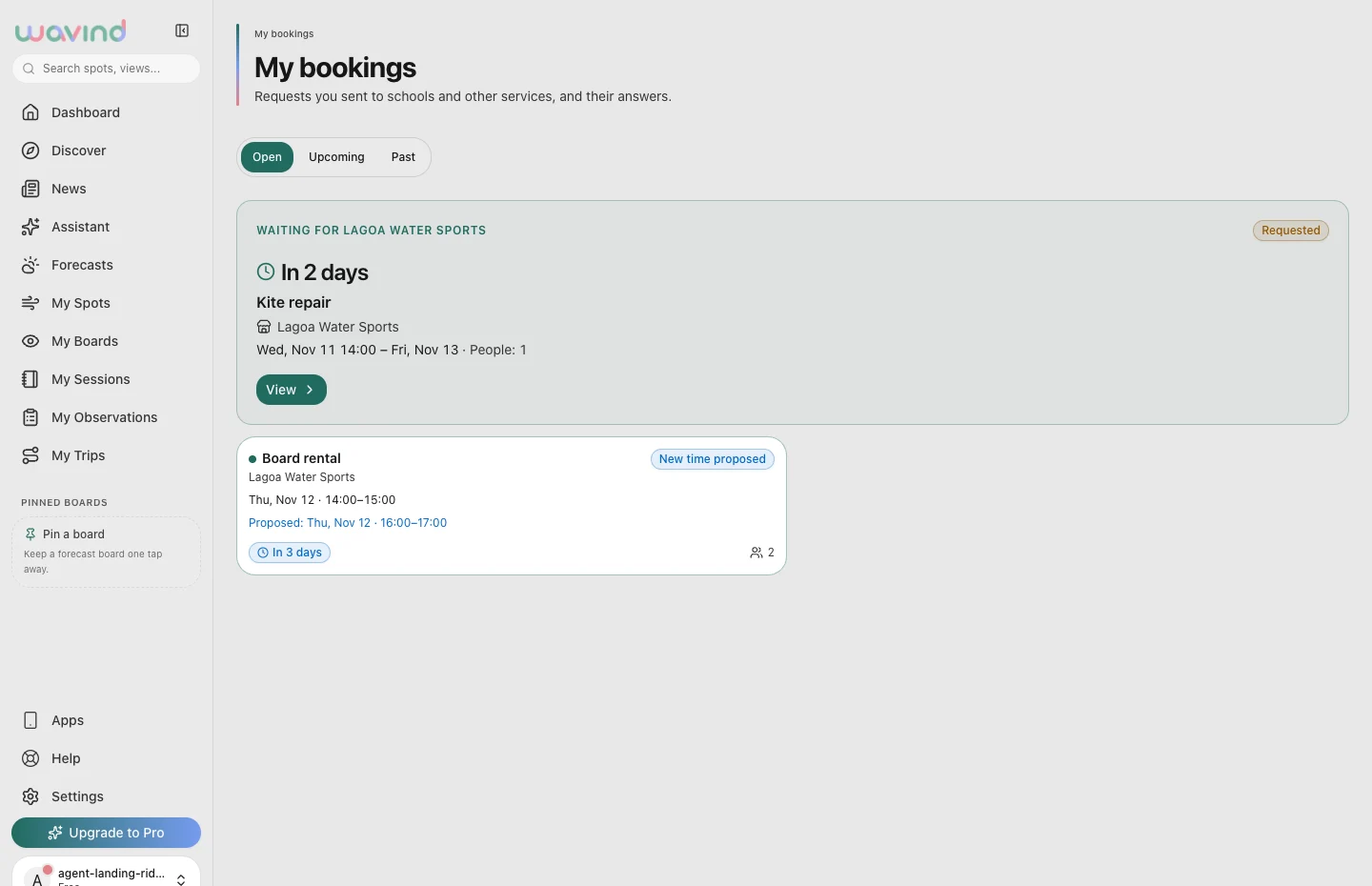
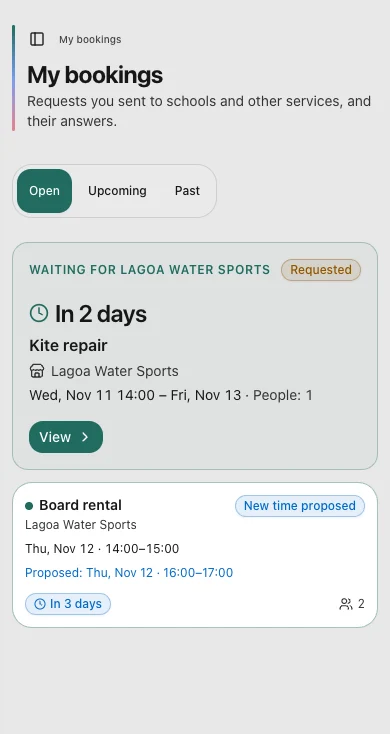
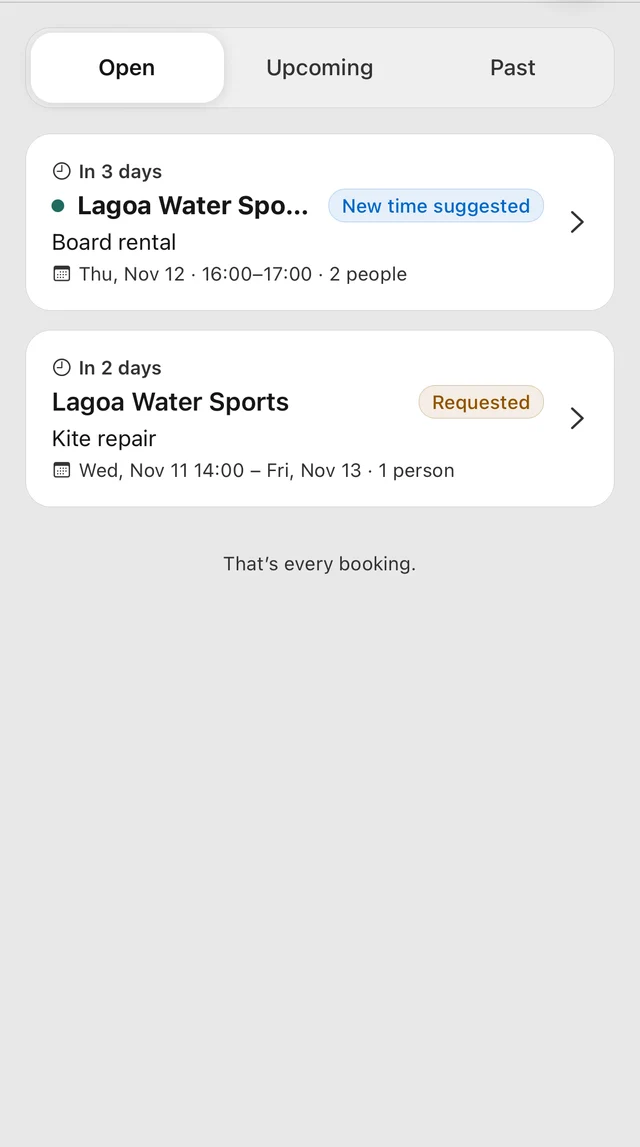
Le mie prenotazioni separa le richieste in attesa di risposta, le sessioni future e le prenotazioni passate. Se le prenotazioni confermate si sovrappongono, In programma ti ricorda di controllare gli orari.

In questa schermata

Apri una prenotazione per controllarne l'ultimo stato e la conversazione. Usa In programma per le sessioni confermate e Aperte per le richieste ancora in discussione.

Cosa succede dopo

Puoi seguire la risposta dell'attività senza perdere di vista le altre prenotazioni.

Gestione di un'attività

Tu gestisci la scuola. Prepara i tuoi servizi, rispondi alle richieste, pianifica la settimana e preparati per le persone che arrivano oggi.

Passo 1 di 5 · Il lato dell'attività

Prepara ciò che i rider possono prenotare

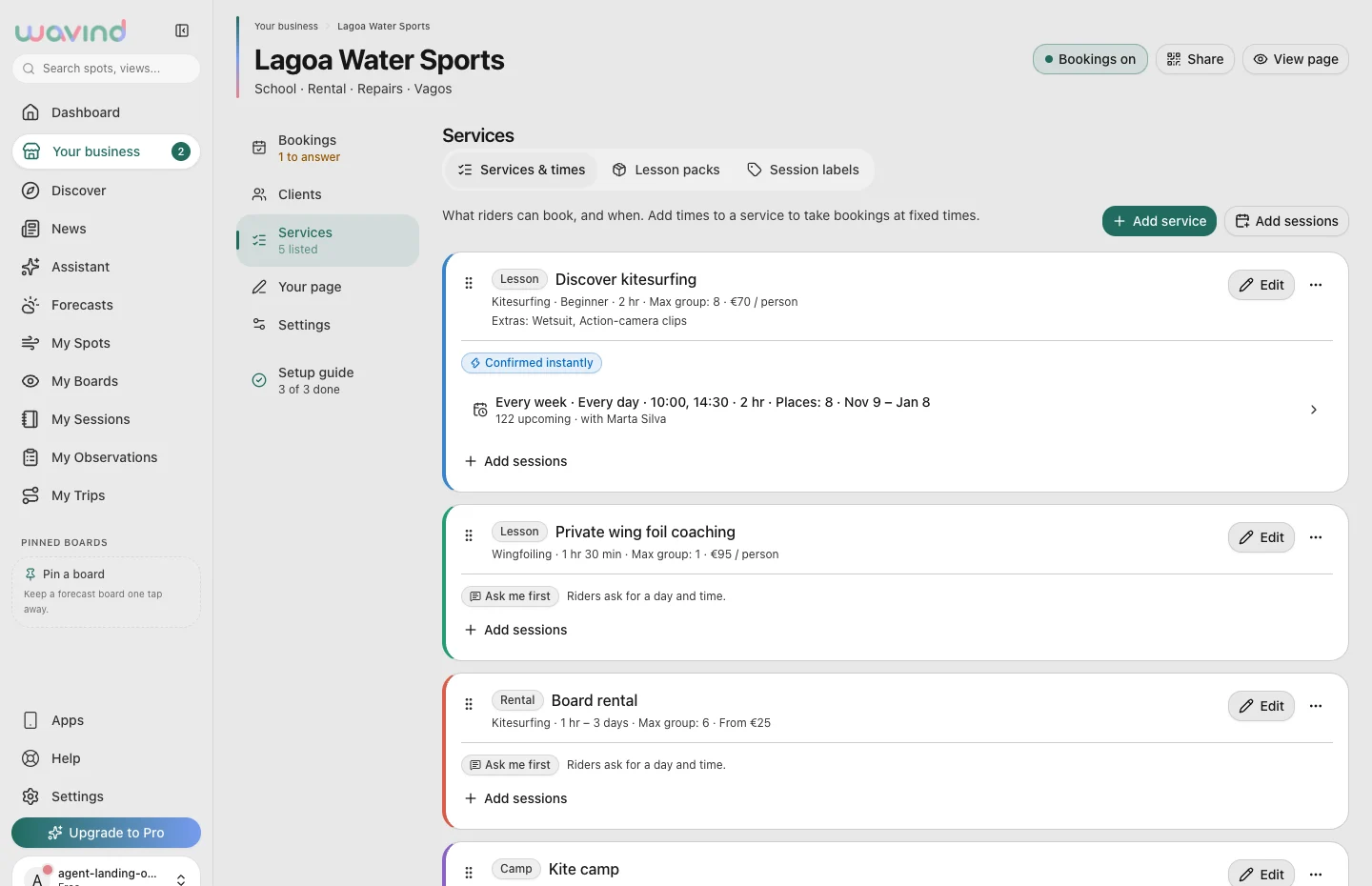
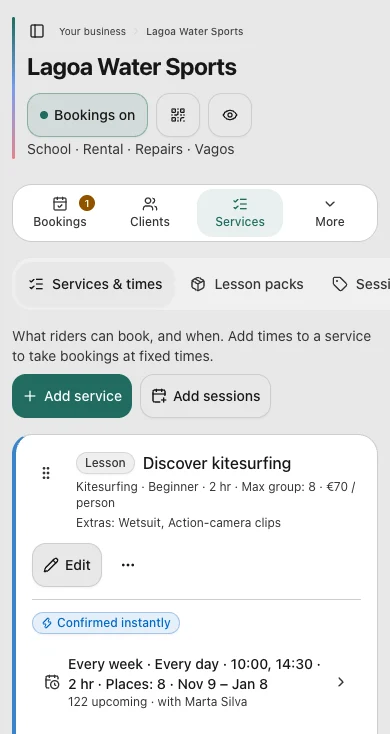
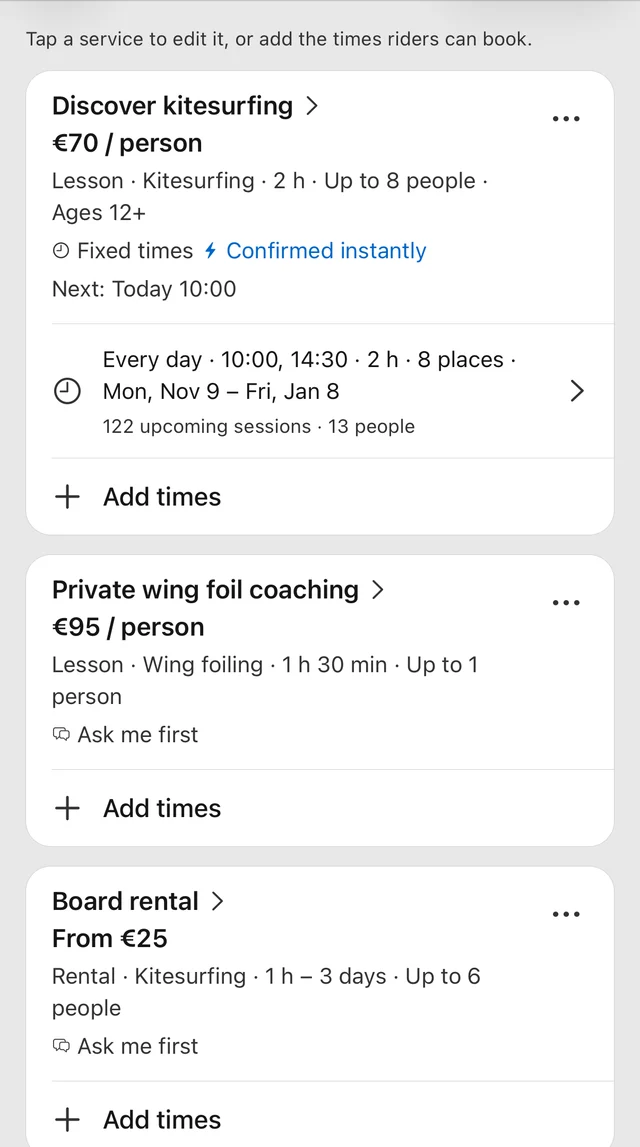
Servizi e orari è il punto in cui definisci le tue lezioni, i noleggi e le altre offerte. Ogni servizio ha il suo prezzo, durata, capienza e modalità di prenotazione.

In questa schermata

Apri un servizio per modificarlo e aggiungi le date in cui lo offri. Usa orari ricorrenti, un piano con date oppure una sessione singola per adattarti al tuo programma.

Cosa succede dopo

I rider vedono i servizi e le date disponibili che hai preparato.

Passo 2 di 5 · Il lato dell'attività

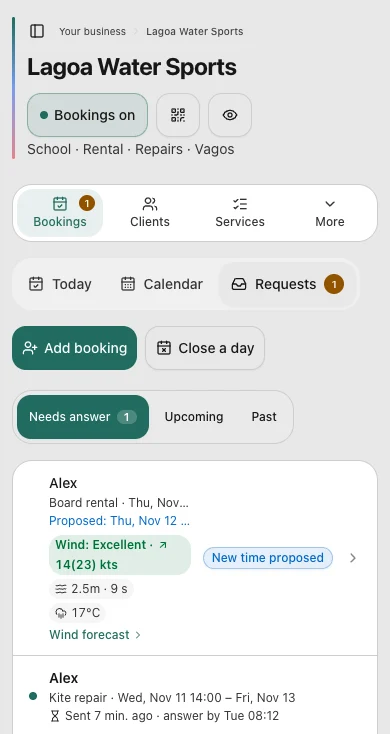
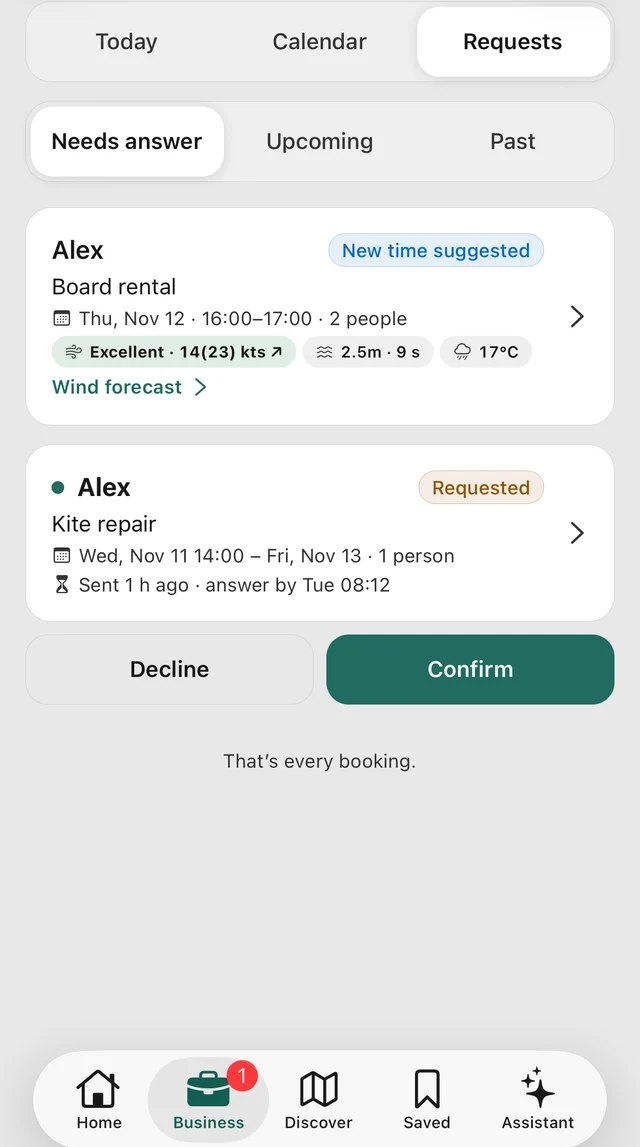
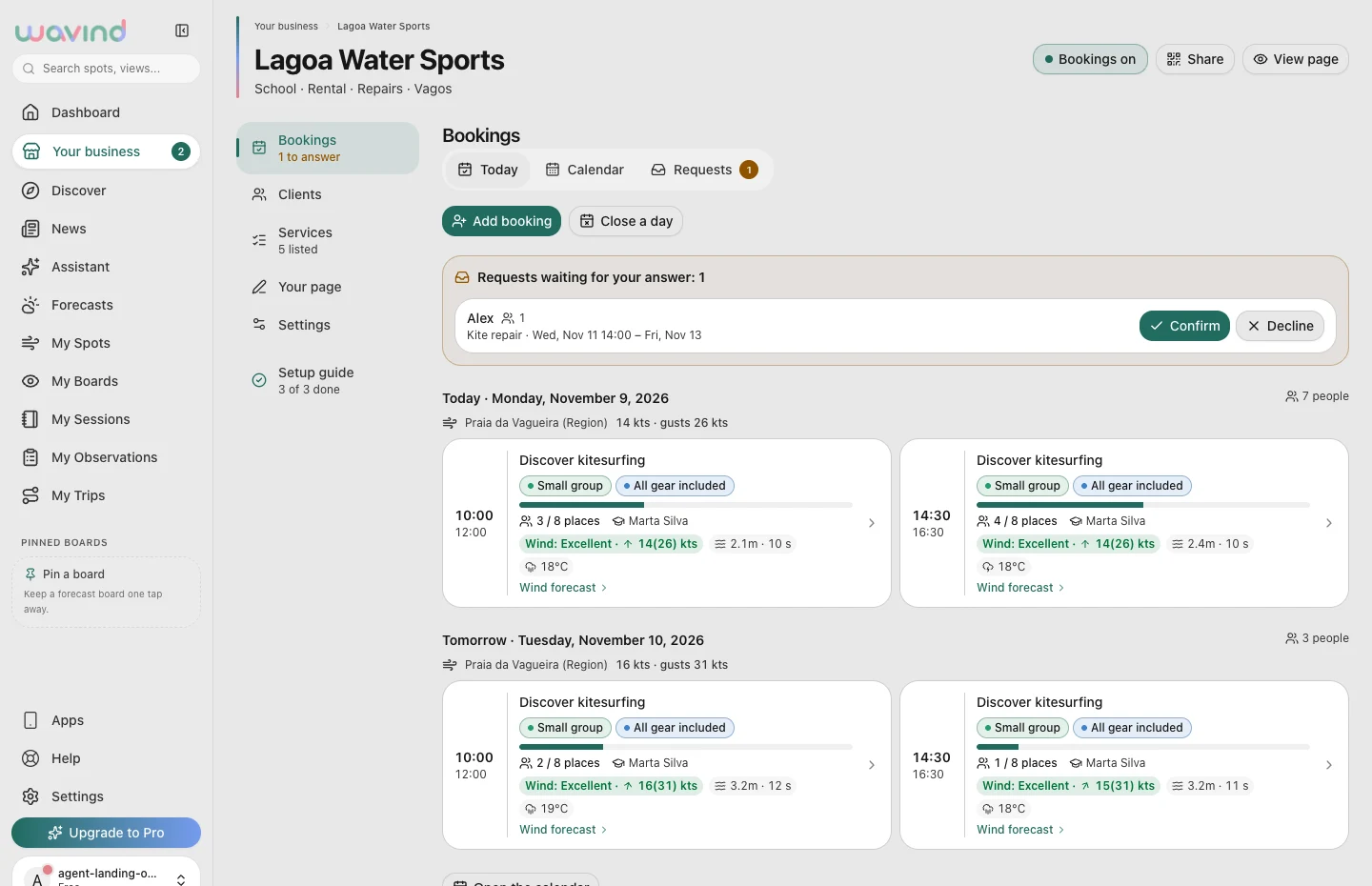
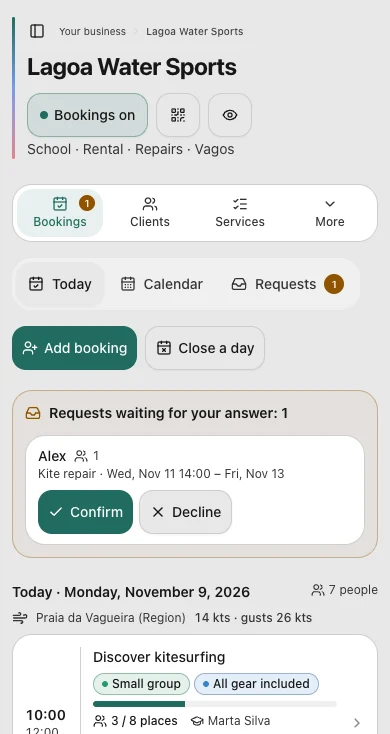
Rispondi alle prenotazioni che richiedono la tua attenzione

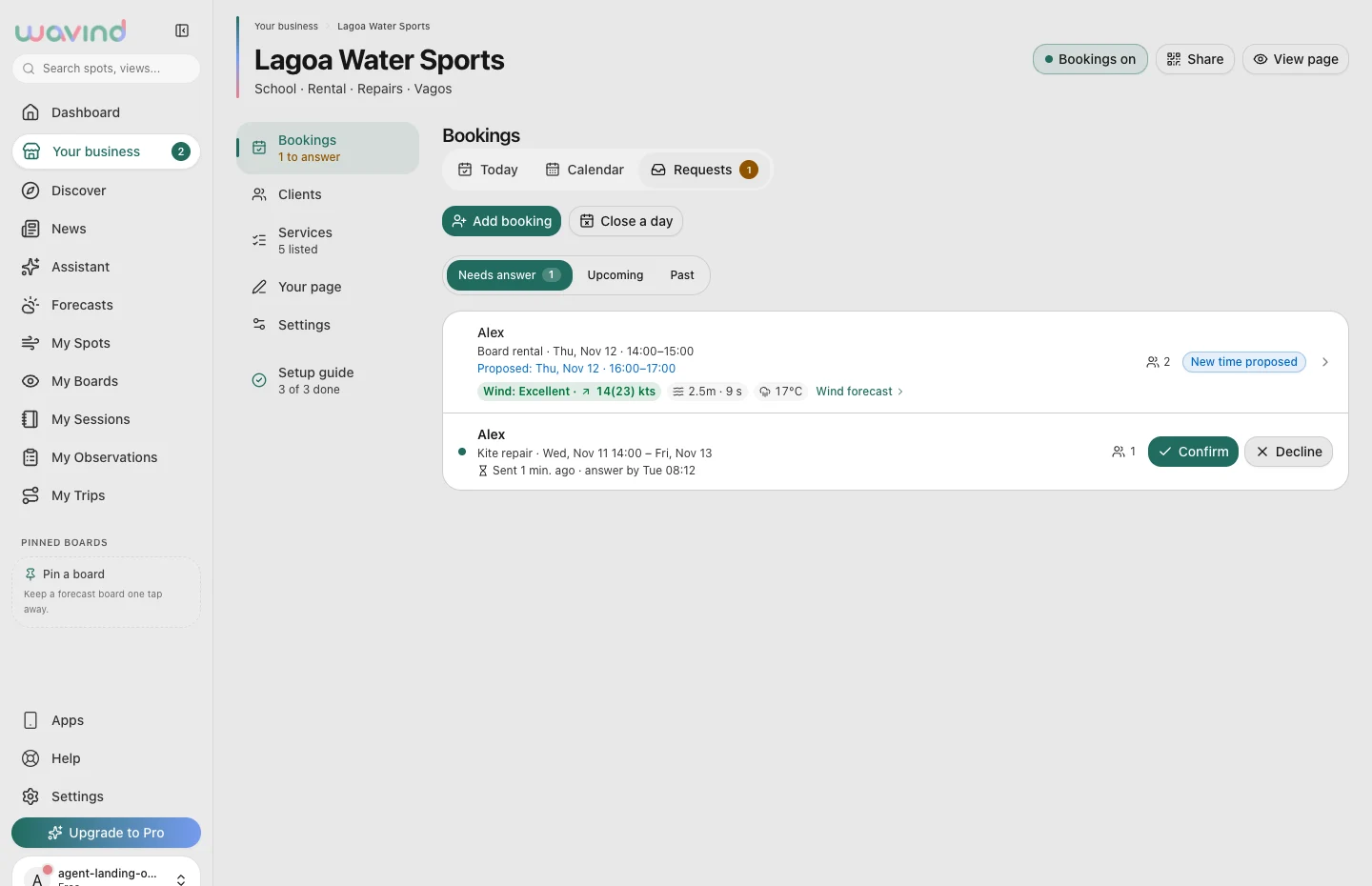
Le prenotazioni istantanee confermano subito i posti disponibili. Le richieste funzionano in modo diverso: restano in attesa che tu confermi, rifiuti o proponga un altro orario.

In questa schermata

Apri Richiede risposta per controllare il servizio, la data richiesta, il rider e il forecast. Rispondi prima della scadenza indicata; usa la conversazione per concordare i dettagli.

Cosa succede dopo

Il rider può vedere la tua risposta e qualsiasi modifica proposta nella sua prenotazione.

Passo 3 di 5 · Il lato dell'attività

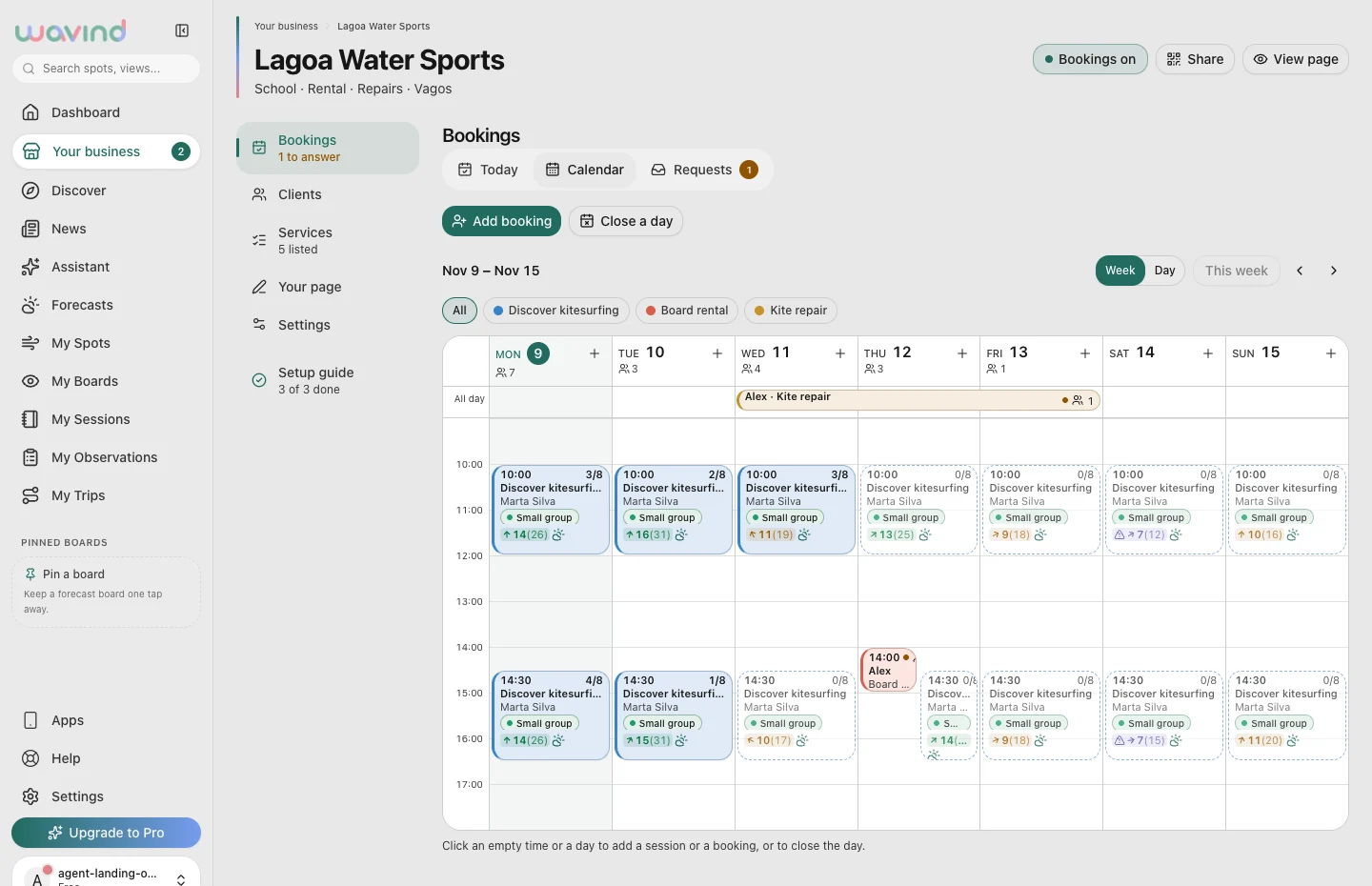
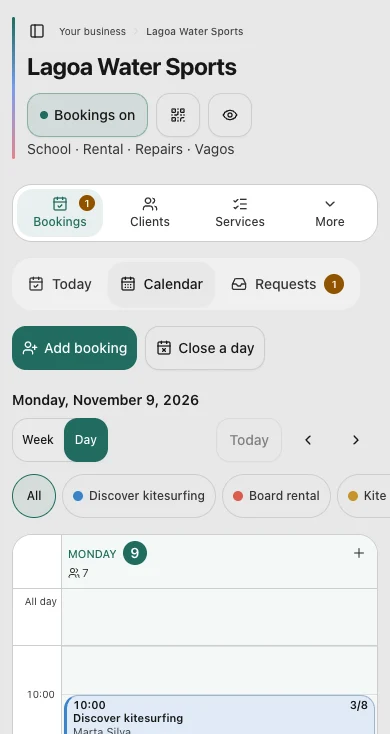
Pianifica la settimana in un unico posto

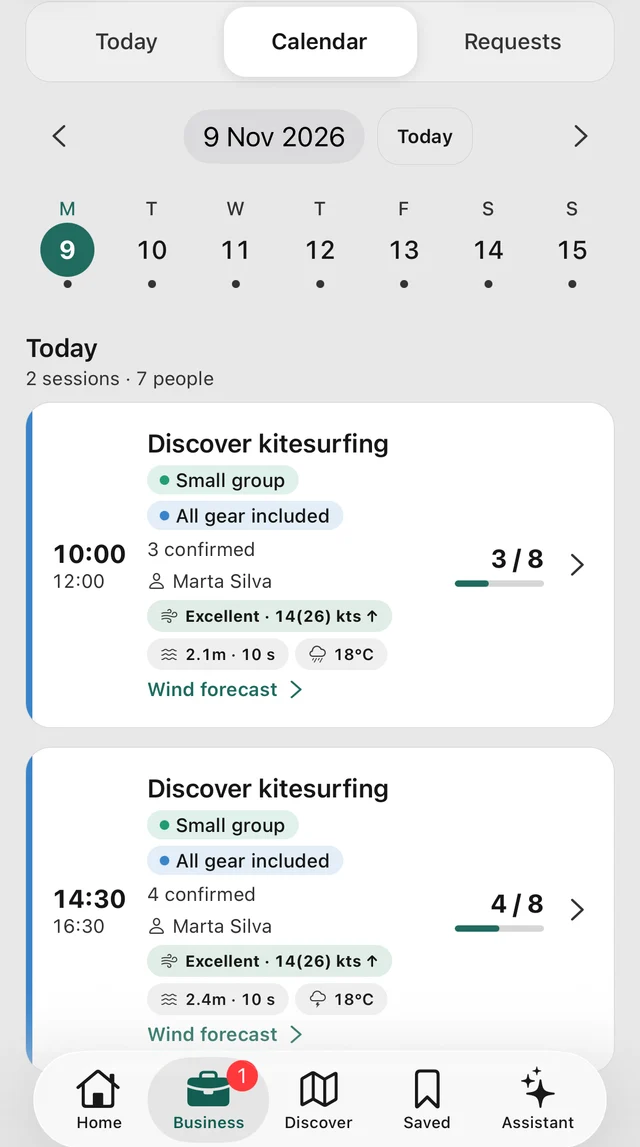
Il calendario unisce per data le tue sessioni e le prenotazioni. Ti aiuta a guardare oltre oggi e vedere dove si inserisce ogni attività.

In questa schermata

Vai al giorno che vuoi controllare e apri una sessione o una prenotazione per vedere i dettagli. Prepara le modifiche prima che arrivino il team o i rider.

Cosa succede dopo

Hai una panoramica del programma mentre gestisci le singole prenotazioni.

Passo 4 di 5 · Il lato dell'attività

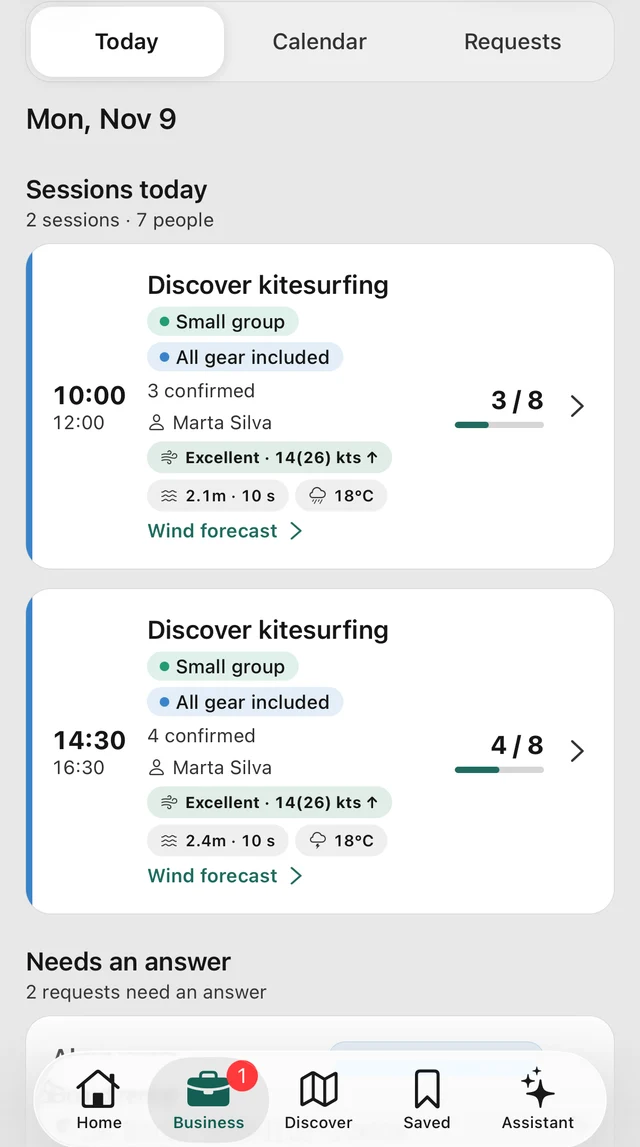
Preparati per i rider di oggi

Oggi riunisce le sessioni della giornata, i numeri confermati e le richieste in sospeso. Questo esempio di giornata in una scuola preparata include sia lezioni di gruppo sia richieste private.

In questa schermata

Controlla gli orari e le dimensioni dei gruppi, poi apri una sessione per vedere il roster. Gestisci eventuali richieste che hanno ancora bisogno di una risposta.

Cosa succede dopo

Il tuo team sa chi arriva e cosa richiede ancora attenzione.

Passo 5 di 5 · Il lato dell'attività

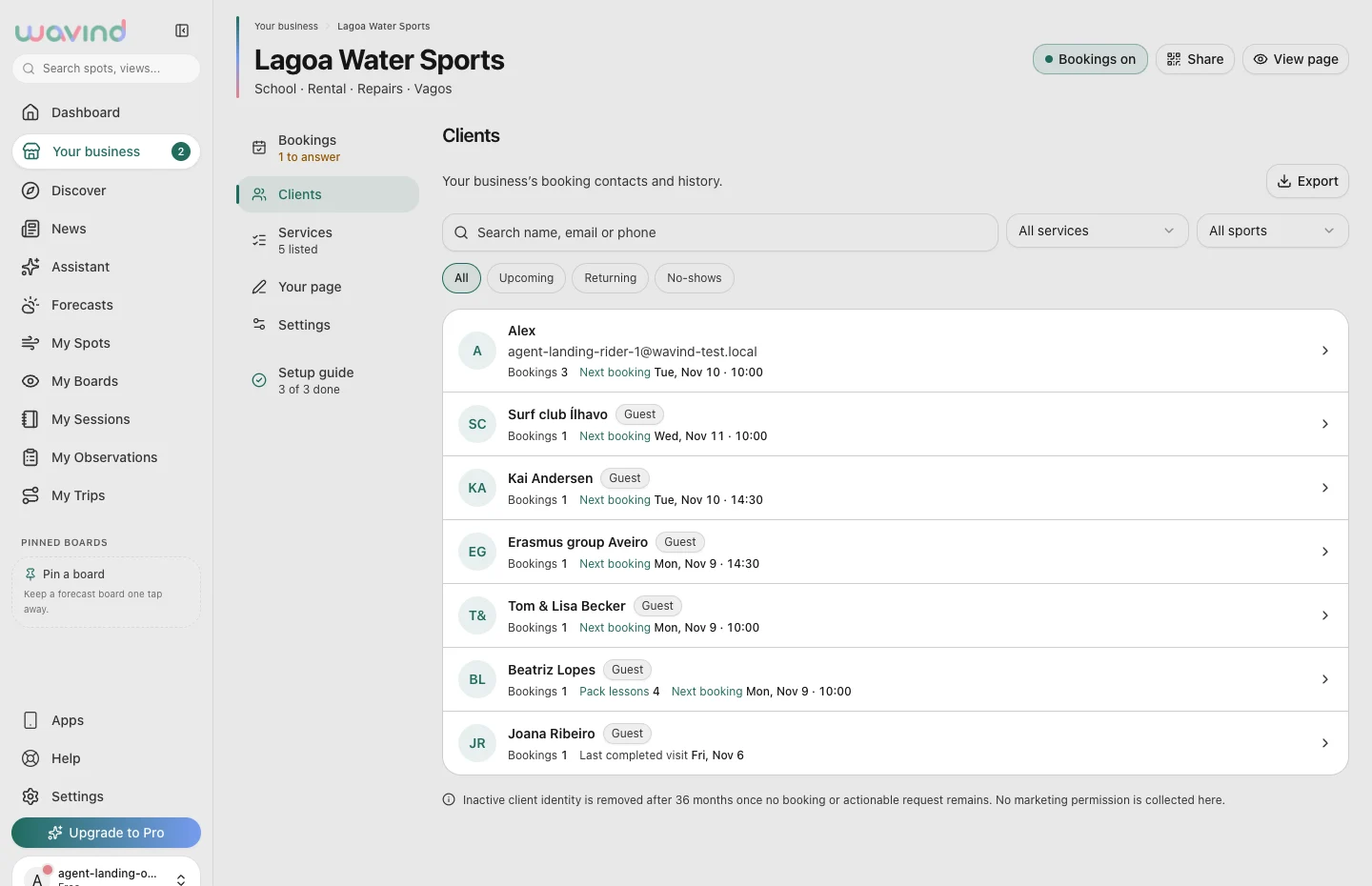
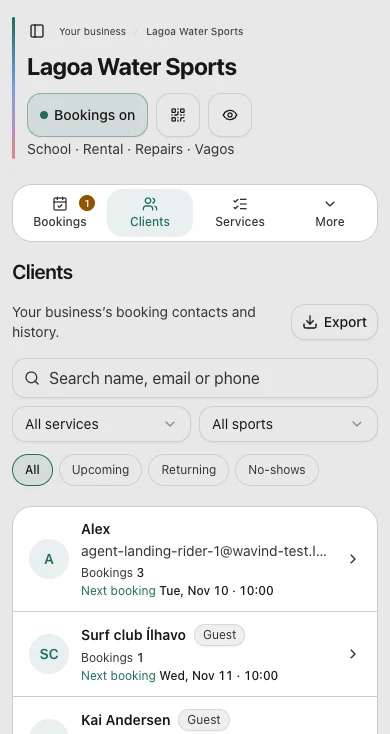
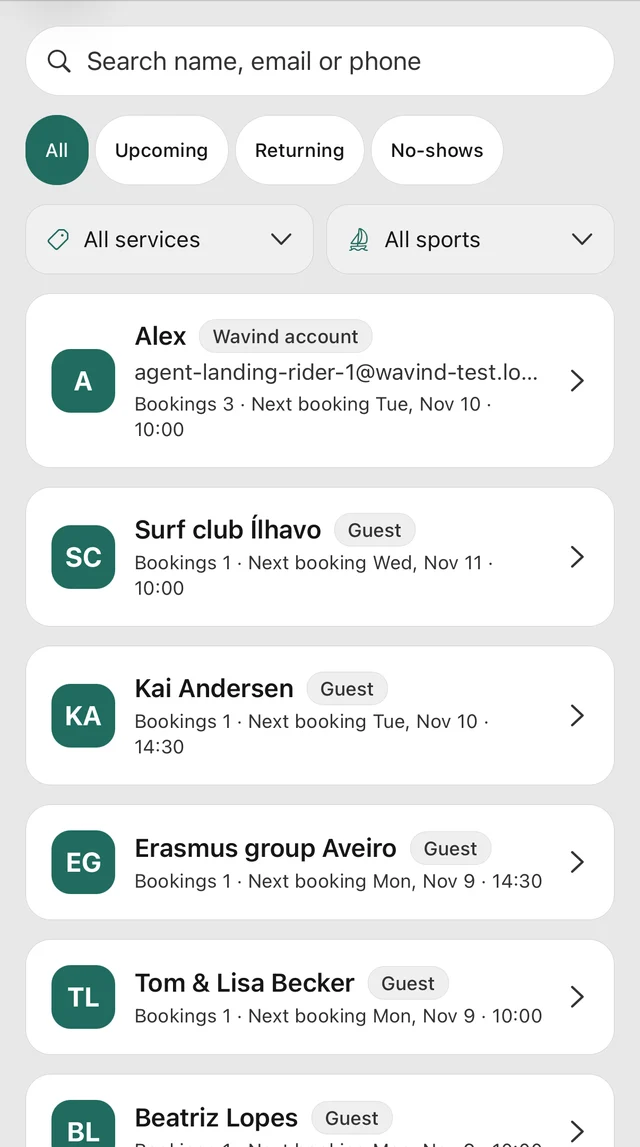
Riconosci i clienti che tornano

Clienti riunisce i contatti delle prenotazioni e la cronologia per la tua attività. Qui possono comparire sia prenotazioni ospite sia rider che tornano.

In questa schermata

Trova un cliente per nome, email o telefono e apri la sua scheda. Controlla la cronologia delle prenotazioni e l'eventuale pacchetto lezioni prima di organizzare la prossima sessione.

Cosa succede dopo

Hai il contesto per la prossima visita senza cercare vecchie conversazioni.

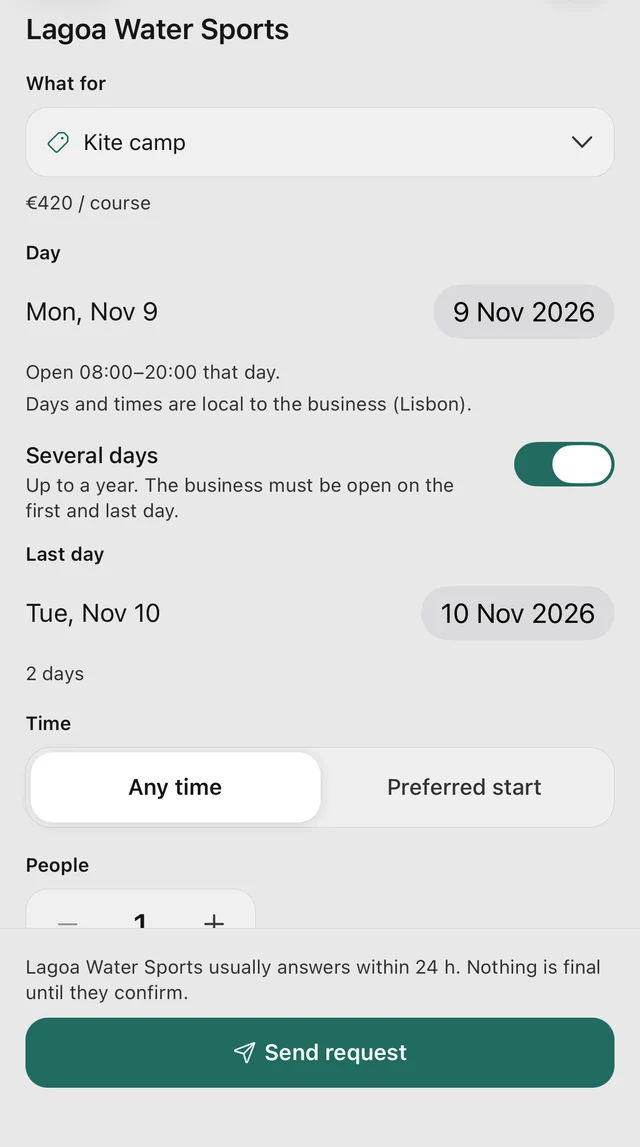
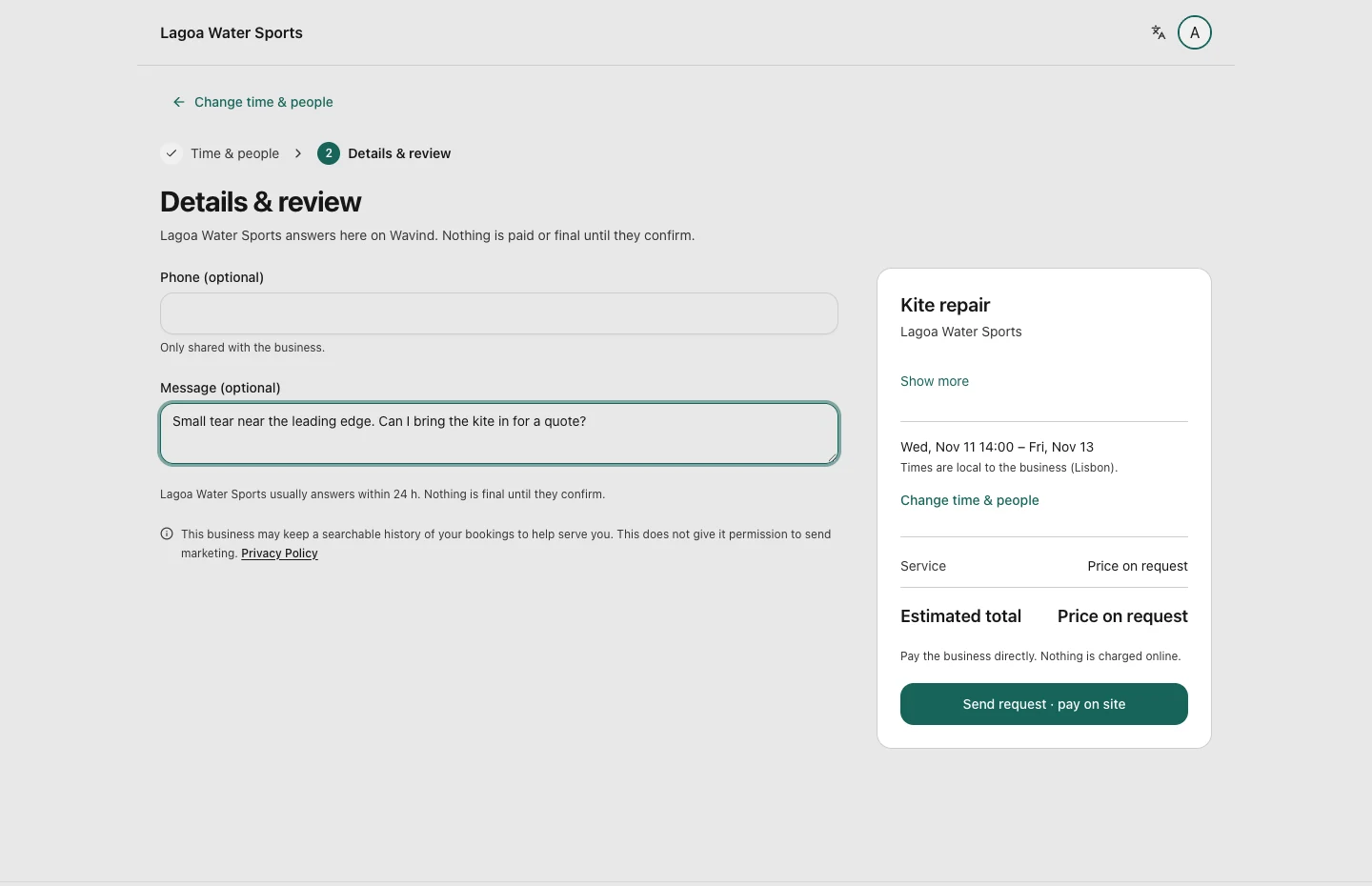
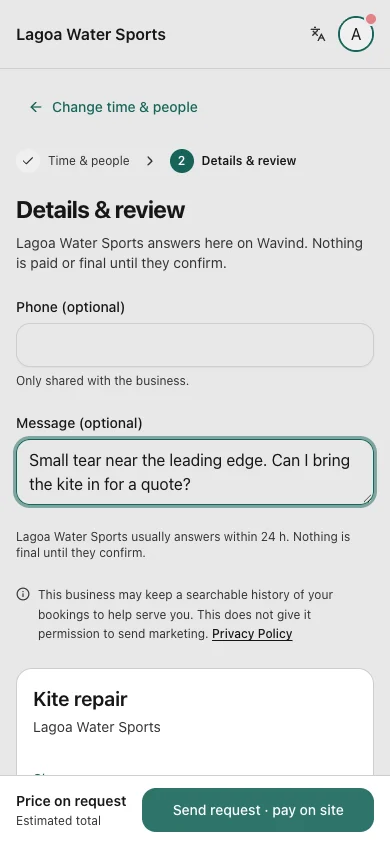
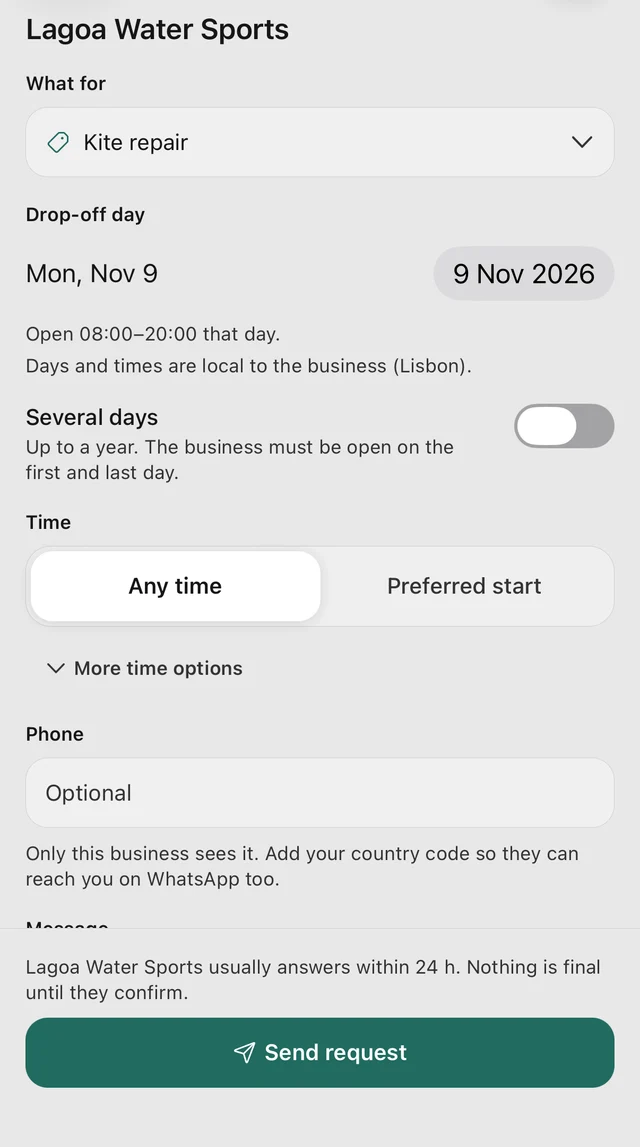
Un percorso guidato con schermate di attività di fantasia e date, prezzi e persone di esempio. Le schermate sono in inglese. Le immagini dell’app provengono da iPhone; le cornici del browser e dell’app sono ritagliate. Qui non vengono effettuati prenotazioni o pagamenti.

La tua attività ha il suo ritmo.

Le lezioni fisse sono solo l'inizio. Dai un'occhiata più da vicino ad altri tre modi di prenotare, usando attività di fantasia come esempio.

Fai tua la prossima prenotazione.

Crea la tua pagina attività e dai ai clienti un modo chiaro per prenotare. Oppure esplora le scuole e i servizi già presenti su Wavind.
Usa le frecce per sfogliare. Chiudi per tornare alla guida.